


Najbardziej indywidualnym ustawieniem jest celownik, więc każdy gracz musi wiedzieć, jak zrobić celownik w CS 2, aby mu odpowiadał. Właściwe ustawienie celownika pozwala lepiej widzieć, pozwala lepiej wycelować w cel i dokładniej zobaczyć model głowy przeciwnika.
Każdy gracz ma swoje własne ustawienia wzroku. Niektórzy ludzie już od czasów CS1.6 przyzwyczaili się do zabawy celownikiem w punkt, bo wtedy był popularny, a niektórzy zadowalają się zwykłym celownikiem, tracąc możliwość dostosowywania interfejsu klienta.
Ustawienia celownika w konsoli
Możesz zrobić celownik w CS 2 za pomocą konsoli i jej poleceń. Celownik posiada wiele ustawień zmieniających nie tylko jego kolor czy kształt, ale także dynamikę (rozbudowa z dużym rozrzutem broni).
Lista cech i poleceń konsoli, które je zmieniają:
Styl wzroku
Ustawienie to odpowiada za rozwarcie celownika podczas strzelania z cęgami i posiada 3 tryby. cl_crosshairstyle 0 - włącza dynamikę wzroku, rozszerza się i kurczy. cl_crosshairstyle 4 - aktywuje tryb statycznego wzroku, przestaje migotać przed oczami.
Często gracze porzucają dynamiczny celownik i sprawiają, że w CS 2 staje się on statyczny, ponieważ stale rozszerzający się i zwężający wzrok rozprasza i może dezorientować.
Kolor wzroku
Paleta kolorów jest całkowicie kwestią gustu i nie ma praktycznego zastosowania, warto jednak zaznaczyć, że zbyt ciemne celowniki mogą wtapiać się w tekstury otoczenia, co znacznie zmniejszy Twoją celność, ponieważ nie będziesz w stanie jej znaleźć na ekranie:
cl_crosshaircolor 0 - kolor czerwony.
cl_crosshaircolor 1 - kolor zielony.
cl_crosshaircolor 2 - kolor żółty.
cl_crosshaircolor 3 - kolor niebieski.
cl_crosshaircolor 4 - kolor turkusowy.
Udar
Obrys to czarna linia biegnąca wzdłuż obrysu celownika. Jeśli ciągle tracisz wzrok na ekranie i szukasz go oczami, czarny kontur pomoże Ci tego nie stracić z oczu.
- cl_crosshair_drawoutline 1 - włącz obrys celownika na celowniku.
- cl_crosshair_drawoutline 0 - wyłącz celownik na celowniku.
Jednak niektórych graczy rozprasza zarys celownika, dlatego w ustawieniach gry jest on przyciemniony lub często całkowicie porzucony.
Punkt środkowy
Robiąc w KS 2 celownik z kropką pośrodku, ułatwisz sobie celowanie, bo będziesz miał wyraźny punkt odniesienia do celowania w środek celownika.
- cl_crosshairdot 0 - włącz kropkę na środku celownika.
- cl_crosshairdot 1 - wyłącz kropkę na środku celownika.
Inne cechy wzroku
Istnieją inne polecenia zmieniające wizualny aspekt celownika:
cl_crosshairsize *number* - to polecenie konsoli zmienia ogólny rozmiar celownika. Prawidłowe wartości to 0-10.
cl_crosshairalpha *number* - zmienia przezroczystość celownika i wszystkich jego części. Prawidłowe wartości to 0-255.
cl_crosshairthicknnees *number* - zmienia widoczną przerwę pomiędzy elementami celownika. Prawidłowe wartości to od -5 do 5.
cl_crosshair_t1 - tworzy celownik w kształcie litery T w KS 2. Nie różni się od zwykłego, jedyną różnicą jest brak górnej linii wzroku. Aby wyłączyć, wpisz w konsoli polecenie cl_crosshair_t0
Jeśli nie możesz aktywować konsoli, upewnij się, że jej użycie jest włączone w ustawieniach gry za pomocą osobnego klawisza. W przeciwieństwie do innych metod zmiany celownika, polecenia konsoli można wiązać i zmieniać celownik jednym naciśnięciem przycisku, nawet podczas meczu rankingowego. Przykładowo, będąc w obszarach o słabym oświetleniu, możesz włączyć jasny kolor celownika, a następnie przywrócić go do poprzedniego.
Jak zmienić celownik na mapach głównych
Możesz sprawić, że celownik w CS 2 będzie wyjątkowy, używając specjalnych kart, które zostały stworzone w celu zmiany interfejsu. Na niektórych mapach celowania można zmienić kolor tekstu, rozmiar radaru i ustawienia celownika.
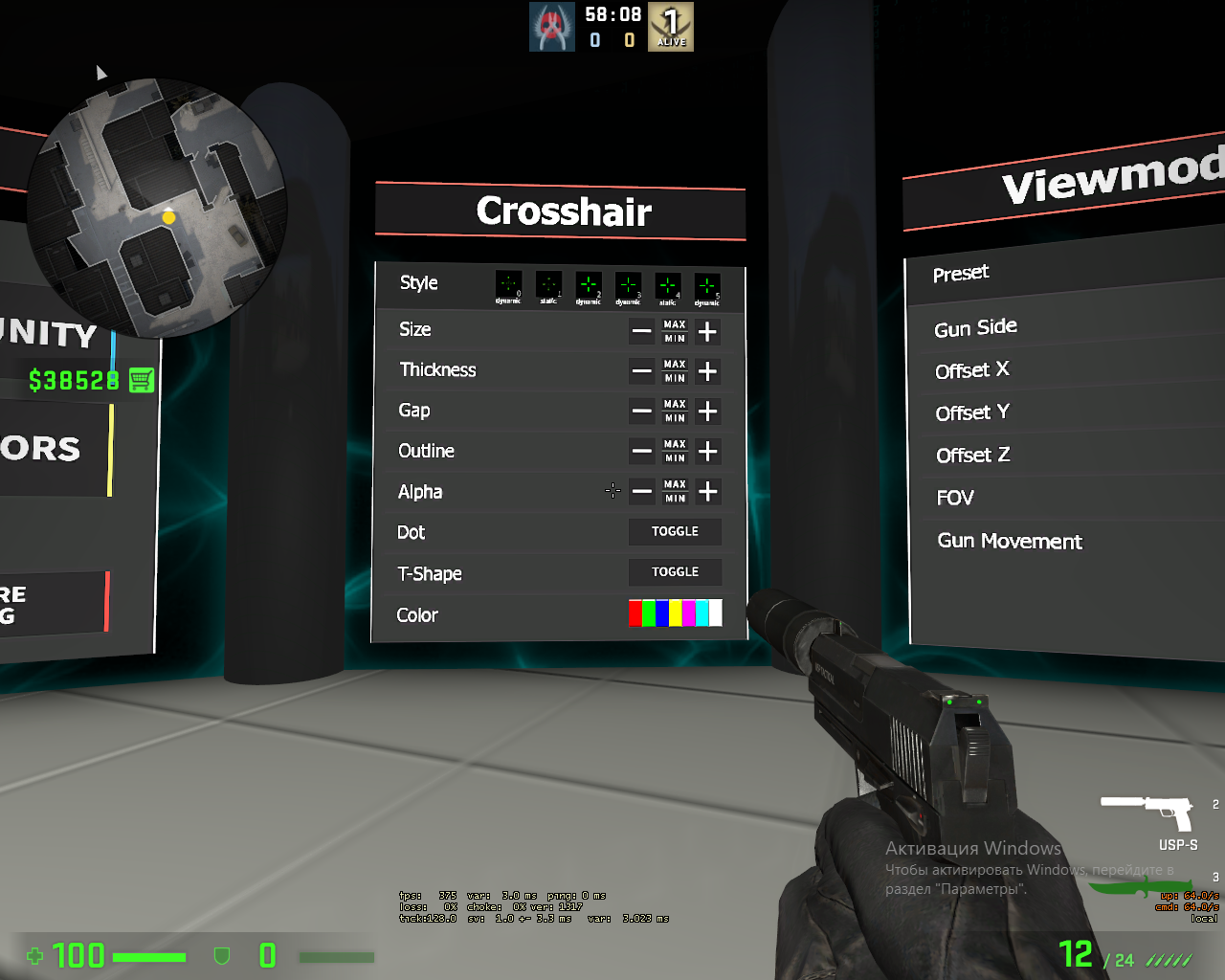
Chodzi o to, że klikając na różne przyciski w grze, możesz zobaczyć zmiany w celowniku w czasie rzeczywistym. Wymaga to mniej czasu i wysiłku w porównaniu z metodą dostosowywania za pomocą konsoli lub ustawień gry.
Oprócz możliwości samodzielnego dostosowania celownika, istnieje możliwość przeglądania bazy gotowych. Nie brakuje streamerów, YouTuberów, a nawet profesjonalnych graczy. Jeśli jesteś zbyt leniwy, aby go spersonalizować, zaufaj swojemu idolowi ze sceny pro i skieruj jego wzrok na siebie, może ci się spodoba.
Takie mapy były szeroko rozpowszechnione w CS:GO, ale w warsztacie sequela jest niewielu entuzjastycznych modderów, więc musisz uzbroić się w cierpliwość i poczekać, aż pojawią się aktualne wybrane zabytki.
Jak zmienić celownik w ustawieniach gry
Możesz zrobić celownik w CS 2, korzystając z ustawień, bez uciekania się do specjalnych kart i poleceń konsoli:
W menu głównym Counter-Strike 2 znajdź ikonę koła zębatego i kliknij ją.
Po otwarciu ustawień znajdź zakładkę "Gra" a w niej sekcję "Crosshair"
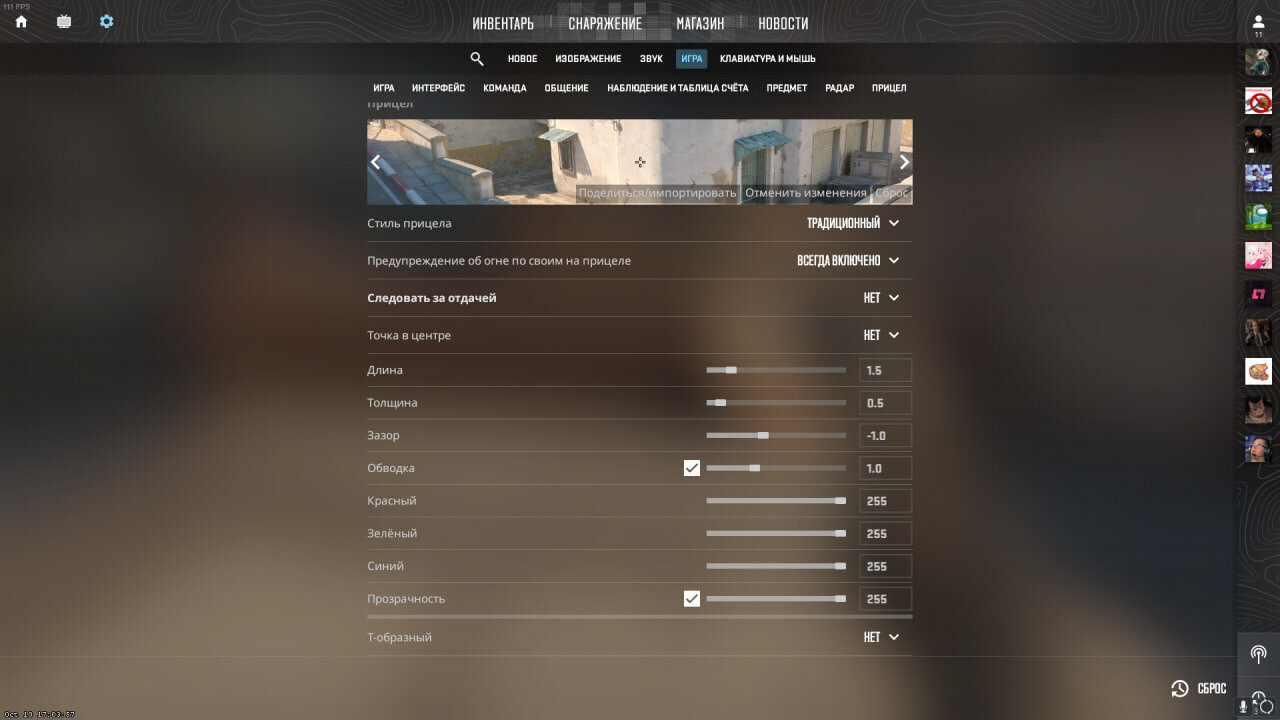
Opcje dostosowywania w ustawieniach prawie nie różnią się od konsoli lub kart głównych, ale jest jedna fajna funkcja. W ustawieniach zakresu znajduje się przycisk "Udostępnij lub importuj". W ten sposób możesz bez dodatkowego wysiłku dzielić się swoim widokiem z przyjaciółmi lub wprowadzać ich ustawienia do swoich.
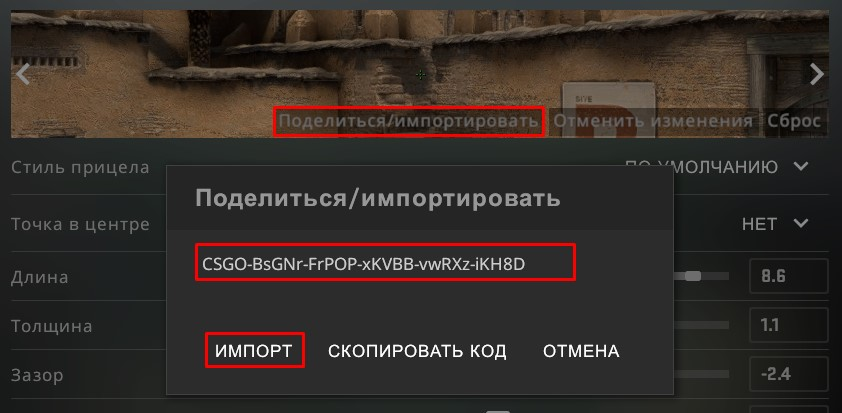
Po otrzymaniu kodu wzroku należy go wkleić do okna wprowadzania "Import" i zapisać, po czym zostanie zmodyfikowany. Przykładowy kod (wzrok profesjonalnego gracza) - CSGO-UwUWf-AScRw-fmW79-woFNe-wLsuL. Nie zwracaj uwagi na początek kodu "CSGO", nadaje się również do CS 2.
Jak zrobić celownik kropkowy
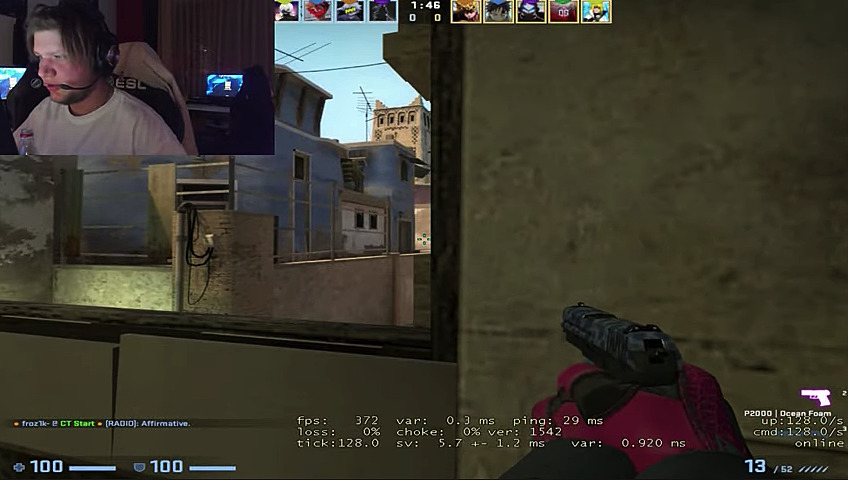
W CS 1.6 często pojawiało się pytanie, które jest nadal aktualne: "Jak zrobić celownik w CS2 w postaci kropki?". Ten minimalistyczny celownik podoba się graczom, ponieważ nie rozprasza podczas krytycznych sytuacji w grze, ale nadal zapewnia dobre odniesienie do strzelania.
Możesz zrobić taki widok poprzez ustawienia, konsolę i kartę główną. Na mapie głównej po prostu wybierasz punkt celowania i kolor, ale w ustawieniach i konsoli będziesz musiał wykonać więcej manipulacji:
W konsoli programisty
Na początek dodajemy kropkę na środku celownika komendą "cl_crosshairdot 1", będzie ona podstawą nowego celownika. Następnie pozostaje tylko usunąć linie boczne za pomocą polecenia "cl_crosshairsize 0".
Gotowe, teraz pozostaje tylko dodać obrys, jeśli to konieczne, i zmienić kolor celownika.
W ustawieniach gry
Po przejściu do pozycji "Crosshair" w ustawieniach gry należy odkręcić suwak
Ustaw nieprzezroczystość znaczników bocznych na zero i dodaj kropkę na środku. Tamże
Możesz dostosować żądany kolor i grubość kropki.
Jeśli nie masz ochoty grzebać w konsoli lub suwakach, aby ustawić celownik w CS 2 punkt, to przypomnimy Ci o funkcji importu celownika. Otwórz pole wejściowe i skopiuj następujący kod celownika CSGO-kv4HH-63Yzt-bMqw7-b3QjF-XKZfE - jest to kod celownika w postaci małej kropki. CSGO-TOPdt-GQTDi-9QhoZ-RfwXU-DHh8E - i to jest dokładnie ten sam widok, tylko kropka jest trochę większa.
Jak zrobić mały celownik w CS 2
Całkowity rozmiar celownika zależy od kilku parametrów, a mianowicie długości celownika, grubości i odstępu między częściami celownika. Głównym ustawieniem wpływającym na rozmiar jest obecność udaru.
Jeśli chcesz miniaturowego celownika, który będzie stwarzał wrażenie celnego strzelania, to zmniejsz wartości tych parametrów lub użyj następujących kodów:
CSGO-CibMq-kwufs-q9aCr-P8xQd-cV6uC to niewielki celownik w kolorze zielonym.
CSGO-iEjDF-sAXQV-esoxd-OOfef-cV6uC - dokładnie ten sam widok, ale czerwony.
Jak zwrócić uwagę na AVP w CS 2
Możliwość tworzenia nouskopów za pomocą AVP jest niesamowita nawet na profesjonalnej scenie, nie mówiąc już o miejscach publicznych, ale nauczenie się, jak to zrobić, jest bardzo trudne. Pokażemy Ci jak zrobić lunetę w CS 2 dla AVP, pozwalającą na zabijanie bez używania zoomu:
Zaloguj się do AVP Zoom.
Naciśnij Shift+Tab, aby otworzyć nakładkę Steam.
Kliknij ołówek w dolnym menu.
Narysuj dowolną rzecz, która zastąpi wzrok. Możesz na przykład narysować zwykłą kropkę lub krzyż.
Dopasuj notatkę do środka zakresu w powiększeniu.
Kliknij pinezkę, aby zakotwiczyć okno i ustawić jego krycie na około 20%
Te proste manipulacje pozwolą Ci prześcignąć innych graczy w umiejętności strzelania z nouskopem, nie będziesz nawet potrzebował szkolenia.
