


Pytanie, jak włączyć czat głosowy na FACEIT, pojawia się u większości graczy w pierwszych dniach na platformie: interfejs jest nieznajomy, przyciski są rozrzucone po różnych sekcjach, a komunikacja jest potrzebna od pierwszego meczu rankingowego. FACEIT od dawna ma własny, wbudowany system głosowy, więc Discord jest tu opcją, a nie koniecznością. W tym artykule omawiamy oba scenariusze: jak włączyć czat głosowy na FACEIT w meczu przez party i osobno, jak włączyć głos w demach, bo tam wszystko działa przez komendy konsoli.
Czym jest FACEIT Voice i do czego służy?
Włączenie głosu na FACEIT oznacza korzystanie z wbudowanego systemu FACEIT Voice, a nie ze standardowego czatu głosowego CS2. Różnica jest zasadnicza: FACEIT Voice działa na osobnej infrastrukturze i jest dostępny tylko w ramach party, czyli prywatnych grup lub grup utworzonych przez Party Finder. To świadoma decyzja platformy: czat głosowy jest otwarty tylko dla osób, które gracz sam zaprosił lub z którymi połączył się przez Party Finder.
Ważny szczegół: dane głosowe nie są nagrywane ani przechowywane na serwerach FACEIT. System antytoksyczności Minerva, który działa w meczach CS2, nie obejmuje FACEIT Voice ze względu na prywatność. Platforma jedynie nawiązuje połączenie między graczami, a sam strumień głosowy jest dla niej niedostępny.
FACEIT Voice oferuje trzy profile dźwięku, a każdy z nich to kompromis między jakością a opóźnieniem. Aby wiedzieć, który wybrać po włączeniu czatu głosowego na FACEIT, warto spojrzeć na różnice w tabeli.
Profil | Jakość dźwięku | Opóźnienie | Kiedy używać |
Baseline | Średnia | Średnia | Uniwersalna opcja do większości gier |
Clarity | Maksymalna | Powyżej średniej | Mecze niekompetytywne, streamy |
Performance | Niższa | Minimalne | Mecze rankingowe, szybkie callouty |
Profil można zmienić w ustawieniach w dowolnym momencie, to nie jest ostateczny wybór. Większość graczy zaczyna od Baseline lub Performance. Clarity sprawdzi się u streamerów i osób, które przedkładają wyrazistość głosu nad szybkość reakcji.
Jak włączyć czat głosowy na FACEIT: instrukcja krok po kroku
Najpierw trzeba zrozumieć jedno: bez utworzonego party nie da się włączyć czatu głosowego na FACEIT, bo przycisk po prostu się nie pojawi. To nie błąd: architektura FACEIT Voice opiera się na grupach. Czat głosowy jest dostępny tylko dla członków jednego party, zarówno prywatnego, jak i utworzonego przez Party Finder.
Jeśli lider party nie ma dostępu do FACEIT Voice, nikt w grupie nie włączy czatu głosowego, nawet osoby, które mają dostęp. Rozwiązaniem jest utworzenie party od nowa i wyznaczenie na lidera gracza z odpowiednimi uprawnieniami. Wtedy czat głosowy otworzy się automatycznie dla całej grupy.
Poniżej dokładna kolejność kroków dla wersji przeglądarkowej. Większość graczy zaczyna właśnie od przeglądarki i ta opcja w pełni działa, z jednym ograniczeniem, o którym piszemy zaraz pod listą.
Zaloguj się na swoje konto FACEIT w przeglądarce.
Kliknij `+` w oknie lobby lub wybierz „View party” w górnym menu.
Zaproś kolegów z drużyny do party.
Kliknij przycisk „Join voice” w oknie party.
Przy pierwszym uruchomieniu – zezwól przeglądarce na dostęp do mikrofonu i głośników.
Po kliknięciu „Join voice” połączenie nawiązuje się automatycznie. Jeśli przeglądarka nie poprosiła o dostęp do mikrofonu, sprawdź jej ustawienia i ręcznie przyznaj stronie faceit.com dostęp do urządzeń audio. Wersja przeglądarkowa ma jedno, ale poważne ograniczenie: skróty klawiszowe działają tylko wtedy, gdy karta FACEIT jest aktywna. Wystarczy przełączyć się do CS2 i PTT przestaje działać. Właśnie dlatego FACEIT poleca klienta desktopowego każdemu, kto poważnie traktuje komunikację w grze.
Klienta można pobrać ze strony faceit.com/en/client. Po instalacji czat głosowy na FACEIT można włączyć bezpośrednio na CS2: skrót ALT+X otwiera nakładkę bez wychodzenia z gry. Dodatkowo klient zapewnia lepszą jakość dźwięku, mniejsze opóźnienie i wbudowaną redukcję szumów w porównaniu z przeglądarką.
Jak dopasować czat głosowy FACEIT do swojego stylu gry
Domyślnie po włączeniu czatu głosowego na FACEIT aktywny jest profil Baseline bez Push-to-Talk. Dla większości graczy oznacza to, że do kanału trafia wszystko: dźwięki w tle, kliknięcia myszy, obce głosy. Dlatego warto od razu otworzyć ustawienia, czyli ikonę koła zębatego w górnej części okna party.
Ich ogarnięcie nie zajmie dużo czasu. Szczególną uwagę warto zwrócić na Push-to-Talk: większość doświadczonych graczy przełącza się na niego od razu, żeby nie zaśmiecać kanału głosowego zbędnymi dźwiękami w trakcie gry.
Urządzenie wyjściowe (output device): wybór słuchawek lub głośników.
Mikrofon: urządzenie wejściowe.
Poziomy głośności: ogólna głośność party.
Profil głosu: Baseline, Clarity lub Performance.
Push-to-Talk: przełącznik w dolnej części menu czatu głosowego.
Skróty klawiszowe: PTT, wyciszenie mikrofonu, wyciszenie całego party.
W kliencie PTT działa globalnie, w przeglądarce tylko przy aktywnej karcie. Konkretnym graczem zarządza się osobno: kliknij jego nazwę w party, a pojawi się ikona głośnika do wyciszenia i suwak głośności. Włączenie czatu głosowego bez ustawienia poziomów głośności oznacza ryzyko, że przegapisz ważny callout w najgorszym możliwym momencie.
Jak włączyć głos w demie FACEIT: komendy konsoli
Zupełnie inna historia to włączenie głosu w demie z FACEIT. Gracz pobiera nagranie meczu, chce przeanalizować rundy albo przyłapać cheatera, a zamiast calloutów słyszy ciszę. Domyślnie głos w demach FACEIT jest wyłączony: format GOTV, którego platforma używa do nagrywania, nie zapisuje automatycznie strumienia głosowego.
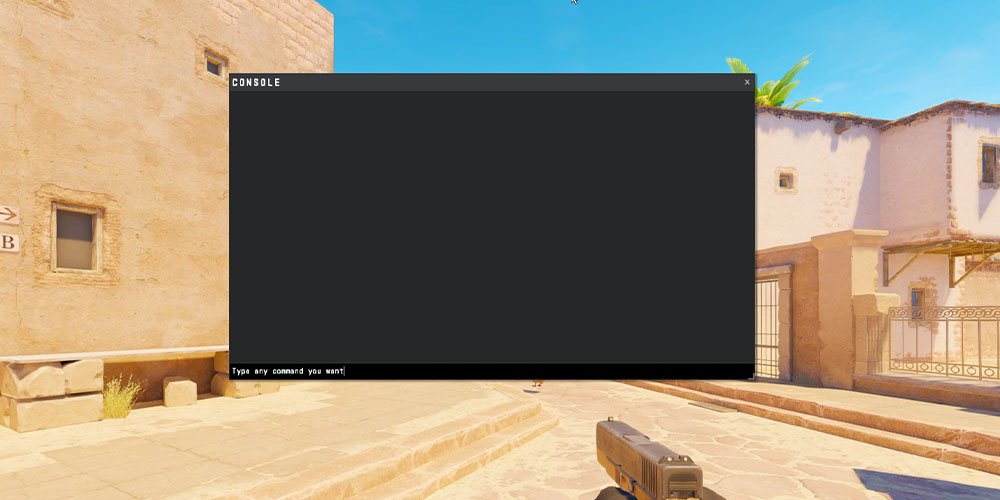
Odpowiedź oficjalnie opublikowało FACEIT Support: trzy komendy konsoli CS2, które należy wpisać koniecznie przed uruchomieniem dema. Jeśli wpiszesz je dopiero potem, trzeba będzie wszystko uruchomić od nowa. Żadnych zewnętrznych narzędzi, wystarczą standardowe funkcje gry.
Komendy do konsoli CS2:
tv_listen_voice_indices -1 – włącza głos graczy w slotach 0–31
tv_listen_voice_indices_h -1 – włącza głos dla slotów 32–63
tv_relaytextchat 2 – włącza czat tekstowy w demie
Trzecia komenda przyda się tym, którzy chcą widzieć nie tylko głos, ale też wiadomości na czacie, co jest przydatne przy zbieraniu dowodów do zgłoszenia. Wszystkie trzy potwierdziło oficjalne konto FACEIT Support na Twitterze i działają w aktualnej wersji CS2.
Przed uruchomieniem dema trzeba je odpowiednio przygotować. Pliki pobiera się z sekcji „Matches” w profilu FACEIT i są tam przechowywane przez 30 dni, po czym zostają automatycznie usunięte. Pobrany plik .dem należy umieścić w folderze \game\csgo w katalogu CS2. Jeśli nazwa pliku zaczyna się od cyfry, lepiej ją zmienić, w przeciwnym razie komenda playdemo może nie znaleźć pliku.
Otwórz CS2 i włącz konsolę (Ustawienia → sekcja „Gra”).
Wpisz w konsoli po kolei wszystkie trzy komendy.
Uruchom demo: playdemo nazwa_pliku.dem.
Aby przełączyć się na konkretnego gracza: spec_player <numer slotu>.
To cała odpowiedź na pytanie, jak włączyć dźwięk w demie z FACEIT: trzy linijki w konsoli przed uruchomieniem pliku. Komendy działają w kliencie CS2. Innego sposobu na włączenie czatu głosowego w demie FACEIT nie ma: platforma nie udostępnia oficjalnych obejść i jest to jedyna działająca metoda.
Dlaczego czat głosowy na FACEIT nie działa: częste problemy
Czasem mimo konfiguracji coś idzie nie tak: czat głosowy niby jest włączony, ale nie ma dźwięku, PTT nie działa albo w demie wciąż jest cisza. Większość problemów da się rozwiązać w parę minut, wystarczy znać przyczynę. Najczęstsze sytuacje zebraliśmy poniżej.
Problem | Prawdopodobna przyczyna | Rozwiązanie |
Brak przycisku „Join voice” | Lider party bez dostępu do Voice | Utwórz party od nowa i wyznacz innego lidera |
Skróty klawiszowe nie działają w CS2 | Karta przeglądarki nie jest aktywna | Przełącz na klienta FACEIT |
Brak dźwięku w demie | Komendy wpisane po uruchomieniu | Uruchom demo ponownie, wpisując komendy wcześniej |
Przeglądarka nie widzi mikrofonu | Nie przyznano uprawnień | Przyznaj uprawnienia dla faceit.com w ustawieniach przeglądarki |
Słaba jakość dźwięku na macOS | Zestaw słuchawkowy Bluetooth pogarsza jakość dźwięku | Użyj przewodowego zestawu słuchawkowego |
Nie słychać jednego gracza | Suwak głośności ustawiony na 0 | Kliknij nazwę gracza → ustaw głośność |
Najczęstszy błąd przy demach to kolejność działań. Gracz uruchamia demo, dopiero potem przypomina sobie o głosie, wpisuje komendy i czeka na efekt. Tak to nie działa: głos w demie FACEIT włącza się tylko przed wczytaniem pliku. To techniczne ograniczenie CS2, a nie samej platformy. Ponowne uruchomienie zajmuje pół minuty, ale lepiej pamiętać o tym zawczasu.
Czat głosowy skonfigurowany, czas na komunikację
Aby włączyć czat głosowy na FACEIT w meczu, utwórz party, dodaj kolegów z drużyny i kliknij „Join voice”. Wygodniej jest w kliencie: ALT+X otwiera nakładkę bezpośrednio w CS2, PTT działa globalnie, a redukcja szumów jest dostępna od razu. Trzy komendy konsoli wpisane przed uruchomieniem dema rozwiązują problem dźwięku w nagraniach bez zewnętrznych narzędzi: wszystko, czego potrzebujesz, jest już wbudowane w platformę.
