


Gracze w Rust często spierają się o to, co tak naprawdę decyduje o ostrości i szczegółowości przedmiotu. Niektórzy przysięgają, że wszystko dotyczy monitora, inni obwiniają ustawienia graficzne lub słaby komputer. W rzeczywistości pytanie, jak poprawić jakość skiny w Rust, sprowadza się do kilku drobnych czynników: tekstur, filtrowania, sprzętu, a nawet tego, na którym serwerze jesteś. Niech omówi to krok po kroku, aby każdy mógł uporządkować wszystko i zobaczyć swój zestaw w całej okazałości.
Co oznacza "jakość skóry" w Rust?
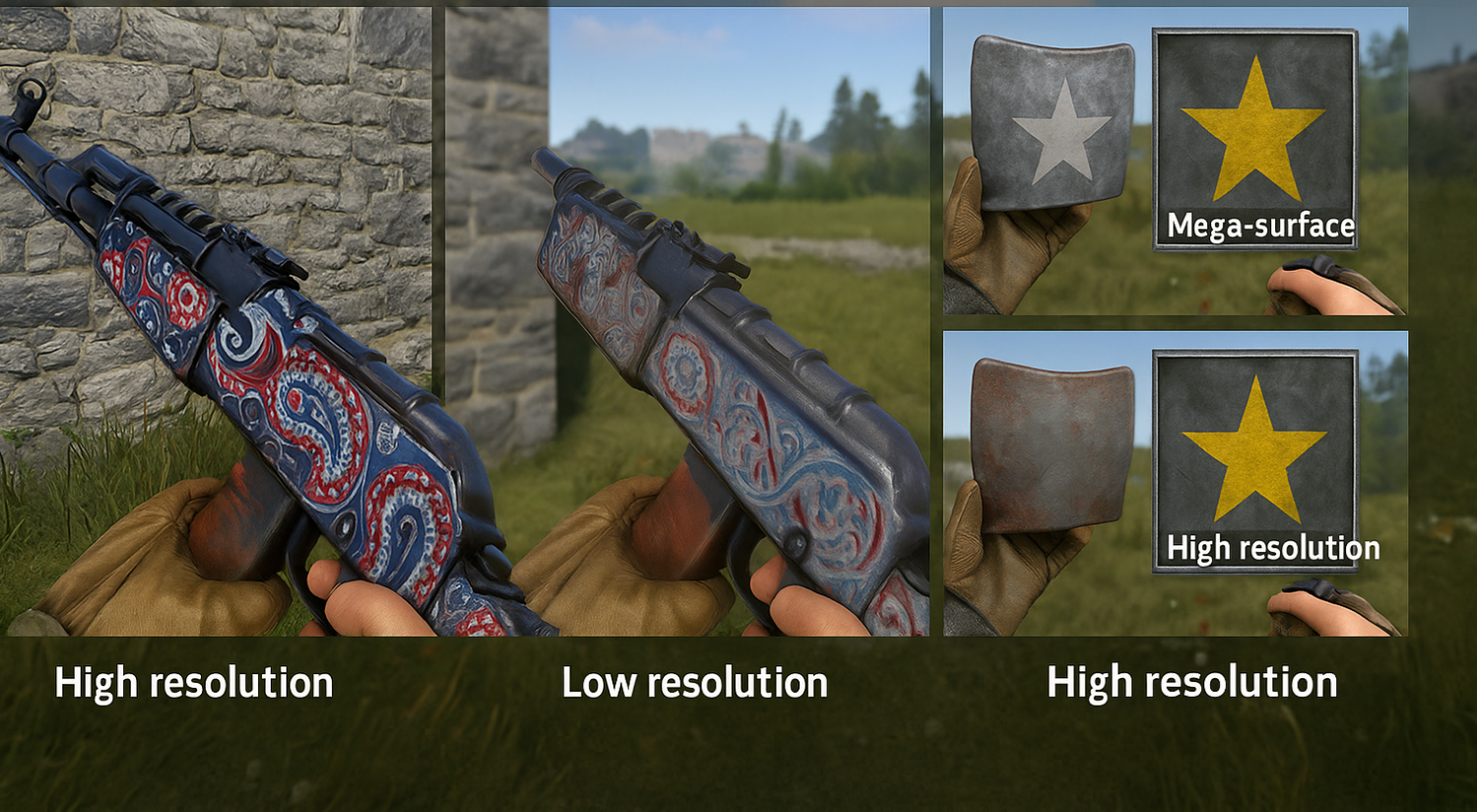
Kiedy mówimy o wyraźnym obrazie, nie chodzi tylko o malowanie broni lub elementu garderoby. Jakość skóry w Rust to zbiór parametrów technicznych. Pierwszą z nich jest rozdzielczość tekstur: im wyższa, tym więcej drobnych szczegółów można zobaczyć. Następnie pojawiają się normalne mapy, które dodają postrzeganej głębi – metal zaczyna uwydatniać refleksy, tkanina wygląda na teksturowaną.
Poziomy LOD też mają znaczenie. Jeśli ustawiono zbyt agresywnie, skin może wyglądać na rozmytą z dużej odległości i nagle stać się ostra, gdy się zbliżysz. Te "pops" są widoczne nawet gołym okiem.
Prosty przykład: SAR z ozdobami zmienia się w szarą plamę po kilku krokach przy niskiej rozdzielczości tekstur. Dzięki rozsądnemu dostrojeniu szczegóły pozostają niezmienne, a jakość skóry w Rust pozostaje wysoka nawet na średnim dystansie.
Które ustawienia graficzne wpływają na ostrość?
Czytelność skiny w Rust jest kształtowana przez trzy czynniki, które współdziałają ze sobą: jakie poziomy mipowania tekstur są ładowane, w jaki sposób obraz jest filtrowany pod kątem i jak gładko krawędzie są wygładzane. Popchnij którykolwiek z tych czołgów za daleko i uzyskaj ogólną jakość czołgów. Nadgorliwy TAA zmiękcza mikro patterns i napisy, niskie filtrowanie anizotropowe zamienia ukośne powierzchnie w szare smugi, a przesunięty poziom LOD sprawia, że grafika "flip" przy każdym Twoim kroku. Zatem inteligentna strategia zaczyna się od podstawowych źródeł ostrości — jakości tekstur i filtrowania anizotropowego — a następnie warstw głębi i efektów "kinowych", aby jakość skóry w Rust nie rozmazała się w ruchu.
Poniżej znajdują się suwaki, które faktycznie wpływają na wygląd skinów. Każdy punkt odpowiada na trzy pytania: co zmienia się na ekranie, jak to ustawić i jaki jest koszt wydajności. Takie podejście oszczędza czas na niekończącym się majstrowaniu przy gotowych ustawieniach.
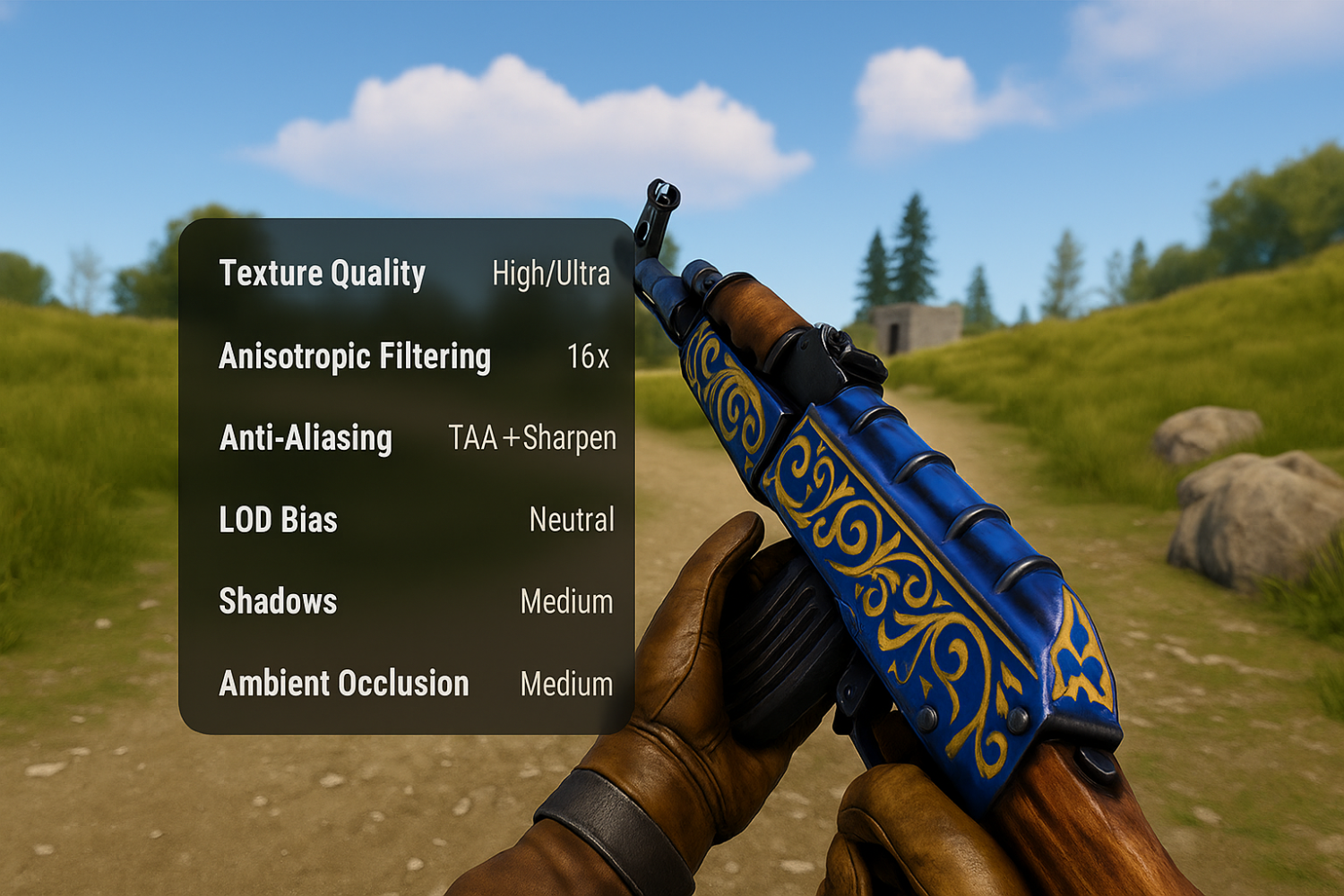
Jakość tekstur (wysoka/ultra). Kontroluje, które poziomy szczegółowości tekstur pozostają w pamięci. W trybie High/Ultra drobne kreski na broni i szwy na ubraniach pozostają czytelne; gdy kończy się VRAM, gra zamienia "lżejsze" zasoby, a obraz "oddycha." Prosta zasada: użyj opcji High/Ultra, jeśli nadal masz zapas pamięci VRAM w typowej sesji; jeśli jesteś na granicy, przytnij efekty wtórne – nie tekstury – aby nie ucierpiała Twoja podstawowa ostrość.
Filtrowanie anizotropowe (8×–16×). Utrzymuje ostrość zakrzywionych i odległych powierzchni: krawędzi drzwi, desek podłogowych, uchwytów — każda przekątna nie zmienia się w szary "dywan." 16× ledwo dotyka FPS na nowoczesnych procesorach graficznych i pomaga najbardziej tam, gdzie najbardziej patrzysz – w reklamach i podczas sprintu. Spadek do 4× jest już zauważalny we wnętrzach i długich korytarzach.
Wygładzanie (TAA/MSAA) + umiarkowane wyostrzanie. AA usuwa postrzępione krawędzie, ale TAA w naturalny sposób zmiękcza drobne patterns i tekst w ruchu. Połączenie TAA z lekkim wyostrzeniem przywraca mikrokontrast bez piłokształtności; przesada objawia się jako aureola i szum na krawędziach o wysokim kontraście. MSAA wygląda czyściej na zdjęciach, ale kosztuje znacznie więcej wydajności; ostrożna kombinacja TAA + Sharpen zwykle wygrywa.
LOD Odchylenie/odległości rysowania. Kontroluj, kiedy model przechodzi na poziom uproszczony. Agresywne nachylenie tworzy "pop-in" ostrość: krok do przodu — pattern wyraźny trzask; krok do tyłu — natychmiastowe rozmycie. Wartości neutralne redukują to trzaskanie i zachowują jakość skóry w Rust w średnim zakresie bez przeciążania procesora/GPU.
Cienie i okluzja otoczenia. Utwórz głębokość: metal "zaczepy" lekki, materiał przestaje wyglądać płasko. Zakrzywione cienie/AO mogą ukryć mikroszczegóły i zjadać ramki. Średni jest zazwyczaj najlepszym rozwiązaniem: uzyskasz objętość bez konieczności grzebania patterns w ciemności.
Przetwarzanie końcowe (rozkwit/rozmycie/DOF/ziarno filmu) i wyostrzanie punktowe. Wszystko, co dodaje "haze" pogarsza czytelność. Minimalizm wygrywa: lekkie wyostrzenie – tak; intensywny rozkwit, rozmycie ruchu, ziarnistość filmu i duża głębia ostrości – nie. Dzięki temu krawędzie są czyste, a tekstury gładkie, bez podróbek "połysk."
Po przygotowaniu podstaw przetestuj w typowych scenach PvP – a nie tylko w nieruchomych klatkach: chwyt AK w dłoni, szwy pancerza, napisy, a wszystko to przy spójnym oświetleniu. Jeśli małe elementy przestaną "oddychać" po zrobieniu kroku, a nadal masz rozsądny zapas pamięci VRAM, odnalazłeś równowagę. Następnie możesz wybrać atmosferę – trochę cienia, trochę AO – bez dotykania podstaw decydujących o jakości skiny w Rust. Ta kolejność zapewnia stabilną grafikę w walkach i uwalnia cię od dylematu "ładne czy czytelne" — otrzymujesz zarówno ostrość, jak i przyjemną głębię.
Jak ważna jest strona sprzętowa?
Wizualna przejrzystość w Ruście nie dotyczy tylko suwaków graficznych. Bez względu na to, jak ostrożne jest ustawienie wstępne, gra nadal osiąga limity sprzętowe. Logika jest prosta: tekstury są odczytywane z dysku, trafiają do pamięci RAM, następnie do VRAM i dopiero później na ekran. Jeśli gdziekolwiek jest słabe łącze, obraz "kruszy się": widzisz kroki przesyłane strumieniowo, maleńkie pattern znikają i pojawiają się ponownie, a skiny wyglądają na błotniste nawet przy wysokich ustawieniach. To dlatego wszelkie rozmowy na temat grafiki muszą zaczynać się od tego, czy Twój sprzęt ma wystarczające zasoby.
Pamięć VRAM jest szczególnie wrażliwa. Gdy brakuje pamięci wideo, gra zamienia tekstury w wysokiej rozdzielczości na prostsze, a patterns dosłownie "breathe" — w jednej chwili ostre, w następnej rozmazane. Tutaj pojawia się różnica między Full HD, 2K i 4K.
Dobre boiska według rozdzielczości:
Rezolucja | Minimum dla Wysokiego | Polecany dla Ultra | Jeśli zabraknie pamięci VRAM |
1080p | 6 GB | 8 GB | Zamiana tekstur, patterns obrót "rozmycie" |
1440p | 8 GB | 10–12 GB | Przesyłanie strumieniowe krok po kroku, drobne szczegóły gubią się |
4K | 12 GB | 16 GB+ | Rozmywa nawet z bliska, przy długich straganach załadunkowych |
Im wyższa rozdzielczość, tym więcej VRAM-u potrzeba, aby tekstury znajdowały się blisko odtwarzacza bez opóźnień. Jeśli nadal masz 300–500 MB wolnego miejsca, grafika pozostanie stabilna. Jeśli wykres VRAM jest stały, żadna ilość "ultra" Cię nie uratuje — rdza zacznie ścinać rogi, a jakość skóry spadnie nawet przy doskonałych ustawieniach.
VRAM to jedyny czynnik. W praktyce przejrzystość zależy od całego łańcucha. Twój dysk określa, jak szybko przybywają zasoby, pamięć RAM obsługuje buforowanie, procesor zarządza poziomami głośności, a procesor graficzny decyduje, z jaką pewnością może filtrować i wygładzać. Jeśli którakolwiek część będzie się opóźniać, od razu zobaczysz to w grze.
Pamięć wideo (VRAM). Główny predyktor niezawodnego trzymania się wysokich tekstur. Przy wystarczającej ilości pamięci VRAM pattern zachowują ostrość nawet w średnim zakresie; kiedy jest krótki, zaczynają "pływać."
SSD. Powolny dysk twardy zawsze objawia się przestojami. Na dysku twardym, po odrodzeniu się lub szybkim obróceniu kamery, zobaczysz kroki przesyłania strumieniowego, a skiny pattern pojawią się z opóźnieniem. Przeniesienie Rusta na dysk SSD eliminuje te spadki i sprawia, że przesyłanie strumieniowe staje się przewidywalne.
Pamięć systemowa. Rust buforuje agresywnie, a 16 GB to wygodne minimum. Jeśli pamięć RAM jest zużywana przez aplikacje działające w tle, klient częściej uderza w plik strony, spowalniając ładowanie tekstur. Wynik: jakość skóry w Rust może się pogorszyć, nawet jeśli pamięć VRAM jest w porządku.
GPU. Nowsze generacje radzą sobie z TAA i filtrem anizotropowym czystszym i stabilniejszym, bez rozmazywania drobnych szczegółów. To nie tylko "moc," – sterowniki i profile jakości AF też się liczą.
Procesor. Zarządza streamingiem i LOD. Jeśli jest nasycony, gra może zmieniać poziomy szczegółów w czasie, a grafika "miga" seriami. Jest to najbardziej oczywiste na obciążonych serwerach z większym obciążeniem.
Każdy kawałek wnosi swój wkład. Dyski SSD stabilizują pobieranie zasobów, pamięć RAM wygładza problemy z buforowaniem, pamięć VRAM przechowuje tekstury, procesor graficzny obsługuje filtrowanie/AA, a procesor zapewnia terminowość potoku. Każdy, kto przeniósł Rusta z dysku twardego na dysk SSD lub dodał kość RAM, zauważył różnicę: skiny przestają "oddychać,", a jakość pozostaje przewidywalna nawet w zatłoczonych miejscach. To dlatego rozmowa o grafice nie ma sensu bez zrozumienia twojego komputera — tylko zrównoważony sprzęt utrzymuje jakość skiny w Rust na niezmiennie wysokim poziomie.
Jak sam wybierasz grę?
Wielu zakłada, że ustawienie wszystkiego na "ultra" sprawi, że wszystko zabłyśnie. Rdza jest trudniejsza: jedno ustawienie może dodać ostrości, a drugie natychmiast ją zjada. Dlatego strojenie zawsze odbywa się etapowo. To to mniej zestaw magicznych przycisków, a bardziej sekwencja kontroli, które sprawiają, że efekty wizualne są przewidywalne. Gracze, którzy przetestowali dziesiątki gotowych ustawień, wiedzą: tylko podejście etapowe pokazuje, że jakość skiny w Rust faktycznie się poprawia – a nie zgadywanie.
Oto kroki, które działają:
Zaktualizuj sterownik karty graficznej i włącz "Wysoka wydajność" plan zasilania. Nowe sterowniki rozwiązują problemy z filtrowaniem/AA, a profil wydajności zapobiega obniżaniu jakości przez system w celu oszczędzania energii.
Ustaw Jakość tekstury na Wysoka lub Ultra i włącz filtrowanie anizotropowe (16x). To podstawa: tekstury pozostają ostre nawet pod kątem i z dużej odległości. Bez tego wszystko inne jest zmarnowanym wysiłkiem.
Użyj TAA i dodaj lekkie wyostrzenie. TAA zabija jaggies; odrobina wyostrzenia przywraca doskonałą pattern klarowność. W przypadku samego TAA obraz staje się zbyt miękki, a grafika traci głębię.
Wyłącz rozkwit i rozmycie. Ładne w trybie dla jednego gracza, ale w Rust rozmazują szczegóły. Wyłączenie ich daje czysty obraz, w którym skiny są czytane bez zniekształceń.
Uruchom grę na natywnej rozdzielczości monitora. Jeśli Twój sprzęt na to pozwala, wypróbuj 1440p lub 4K. Nawet przy tym samym ustawieniu wstępnym szczegółowość grafiki przeskakuje – szczególnie w przypadku broni i dużego pancerza.
Oglądaj VRAM i FPS w nakładce. zobaczysz, czy Twój komputer faktycznie obsługuje ustawienia. Kiedy pamięć VRAM osiągnie kolor czerwony, porzuć efekty wtórne, zanim poświęcisz przejrzystość tekstur.
Zrób zrzuty ekranu przed/po. To to najbardziej uczciwy sposób sprawdzenia, czy zmiana zadziałała. Twoje oko szybko dostosowuje się do ruchu; Porównania klatek w skali 1:1 pokazują, gdzie jakość naprawdę się poprawiła.
Każdy krok ma znaczenie sam w sobie, ale prawdziwą wygraną jest kombinacja. Na przykład ustawienie wysokich tekstur bez filtrowania anizotropowego nadal powoduje utratę patterns pod kątem. A bez śledzenia pamięci VRAM każdy "ultra" zamienia się w papkę. To dlaczego weterani przestrzegają kolejności: sterowniki → tekstury & AF → AA → zabij nadmiar postu → test rozdzielczości → kontrola stabilności.
Dzięki temu wyniki są powtarzalne. Dostrój raz, zapisz konfigurację i przestań marnować godziny na zgadywanie. Co najważniejsze, skiny przestają zależeć od przypadku i zaczynają wyglądać zgodnie z zamierzeniami: wyraźne, szczegółowe i miłe dla oczu.
Jak zachować czystość obrazu na komputerze z niższej półki?
Gracze ze skromnym sprzętem często myślą, że dobra grafika w Rust jest przeznaczona tylko dla drogich komputerów PC. W praktyce zwycięża równowaga: jeśli mądrze alokujesz zasoby, nawet system budżetowy może zapewnić solidny wizerunek. Kluczem jest wiedza, które ustawienia bezpośrednio wpływają na ostrość skóry, a które można obciąć z niewielkimi stratami.
Tekstury i filtrowanie to podstawa. Decydują o tym, jak broń i ubranie wyglądają z bliska. Cienie i dodatki, takie jak rozmycie ruchu, w większości pochłaniają liczbę klatek na sekundę, nie poprawiając czytelności. Gracze, którzy próbowali różnych ustawień wstępnych, zauważają: odpowiednie kompromisy zapewniają czytelność szczegółów, nawet jeśli liczba klatek na sekundę jest wysoka.
Praktyczna konfiguracja:
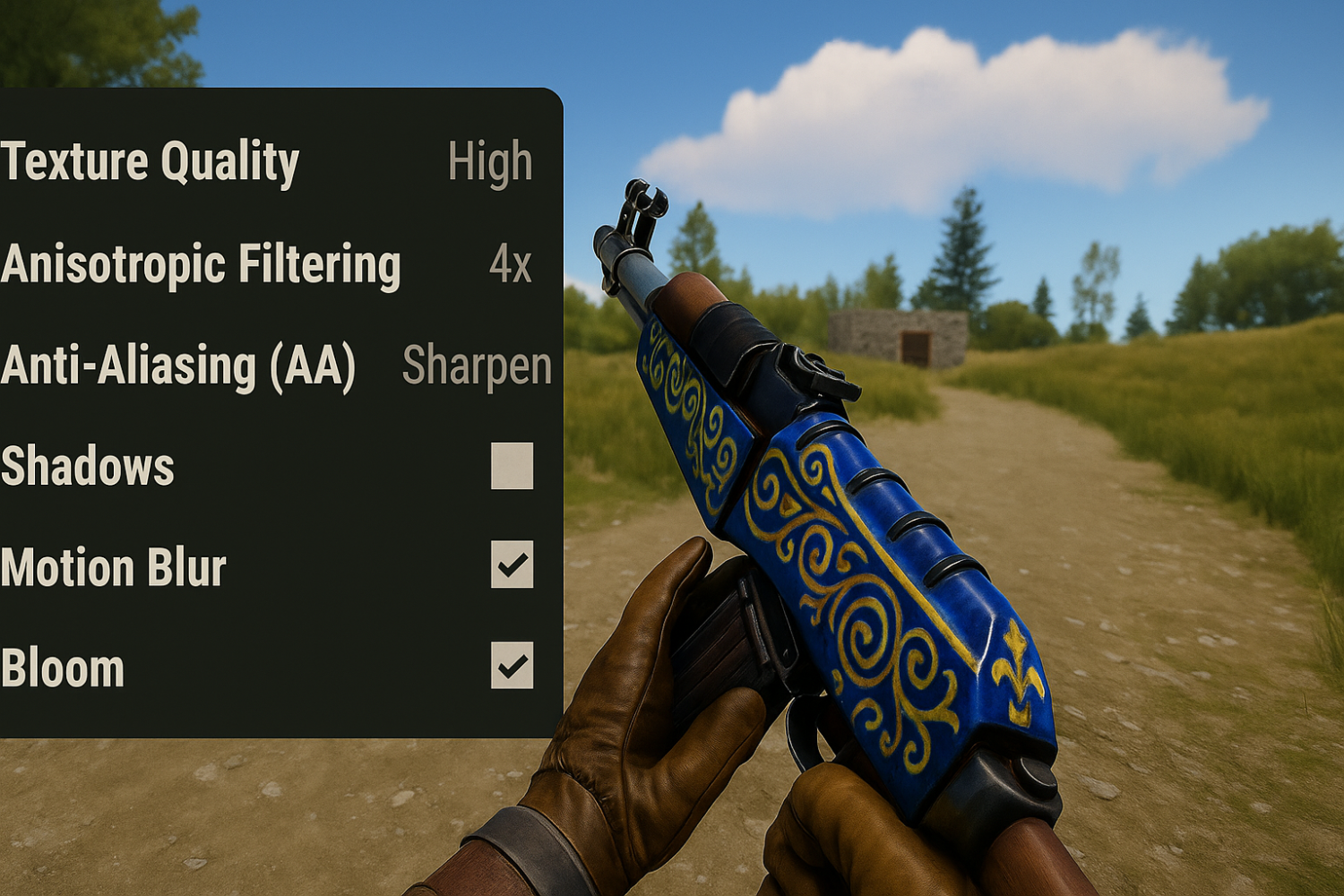
Jakość tekstur. Trzymaj się na wysokim poziomie, nawet jeśli będziesz musiał poświęcić gdzie indziej. Jeśli pamięć VRAM jest za mała, akceptowalna jest opcja Średnia, ale nie schodź niżej — skiny natychmiast zamieniają się w smugi.
Filtrowanie anizotropowe. W słabych systemach ustaw co najmniej 4x; jeśli jest zapasu, podskocz do 8x–16x. To ustawienie zachowuje ostrość pattern na powierzchniach pochylonych — nie skąpo.
Antyaliasing (AA). TAA z lekkim wyostrzeniem utrzymuje gładkie linie bez utraty przejrzystości skóry. Jeśli tankujesz FPS, możesz całkowicie wyłączyć AA.
Cienie i okluzja otoczenia. Rozsądnie jest obniżyć do poziomu Niskiego lub wyłączyć. skiny wygrały ucierpiały, a wydajność znacznie się poprawiła.
Rozmycie ruchu i rozkwit. Wyłącz je. Dodają jedynie rozmazywania i ukrywają szczegóły.
Każdy, kto porównał "ultra Shadows" vs. "low Shadows" zrzuty ekranu, widzi to szybko: czytelność skiny prawie się nie zmienia. Ale FPS na słabym komputerze może wzrosnąć o 50% lub więcej. Celem jest poświęcenie ostrości —'s zmniejszenie puchu.
Gdy priorytety są już ustalone, nawet budżetowy sprzęt może wyświetlać wyraźne pattern i czytelne etykiety, a Twoja kolekcja będzie wyglądać jak należy. Liczba klatek na sekundę może nie zawsze być wysoka, ale grafika pozostanie uporządkowana. Ostatecznie jakość skiny w Rust zależy w mniejszym stopniu od ceny GPU, a bardziej od wyboru, co zachować, a co wyłączyć.
Jak uzyskać wyraźny obraz
Jeśli ustawisz tekstury na Wysokie lub Ultra, włącz filtrowanie anizotropowe co najmniej na poziomie 8×, dodasz wyostrzanie światła i uruchomisz grę z dysku SSD z wystarczającym zapasem pamięci VRAM, jakość skóry w Rust będzie stale czysta i ostra – a cienie i efekty będziesz mógł modyfikować według własnego uznania.
