


Każdy, kto kiedykolwiek utracił wszystkie ustawienia po aktualizacji, wie dokładnie, dlaczego warto nauczyć się konfigurowania konfiguracji w CS2. Krótka wersja: utwórz plik autoexec.cfg, upuść go w C:\Program Files (x86)\Steam\steamapps\common\Counter-Strike Global Offensive\game\csgo\cfg i dodaj +exec autoexec.cfg do opcji uruchamiania gry w Steam. Wszystko inne to tylko szczegóły — ale te szczegóły stanowią różnicę między konfiguracją, która ładuje się niezawodnie, a konfiguracją, którą gra po cichu ignoruje.
Co to jest konfiguracja i dlaczego jest ciągle usuwana?
Przed skonfigurowaniem konfiguracji w CS2 warto zrozumieć, co właściwie dzieje się z Twoimi ustawieniami i dlaczego ciągle się resetują. CS2 używa dwóch typów plików konfiguracyjnych. Pierwszy — config.cfg — jest generowany automatycznie przez grę i przechowuje Twoje aktualne ustawienia: czułość myszy, powiązania klawiszy, preferencje interfejsu użytkownika. Problem polega na tym, że CS2 może zastąpić ten plik po aktualizacjach, awarii systemu lub synchronizacji Steam Cloud. Wszystko, co starannie wybrałeś, po prostu znika.
Drugi plik — autoexec.cfg — jest tworzony ręcznie przez odtwarzacz. Gra nigdy tego nie dotyka. Właśnie dlatego doświadczeni gracze dawno temu przeszli na autoexec: skonfiguruj go raz, a Twoje ustawienia przetrwają zarówno poprawki, jak i ponowne instalacje. Jest to podstawowe rozróżnienie, które warto zrozumieć od początku.
Nieruchomość | plik konfiguracyjny.cfg | autoexec.cfg |
Stworzony przez | Gra automatycznie | Odtwarzacz ręcznie |
Czy gra może to nadpisać | Tak | NIE |
Ładuje się automatycznie przy uruchomieniu CS2 | Tak | Tylko przy skonfigurowanej opcji uruchamiania |
Przenośny na inny komputer | Tak | Tak |
Chroniony przed aktualizacjami | NIE | Tak |
Różnica między tymi dwoma plikami to różnica między "mam nadzieję, że nie zostanie zresetowany" i "na pewno nie zostanie zresetowany." Jeśli chcesz stabilności, wybór jest oczywisty. Przyjrzyjmy się dokładnie, jak skonfigurować konfigurację CS2 od zera.
Jak skonfigurować konfigurację CS2 od podstaw
Tworzenie własnej konfiguracji nie jest trudniejsze niż pisanie notatki w Notatniku — dosłownie. Otwórz edytor zwykłego tekstu (Notatnik działa, Notepad++ jest wygodniejszy i darmowy), wpisz polecenia po jednym w każdym wierszu i zapisz plik z odpowiednią nazwą i rozszerzeniem. Jedynymi prawdziwymi pułapkami są rozszerzenie pliku i folder docelowy – to właśnie z nimi większość ludzi wpada w kłopoty.
Oto jak krok po kroku skonfigurować konfigurację CS2:
Otwórz edytor tekstu — wystarczy Notatnik, ale Notepad++ jest lepszy: nie będzie mieszać się z kodowaniem plików.
Wpisz polecenia konsoli — po jednym w wierszu.
Zapisz plik jako autoexec.cfg — w oknie dialogowym "Zapisz jako" ustaw typ pliku na "Wszystkie pliki," w przeciwnym razie system Windows po cichu doda .txt.
Przenieś plik do: C:\Program Files (x86)\Steam\steamapps\common\Counter-Strike Global Offensive\game\csgo\cfg.
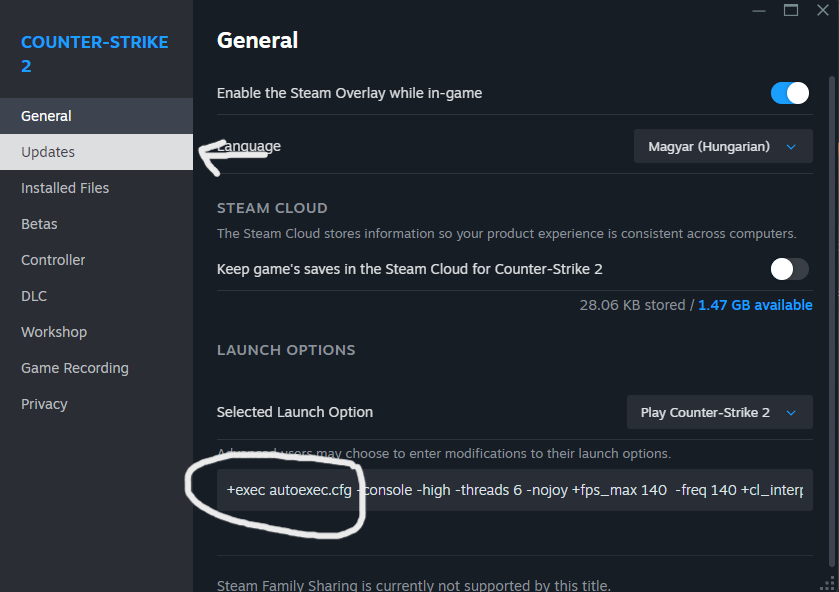
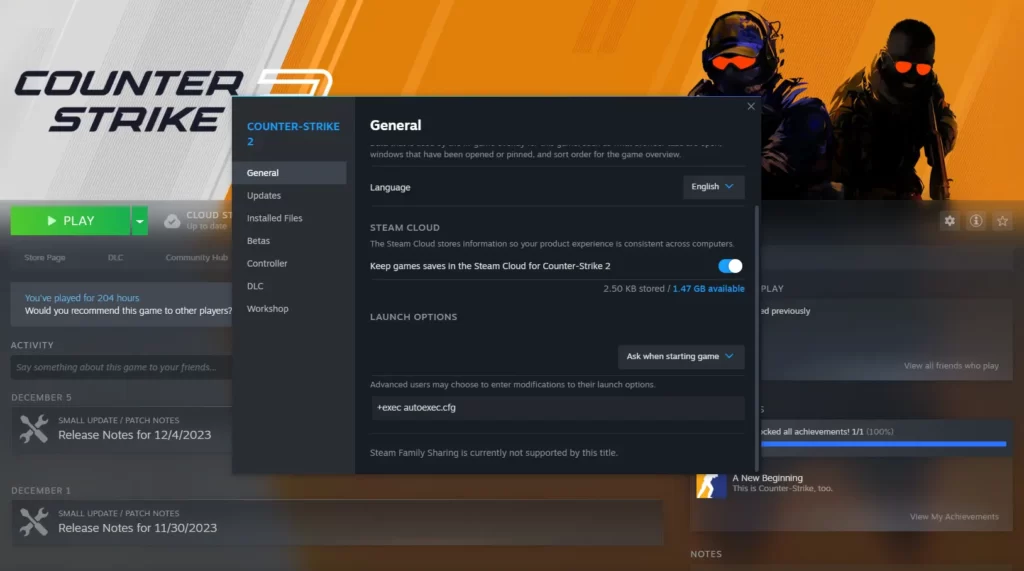
Otwórz Steam → kliknij prawym przyciskiem myszy CS2 → Właściwości → Ogólne → Opcje uruchamiania → add +exec autoexec.cfg.
Po umieszczeniu pliku i ustawieniu opcji uruchamiania możesz go natychmiast przetestować. Otwórz konsolę za pomocą ~ i wpisz exec autoexec — jeśli wszystko jest skonfigurowane poprawnie, polecenia zostaną natychmiast zastosowane w bieżącej sesji bez konieczności ponownego uruchamiania. Aby potwierdzić, że działa, dodaj linię echo "Autoexec załadowany!" na końcu pliku — za każdym razem, gdy ładowanie zakończy się pomyślnie, komunikat ten pojawi się w konsoli.
Jedna rzecz, która wprawia ludzi w zakłopotanie podczas konfigurowania konfiguracji CS2: Windows domyślnie ukrywa rozszerzenia plików. Oznacza to, że plik o nazwie autoexec.cfg.txt może wyglądać jak autoexec.cfg w Eksploratorze — wizualnie poprawny, ale niewidoczny dla gry. Poprawka: włącz rozszerzenia plików poprzez Widok → Pokaż → Rozszerzenia nazw plików w Eksploratorze Windows.
Jakie polecenia powinny znaleźć się w konfiguracji?
Po skonfigurowaniu konfiguracji w CS2 kolejnym logicznym pytaniem jest to, co właściwie w niej umieścić. Konfiguracja to nie magia — to po prostu lista poleceń konsoli uruchamianych automatycznie przy każdym uruchomieniu gry. Wprowadzasz elementy, których nie ma w menu ustawień standardowych, lub takie, których nie chcesz wpisywać ręcznie w każdej sesji.
Solidny podstawowy zestaw poleceń na początek:
cl_crosshairsize 3 — rozmiar celownika.
cl_righthand 0 — model broni lewej ręki.
fps_max 300 — ograniczenie liczby klatek na sekundę.
viewmodel_fov 65 — pole widzenia modelu broni.
bind "F" "use broń_flashbang" — szybkie wiązanie dla flashbang.
bind "MWHEELDOWN" "+jump" — skok kółkiem przewijania.
host_writeconfig — zapisz konfigurację (zawsze ostatnia linia).
Jest to punkt wyjścia, z którego korzysta większość graczy. Z biegiem czasu każdy dostosowuje swoją konfigurację CS2 do własnego stylu gry: ustawienia granatów, poprawki radaru, korekty modelu widoku. Konfiguracja to żywy dokument, który rośnie wraz z Tobą i Twoim rozumieniem gry. Zacznij od odchudzania, a następnie dodawaj tylko to, czego faktycznie używasz w prawdziwych meczach.
Jak zainstalować pobraną konfigurację w CS2
Wielu graczy chce wypróbować ustawienia profesjonalne — konfiguracje najlepszych graczy są szeroko rozpowszechniane w społeczności. Instalacja pobranej konfiguracji w CS2 technicznie nie różni się od konfiguracji własnej: proces jest identyczny, plik jest już zapisany. Jedyną rzeczą, którą należy zrobić przed instalacją, jest otwarcie go w edytorze tekstu i upewnienie się, że rozumiesz, co jest w nim zawarte, i że nic nie wygląda nieestetycznie.
Kroki instalacji pobranej konfiguracji:
Pobierz plik .cfg z zaufanego źródła.
Otwórz go w Notepad++ i przeczytaj polecenia — upewnij się, że wszystko ma sens.
Zmień nazwę pliku na autoexec.cfg lub zachowaj oryginalną nazwę — w takim przypadku zamiast tego dodaj +exec filename.cfg do opcji uruchamiania.
Skopiuj plik do ...\game\csgo\cfg.
Upewnij się, że opcja uruchamiania jest już ustawiona w Steam.
Uruchom grę lub uruchom exec autoexec w konsoli, aby natychmiast ją zastosować.
Przed zainstalowaniem cudzej konfiguracji CS2 wykonaj kopię zapasową bieżącej — po prostu skopiuj plik autoexec.cfg do innego folderu. Zajmie to dziesięć sekund i oszczędzi Ci bólu głowy, jeśli nowe ustawienia nie będą odpowiednie. Należy wiedzieć jedną ważną rzecz: ustawienia wideo nie są kontrolowane przez konfigurację — opcje rozdzielczości i grafiki są przechowywane w osobnym pliku o nazwie cs2_video.txt i należy je ustawić ręcznie w menu gry. To nie jest błąd, tak po prostu działa CS2.
Jak zresetować do ustawień domyślnych CS2 Konfig
Czasami jest odwrotna sytuacja: poprawiłeś tak dużo, że łatwiej jest zacząć od nowa niż wszystko rozplątać. Przywrócenie domyślnej konfiguracji CS2 to rozsądne pytanie — ale jest ważny haczyk. CS2 nie ma samodzielnego pliku "ustawień domyślnych". Wartości domyślne są zapisywane w wewnętrznych plikach gry i generowane na nowo przy pierwszym uruchomieniu. Nie ma gotowej domyślnej konfiguracji znajdującej się w folderze lub dostępnej do pobrania za pośrednictwem oficjalnych kanałów.
To powiedziawszy, istnieją dwie praktyczne metody powrotu do stanu fabrycznego. Pierwsza jest szybka i można ją wykonać za pomocą menu ustawień gry. Drugi jest bardziej dokładny i przechodzi przez system plików.
Metoda 1 — poprzez ustawienia w grze: Uruchom CS2, przejdź do menu ustawień i ręcznie zresetuj kategorie wymagające naprawy. Najlepiej stosować, gdy coś konkretnego jest zepsute, a nie wszystko na raz.
Metoda 2 — pełny reset poprzez system plików: Działa nawet wtedy, gdy nie możesz wejść do gry lub gdy ustawienia są na tyle zepsute, że menu nie pomaga. Zanim wyczyścisz wszystko i zaczniesz od nowa, wykonaj kopię zapasową wszystkiego, co ważne — zmieniaj nazwy plików, zamiast je usuwać.
Wyłącz Steam Cloud dla CS2: kliknij grę prawym przyciskiem myszy → Właściwości → Karta Chmura → odznacz pole.
Przejdź do: C:\Program Files (x86)\Steam\userdata\<YourSteamID>\730\local\cfg.
Usuń lub zmień nazwę zawartości folderu cfg (zmiana nazwy jest bezpieczniejsza — w razie potrzeby możesz przywrócić pliki).
Uruchom CS2 — gra automatycznie wygeneruje nową konfigurację z ustawieniami domyślnymi.
Metoda resetowania | Trudność | Co zostanie zresetowane | Ryzyko utraty danych |
Poprzez ustawienia w grze | Niski | Tylko wybrane kategorie | Minimalny |
Przez system plików | Średni | Wszystko | Wysoki bez kopii zapasowej |
Po pełnym resecie możesz ponownie skonfigurować konfigurację CS2 od zera — tym razem wiedząc dokładnie, co należy w niej uwzględnić i dlaczego.
Dlaczego Twoja konfiguracja nie działa — typowe błędy
Czasami wszystko wydaje się w porządku, ale konfiguracja nadal nie ma zastosowania. Jest to częsta sytuacja, a w zdecydowanej większości przypadków przyczyną jest jeden z kilku typowych błędów. Zanim spróbujesz ponownie zainstalować konfigurację lub zagłębisz się w króliczą norę ze skomplikowanymi wyjaśnieniami, przejrzyj poniższą tabelę — obejmuje ona 90% wszystkich przypadków.
Wydanie | Przyczyna | Naprawić |
Konfiguracja nie ładuje się podczas uruchamiania | Brak +exec autoexec.cfg | Dodaj go do opcji uruchamiania Steam |
Gra nie czyta pliku | Numer wewnętrzny to .txt zamiast .cfg | Włącz rozszerzenia plików w Eksploratorze, a następnie zmień nazwę |
Ustawienia resetują się po aktualizacjach | Steam Cloud nadpisuje plik | Wyłącz chmurę Steam dla CS2 |
Konfiguracja znajduje się w złym folderze | Plik umieszczony w ścieżce, w której brakuje /gra/ segment | Przenieś to do ...\gra\csgo\cfg |
Polecenia nie są stosowane | Wiele poleceń w jednej linii | Każde polecenie musi znajdować się w osobnej linii |
Najczęstszym błędem podczas konfigurowania konfiguracji CS2 jest zła ścieżka do folderu. Kiedy CS:GO stało się CS2, struktura katalogów uległa zmianie: ścieżka wymaga teraz segmentu /game/. Bez niego plik umieszczony w starej lokalizacji po prostu nie zostanie znaleziony. Drugim najczęstszym winowajcą jest dyskretne nadpisywanie plików lokalnych przez Steam Cloud tym, co jest zapisane w chmurze. Rozwiązanie jest proste: wyłącz raz synchronizację z chmurą we właściwościach gry, a problem zniknie na dobre.
Aby sprawdzić, czy konfiguracja CS2 została poprawnie załadowana, dodaj linię echo "Autoexec załadowany!" na końcu pliku. Po uruchomieniu gry otwórz konsolę — jeśli pojawi się ten komunikat, konfiguracja została pobrana. Jeśli nie, przeprowadź powyższe punkty, aż znajdziesz winowajcę.
Konfiguracja gotowa — Twoje ustawienia są dostępne, gdziekolwiek jesteś
Skonfigurowanie konfiguracji CS2 to pierwszy krok w kierunku stabilnego środowiska gry — ale nie ostatni. Od tego momentu wszystko się rozwija: dodawane są nowe powiązania, wprowadzane są korekty celownika, dodawane są przydatne aliasy dla serwerów treningowych. Konfiguracja to działające narzędzie, a nie jednorazowy artefakt, który ustawiasz i zapominasz.
Dobrym nawykiem jest przechowywanie kopii zapasowej nie tylko lokalnie, ale w chmurze lub na dysku USB. Jest to szczególnie ważne dla graczy, którzy grają na wielu komputerach lub biorą udział w turniejach LAN: upuść plik autoexec.cfg na dysku flash, skopiuj go do odpowiedniego folderu na dowolnym komputerze i od razu będziesz mógł grać z własnymi ustawieniami — bez żadnych problemów.
Prawidłowo skonfigurowana konfiguracja CS2 sama w sobie nie podniesie twojej rangi, ale eliminuje sytuacje, w których ustawienia zostały wyczyszczone tuż przed ważnym meczem, przesunął się celownik lub wiązania przestały odpowiadać. Mniej niespodzianek technicznych oznacza większą swobodę mentalną w rzeczywistej grze — a to jest sporo warte.
