


Kiedy gracz wchodzi do CS2 po niezliczonych godzinach w CS:GO, niemal natychmiast zauważa jeden szczegół: kamera zaczęła zachowywać się inaczej. Podczas strzelania pojawia się zauważalny odrzut, na ekranie zaczyna się "skakanie," co może przeszkadzać w celowaniu. Właśnie dlatego wielu zastanawia się – jak usunąć drgania ekranu w CS2, aby gra była wygodniejsza i precyzyjna. Odpowiedź nie jest tak prosta, jak mogłoby się wydawać. Nie możesz całkowicie wyłączyć wszystkich efektów, ale możesz je ograniczyć do minimum i dostosować grę do własnych potrzeb.
Co to jest drganie ekranu w CS2 i dlaczego występuje?
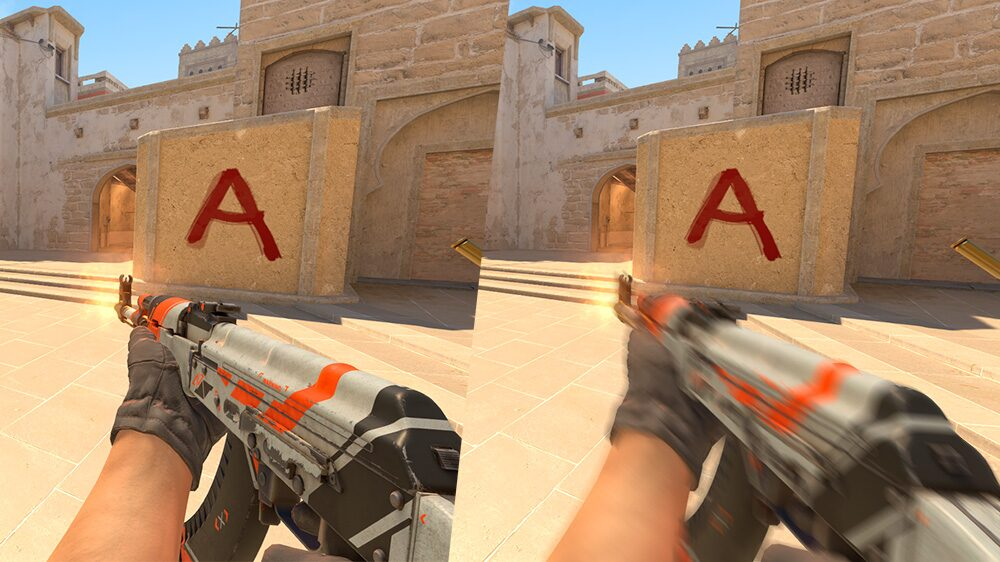
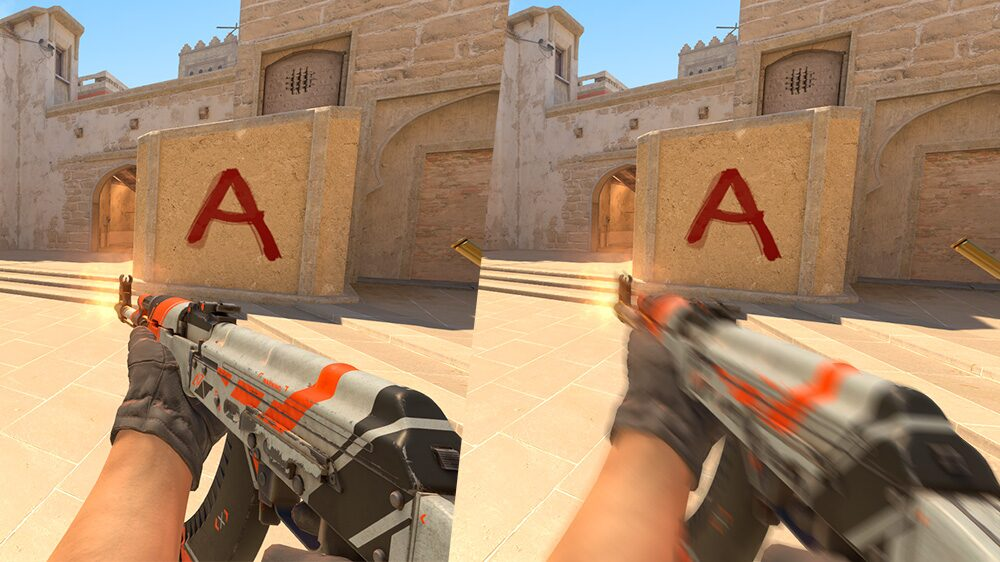
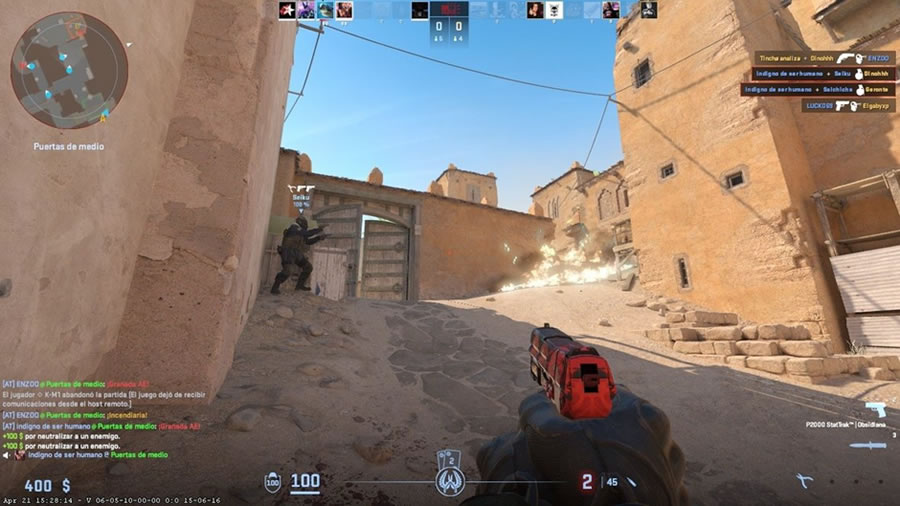
Trzęsienie ekranu w CS2 to efekt wizualny pojawiający się podczas strzelania, biegania, przyjmowania trafień kulami i innych czynności. Kamera porusza się, tworząc wrażenie realizmu. Na silniku Source 2 efekt ten stał się bardziej wyraźny: kamera reaguje na każdy ruch, odrzut stał się wizualnie silniejszy, a model broni stale się zmienia. Wygląda imponująco wizualnie, ale nie zawsze jest wygodne.
Drżenie ekranu podczas strzelania w CS2 jest szczególnie zauważalne i zakłóca celny ogień. Jednak rzeczywista balistyka się nie zmienia – pociski latają w ten sam sposób, jak przy wyłączonych drganiach. Innymi słowy, jest to element wyłącznie wizualny.
Czy możesz oficjalnie wyłączyć drgania ekranu w CS2?
Nie można całkowicie wyłączyć drgań – część efektów drgań jest wbudowana w Source 2. Jednakże pewne polecenia i ustawienia pozwalają na zmniejszenie drgań ekranu w CS2 lub nawet wizualnie "wyłącz". Valve nie zabrania używania tych poleceń i wielu profesjonalistów zajmujących się e-sportem aktywnie konfiguruje je w swoich konfiguracjach.
Jeśli więc interesuje Cię, jak wyłączyć drgania ekranu w CS2 – poniżej znajdują się wszystkie polecenia i ustawienia, które na to wpływają.
Korzystanie z konsoli to najbardziej bezpośredni sposób na usunięcie drgań ekranu. Valve daje graczom swobodę dostosowywania interfejsu i zachowania modelu broni, w tym efektów drgań.
Czy można wyłączyć drgania ekranu podczas fotografowania?
Wielu graczy chce usunąć drgania ekranu podczas strzelania w CS2, aby celownik nie "przeskakiwał", a celność była wyższa. Komenda viewmodel_recoil 0 częściowo rozwiązuje to zadanie. Wyłącza zmianę modelu broni podczas odrzutu, jednak mechanika strzelania pozostaje taka sama – spray nadal wymaga kontroli.
Pozwala to na lepszą widoczność środka ekranu, szczególnie przy użyciu AK-47, M4A4 i innej automatyki. Polecenie wyłączenia drgań ekranu w CS2 jest często dołączane do graczy e-sportowych. podstawowe konfiguracje.
Jak zmniejszyć drgania w ustawieniach grafiki i wideo
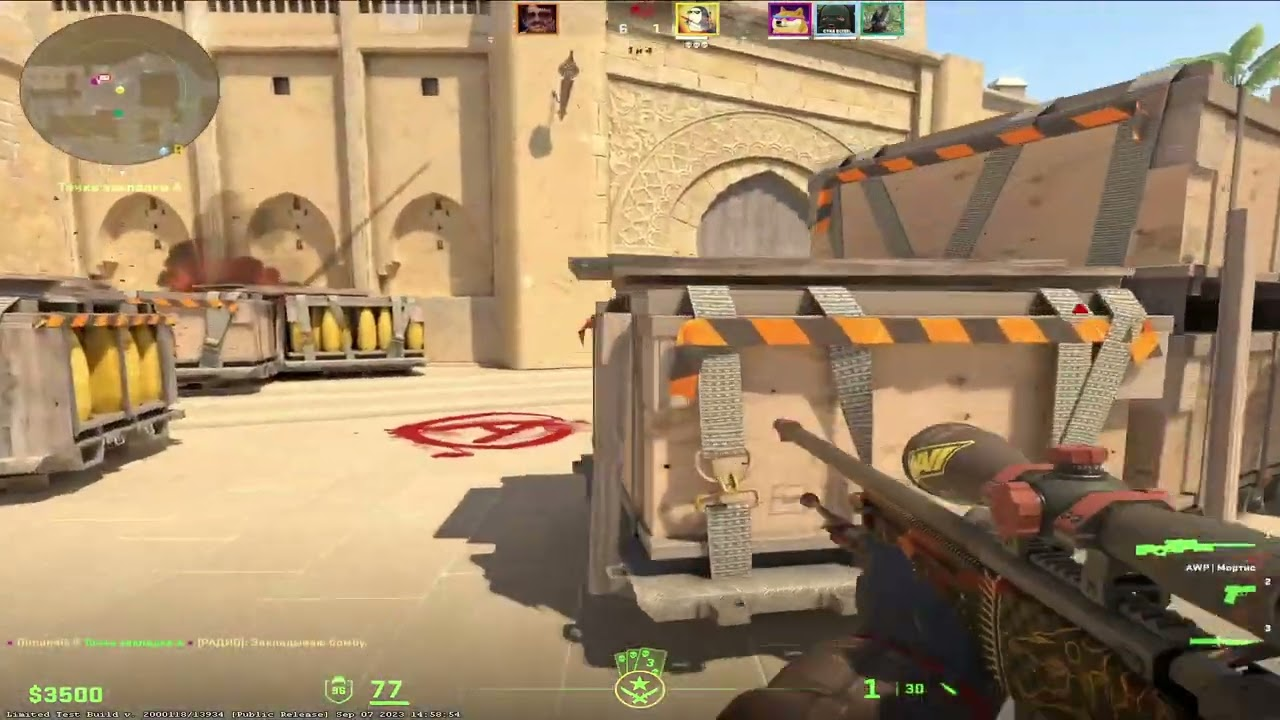
Oprócz konsoli część drgań wizualnych można skutecznie usunąć za pomocą ustawień grafiki. Jest to szczególnie istotne dla graczy, którzy nie korzystają z poleceń konsoli lub chcą uzyskać płynną grafikę bez ingerencji w pliki konfiguracyjne. Odpowiednio dobrane parametry wideo pozwalają uzyskać stabilny obraz, zminimalizować model broni "szarpnięcia," oraz zmniejszyć zmęczenie oczu podczas długich sesji gamingowych.
Głównym celem tych ustawień jest wyeliminowanie dodatkowych efektów intensyfikujących oscylacje kamery wizualnej. Zmniejszenie drgań ekranu w CS2 poprzez grafikę nie wpływa na mechanikę strzelania, ale znacznie zwiększa wygodę celowania.
Do modyfikacji zalecane są następujące parametry:
Wyłącz rozmycie ruchu.Ten efekt dodaje kinematografii, ale w CS2 przeszkadza – obraz staje się rozmazany podczas ruchu, zwłaszcza podczas zakrętów i ostrych zmian kierunku. Usunięcie tego parametru powoduje, że obraz jest ostry i zmniejsza obciążenie wizualne.
Obniż lub wyłącz efekty przetwarzania końcowego.Przetwarzanie końcowe dodaje efekty świetlne, filtry i cienie, ale jednocześnie zwiększa obciążenie systemu i przeciążenie wizualne. Dzięki wysokiemu przetwarzaniu końcowemu ekran może "skakać" jeszcze bardziej, szczególnie podczas fotografowania w zamkniętych przestrzeniach.
Wyłącz antyaliasing.Na słabych komputerach jest to szczególnie ważne – antyaliasing wpływa na wydajność, a przy spadkach FPS drgania stają się jeszcze bardziej zauważalne. Lepiej włączyć tylko podstawowy antyaliasing lub całkowicie go wyłączyć dla stabilności.
Użyj wysokiego FPS i włącz G-Sync/FreeSync (jeśli obsługuje to monitor).Często gracze myślą, że najważniejsze są polecenia konsoli, ale to właśnie wysoka liczba klatek na sekundę i adaptacyjna synchronizacja klatek pozwalają uzyskać płynną i stabilną grafikę. Jeśli liczba klatek na sekundę jest niestabilna, aparat będzie szarpnął niezależnie od ustawień.
Ustaw stały celownik (statyczny styl celownika).Celownik, który porusza się, skaluje lub reaguje na odrzut, wizualnie intensyfikuje drgania. Statyczny celownik pomaga skoncentrować się i redukuje szumy wizualne.
Konfiguracja tych parametrów nie wymaga specjalnej wiedzy – wszystko znajduje się w standardowym menu CS2#. Takie zmiany szczególnie przydadzą się osobom grającym na słabym sprzęcie lub laptopach, gdzie nawet drobna optymalizacja grafiki prowadzi do znacznego wzrostu komfortu.
Jest to szczególnie ważne, jeśli chcesz zredukować drgania ekranu w CS2 bez używania poleceń konsoli. Nawet jeśli nie jesteś zaznajomiony z konfiguracjami, odpowiednio dobrane parametry grafiki przyniosą już zauważalne rezultaty.
Jak zapisać polecenia dotyczące drgań ekranu w konfiguracji
Aby uniknąć każdorazowego wpisywania poleceń, można je zapisać w pliku autoexec.cfg. Przykładowa zawartość:
viewmodel_recoil 0
cl_bobamt_lat 0
cl_bobamt_vert 0
cl_bobcycle 2
cl_viewmodel_shift_left_amt 0
cl_viewmodel_shift_right_amt 0
Plik jest zapisywany w formacie...\csgo\cfg\falcówka. W parametrach uruchamiania CS2 musisz określić+exec autoexec.cfg.
Które urządzenia i parametry wpływają na drgania ekranu?
Wielu graczy próbuje usunąć drgania ekranu w CS2 tylko za pomocą poleceń, nie biorąc pod uwagę, że parametry sprzętu również odgrywają kluczową rolę. Nawet przy idealnych ustawieniach gry i napisanej konfiguracji, słaby sprzęt lub nieodpowiedni monitor może negatywnie wpłynąć na stabilność obrazu. Wizualne drgania nasilają się, gdy system nie jest w stanie obsłużyć przetwarzania grafiki lub jeśli ekran nie jest w stanie renderować każdej klatki.
Poniżej znajdują się kluczowe elementy, które bezpośrednio wpływają na to, jak obraz będzie postrzegany w grze:
Monitor.Im wyższa częstotliwość odświeżania monitora, tym mniej odczuwa się drgania. Jeśli używasz wyświetlacza 60 Hz, obraz może wydawać się rozdarty nawet przy dużej liczbie klatek na sekundę. Po przełączeniu na 144 Hz lub 240 Hz obraz staje się płynniejszy, a wszystkie ruchy bardziej naturalne. Jest to szczególnie zauważalne podczas ostrzału i strzelania. W przypadku CS2 monitor o częstotliwości odświeżania 144 Hz lub wyższej nie jest luksusem – jest koniecznością.
FPS (liczba klatek na sekundę).Nawet jeśli masz mocny monitor, ale liczba klatek na sekundę jest niestabilna, drgania nie znikną. Im bardziej stabilny FPS, tym płynniejszy będzie obraz. Idealnie – zablokuj około 240 klatek na sekundę, aby częstotliwość odpowiadała hercowi monitora. Wszelkie spadki lub ostre skoki FPS powodują szarpnięcia aparatu, nawet przy wyłączonych efektach drgań.
G-Sync/FreeSync.Są to technologie adaptacyjnej synchronizacji, które eliminują artefakty wizualne – migotanie, rozrywanie ekranu i mikroopóźnienia. Po włączeniu G-Sync (na NVIDIA) lub FreeSync (na AMD) częstotliwość odświeżania monitora synchronizuje się z liczbą klatek na sekundę w grze, eliminując brak synchronizacji między kartą graficzną a wyświetlaczem. Efekt – obraz staje się płynny, a wizualne drgania ekranu w CS2 zmniejszają się nawet bez zmiany samych ustawień gry.
Jak drgania ekranu wpływają na fotografowanie i celność?
Gracze, szczególnie na wysokich rangach, doskonale to rozumieją: w CS2 liczy się każda milisekunda i każdy piksel. Nawet niewielkie odchylenie wizualne może mieć wpływ na celność strzału. Właśnie dlatego drgania ekranu w CS2 stają się prawdziwym problemem – zakłócają stabilne trzymanie celownika na przeciwniku, szczególnie podczas długotrwałych strzelanin lub sprayu.
Im bardziej ekran się porusza, tym trudniej jest kontrolować strzelanie. Kamera szarpie w górę, celownik zostaje wytrącony, a gracz musi stale kompensować te mikroruchy. Jest to szczególnie istotne podczas strzelania z broni takiej jak AK-47, M4A4 czy FAMAS – wszystkich broni z odrzutem pionowym i poziomym. Nawet dobrze wyszkolony spray pattern może "zostać strącony", jeśli obraz się trzęsie.
Wstrząsy nie tylko utrudniają celowanie, ale także wpływają na postrzeganie czasu. Kiedy aparat szarpie, wzrokowi trudniej jest skupić się na danym punkcie. Oczy męczą się szybciej, szczególnie podczas długotrwałej zabawy. To osłabia ogólną reakcję, powoduje irytację i obniża koncentrację w kluczowych momentach – np. w lęgach.
Właśnie dlatego dla większości graczy wyłączenie drgań ekranu w CS2 staje się nie tylko ustawieniem estetycznym, ale ważnym krokiem w kierunku stabilnego i przewidywalnego strzelania. Usuwając zakłócenia wizualne, gracz pozostaje sam na sam z prawdziwym odrzutem broni, który można już kontrolować dzięki umiejętnościom i praktyce.
Czym różnią się drgania ekranu w CS2 i CS:GO?
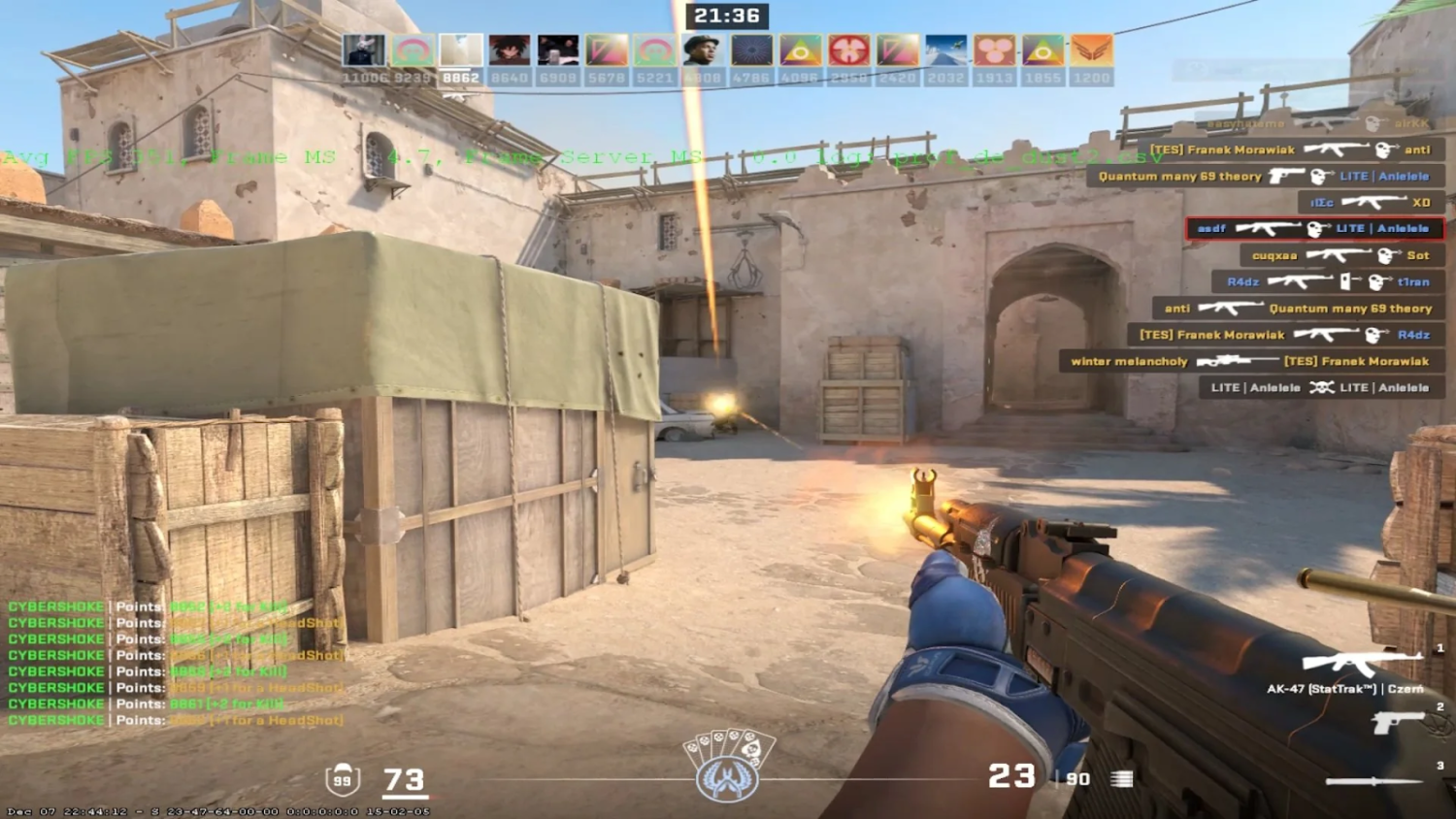
Przejście z CS:GO na CS2 okazało się zauważalne nie tylko pod względem grafiki i interfejsu, ale także tego, jak postrzegane jest samo strzelanie. Nawet doświadczeni gracze od razu to zauważyli: odrzut jest inny, obraz stał się bardziej mobilny, a model broni bardziej "żywy." Drżenie ekranu w CS2 to nie tylko efekt, ale cała warstwa wizualna wbudowana w silnik Source 2, który radykalnie różni się od starego Source.
Aby dobrze zrozumieć różnicę, porównajmy kluczowe parametry wpływające na odrzut i percepcję ruchu w obu wersjach gry:
Parametr | CS:GO | CS2 |
Kamera | Naprawił | Floating |
Zobaczmodel | Stabilny | Kołysanie się |
Odrzut | Suchy, kontrolowany | Wizualnie mocny, z drganiami |
Kamera
W CS:GO kamera zawsze pozostawała nieruchoma i sztywna. Nie reagował na ruch postaci ani odrzut broni – wszystkie efekty wizualne ograniczały się do ruchu rąk. W CS2 kamera "ożywiła": porusza się lekko podczas chodzenia, przechyla się podczas ostrzału i zauważalnie "wzdryga się" podczas robienia zdjęć. To sprawia, że gra jest bardziej kinowa, ale komplikuje dokładne strzelanie.
Zobaczmodel (model broni)
W CS:GO model broni w rękach pozostał stabilny, nie zmieniał się zbytnio nawet podczas strzelania lub biegania. W CS2 porusza się bardziej realistycznie – kołysze się w lewo-prawo, odbija się na nierównościach, daje wizualny odrzut. To intensyfikuje efekt drgań ekranu w CS2, szczególnie w przypadku szybkich i lekkich broni, takich jak pistolet maszynowy.
Odrzut
W CS:GO odrzut był suchy i przewidywalny: kule leciały wyraźnie pattern i wizualnie było to ledwo wyczuwalne. W CS2 odrzutowi towarzyszą efekty wizualne: kamera drży, model leci do tyłu, a ekran lekko się trzęsie. To sprawia, że strzelanie jest bardziej "żywe" wizualnie, ale jednocześnie wizualnie trudniejsze do zauważenia i kontrolowania.
Wszystkie te zmiany wizualnie intensyfikują drgania ekranu i jest to jeden z powodów, dla których wielu graczy chce wrócić do wrażenia CS:GO#. Jednak przy odpowiedniej konfiguracji grafiki, wyłączeniu niepotrzebnych efektów i użyciu odpowiednich poleceń konsoli, CS2 może stać się także wygodnym i stabilnym podczas fotografowania.
W CS2 wszystko opiera się na wyczuciu – gracze muszą się dostosować.
Które polecenia wybrać dla swojego stylu gry?
Każdy gracz CS2 wybiera własną ścieżkę – niektórzy wolą stać z AWP w pozycjach idealnych co do piksela, niektórzy pierwsi pędzą na miejsce z karabinami, a niektórzy grają z pozycji i czasu. Ważne jest, aby pamiętać: drgania ekranu w CS2 różnią się w zależności od stylu gry. Dlatego nie ma uniwersalnej recepty – należy dostosować ustawienia specjalnie dla siebie.
Poniżej znajdują się zalecenia dotyczące konfigurowania poleceń konsoli i grafiki w zależności od stylu gry:
Snajperzy (AWP, Scout, czasami AUG)
Podczas celowania nawet najmniejsze drgania kamery lub ruch modelu broni mogą zakłócić ostrość. Snajperzy pilnie potrzebują "czystego" i stabilnej grafiki.
Zalecony:
wyłącz rozmycie ruchu i wszystkie efekty wizualne rozmycia;
użyj polecenia viewmodel_recoil 0, aby nie było żadnego dodatkowego ruchu modelu podczas strzelania;
skonfiguruj minimalistyczny, statyczny celownik bez animacji.
Pomaga to skupić się na punkcie i maksymalnie zmniejszyć wpływ zakłóceń wizualnych.
Karabiny (AK-47, M4A4, Galil, SG553)
Ważna jest tutaj stabilność podczas strzelania seriami. Spokojne zachowanie kamery daje przewagę w kontroli oprysku.
Zalecony:
włącz viewmodel_recoil 0, aby uniknąć przesunięcia modelu;
użyj stałego celownika;
wyłącz kołysanie ramion przez cl_bobamt_lat 0 i cl_bobamt_vert 0.
Takie ustawienia nie tylko redukują drgania ekranu w CS2, ale także zwiększają dynamikę celności trafień.
Gracze w agresywnym stylu szturmowym (MAC-10, MP9, P90, strzelby)
Dla tych, którzy grają blisko i aktywnie się poruszają, usunięcie dodatkowych animacji jest szczególnie ważne. Utrudniają orientację na dużych dystansach.
Zalecony:
wyłącz przetwarzanie końcowe;
używaj maksymalnej częstotliwości odświeżania i stabilnego FPS;
wyłącz wszystkie polecenia wstrząsania, w tym cl_viewmodel_shift_left_amt 0 i cl_viewmodel_shift_right_amt 0.
Dzięki tym ustawieniom nawet szybkie serie będą przewidywalne, bez drgań wizualnych i "skakania" celownika.
Wszystkie wymienione polecenia są całkowicie legalne. Nie są uważane za oszustwa, ponieważ zmieniają jedynie stronę wizualną – nie wpływają na odrzut, rozrzut, hitboxy i inne parametry rozgrywki. To po prostu sposób na dostosowanie gry do własnych upodobań i ograniczenie zakłóceń uniemożliwiających dokładne i pewne strzelanie.
Ograniczanie drgań ekranu w CS2 nie jest magicznym ustawieniem, ale częścią systematycznego podejścia do komfortu gry. Im dokładniej skonfigurujesz konfigurację pod swój styl – tym wyższa będzie Twoja efektywność.
Jak początkujący mogą szybko skonfigurować CS2
Włącz konsolę.
Skopiuj polecenia do autoexec.
Dodaj parametr uruchamiania +exec autoexec.cfg.
Wyłącz niepotrzebne efekty graficzne.
Uruchom ponownie grę.
Następnie wyłączenie drgań ekranu w CS2 będzie działać przy każdym uruchomieniu.
Co zrobić, jeśli polecenia nie działają?
Sprawdź, czy konsola jest aktywna.
Upewnij się, że plik autoexec.cfg znajduje się we właściwym folderze.
Sprawdź składnię (bez spacji i cudzysłowów).
Uruchom CS2 z +exec autoexec.cfg.
Wprowadź polecenia ręcznie do testowania.
Często zadawane pytania
Czy można to całkowicie wyłączyć?
Nie, tylko wizualnie zminimalizowane.
Czy nie jest to zabronione?
Nie. Wszystkie polecenia są oficjalnymi parametrami silnika.
Która metoda jest najlepsza?
Połącz: polecenia + grafika + stabilny FPS.
Skonfiguruj – i graj wygodnie
Teraz wiesz, jak wyłączyć drgania ekranu w CS2. Używaj poleceń, optymalizuj grafikę i ciesz się stabilną rozgrywką. Wszystkie działania są w pełni legalne i pomogą Ci skupić się na zwycięstwie.
