


W Counter-Strike 2 możesz dostosować praktycznie każdy element na ekranie. Pytanie, jak usunąć celownik w CS2 interesuje wielu – niektórzy robią zrzuty ekranu dla zawartości, inni eksperymentują z niekonwencjonalnymi metodami rozgrywki, a niektórzy po prostu chcą spróbować czegoś nowego. Valve zbudowało kilka sposobów kontrolowania widoczności celownika w grze i każdy znajdzie dla siebie odpowiednią opcję.
Najszybszym sposobem usunięcia celownika w CS2 jest użycie poleceniacl_crosshairalpha 0– natychmiast sprawia, że celownik staje się niewidoczny. Jest też druga droga przez menu gry: otwórz ustawienia, znajdź zakładkę "Crosshair" i przesuń suwak przezroczystości do zera. Obie metody działają natychmiast, a przywrócenie wszystkiego jest równie proste.
Po co w ogóle usuwać celownik z gry
Gracze usuwają standardowy celownik z różnych powodów. Twórcy treści i streamerzy stale nagrywają materiał bez interfejsu – dzięki temu powstają czyste kinowe momenty lub imponujące demonstracje gier. Nikt nie chce oglądać mnóstwa ikon na pięknym fragmencie. To pierwszy i najbardziej oczywisty powód.
Niektórzy gracze instalują zewnętrzne programy nakładkowe z niestandardowymi celownikami na obrazie CS2. Sztuczka polega na tym, że takie celowniki są widoczne nawet podczas strzelania z AWP lub innych karabinów snajperskich bez lunety. W niektórych sytuacjach to naprawdę pomaga, chociaż pozostaje kwestią kontrowersyjną.
Trzecią grupę stanowią ci, którzy lubią sobie utrudniać życie w celu doskonalenia swoich umiejętności. Spróbuj grać bez celownika – od razu zrozumiesz, jak bardzo polegasz na pamięci mięśniowej. Taki trening zmusza mózg do odmiennego postrzegania odrzutu broni i ruchu myszy. Tak, to brutalne, ale działa.
Jak włączyć konsolę programisty
Przed wprowadzeniem poleceń musisz odblokować konsolę. Robi się to raz, a potem narzędzie będzie zawsze pod ręką. Konsola otwiera dostęp do setek ustawień, których nie ma w zwykłym menu – prawdziwy raj dla miłośników wgłębiania się w parametry.
Przejdź do Counter-Strike 2, kliknij koło zębate ustawień, wybierz sekcję "Game". Jest linia "Włącz konsolę programisty" – zmień ją na "Tak," i gotowe. Teraz konsolę wywołuje się za pomocą klawisza tyldy (~) lub, jeśli masz układ rosyjski, klawisza ё.
Po włączeniu konsola pojawia się na każdym ekranie – zarówno w menu, jak i w trakcie rundy. U góry widzisz pole poleceń, poniżej uruchom linie z historią i powiadomieniami systemowymi. Zamyka się po naciśnięciu tego samego klawisza.
Jak całkowicie ukryć celownik za pomocą poleceń
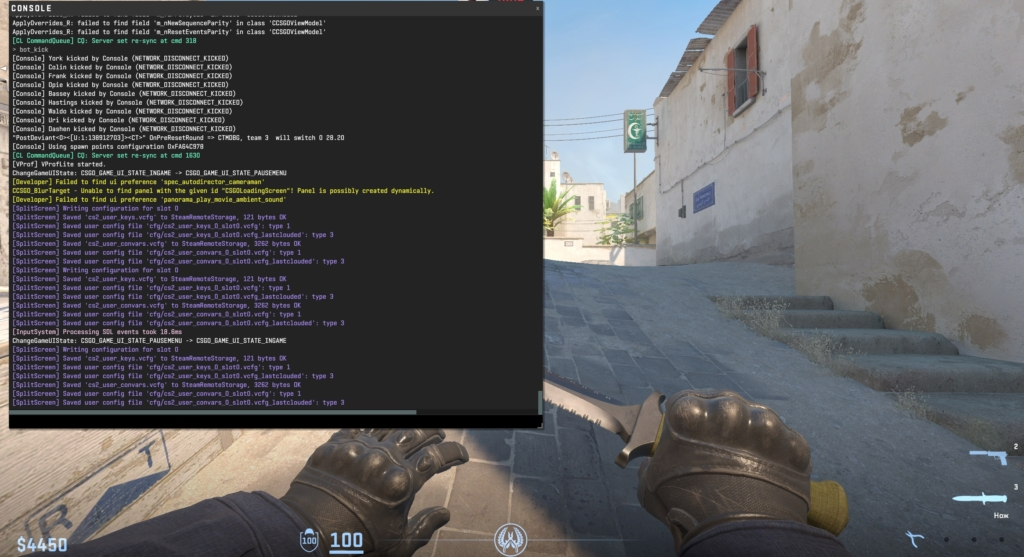
Konsola to najwygodniejszy sposób pracy z celownikiem w CS2.
Poleceniecl_crosshairalpha 0zmienia przezroczystość na zero, czyniąc celownik niewidocznym. Technicznie pozostaje na swoim miejscu, oko po prostu nie jest w stanie go rozróżnić. Aby usunąć celownik w CS2 za pomocą tej metody, naciśnij tyldę, wpisz polecenie dokładnie tak, jak napisano, i naciśnij Enter. Celownik znika natychmiast.
Możesz go przywrócić za pomocą poleceniacl_crosshairalpha 255– jest to maksymalne krycie. Pomiędzy 0 a 255 jest mnóstwo wartości pośrednich, więc możesz ustawić półprzezroczysty celownik, jeśli nagle chcesz.
Istnieje jeszcze bardziej radykalna opcja – cl_drawhud 0. Wyłącza cały interfejs: celownik, licznik amunicji, radar, licznik czasu, paski zdrowia i pancerza – wszystko na raz. Idealny do nagrywania czystych filmów lub artystycznych zrzutów ekranu. Komenda cl_drawhud 1 zwraca interfejs.
Rozkaz | Efekt | Polecenie odwrócenia |
cl_crosshairalpha 0 | Sprawia, że celownik jest niewidoczny | cl_crosshairalpha 255 |
cl_drawhud 0 | Ukrywa cały interfejs | cl_drawhud 1 |
cl_crosshairsize 0 | Zmniejsza celownik do kropki | cl_crosshairsize 5 |
Konfiguracja celownika poprzez menu gry
Nie każdy chce mieć do czynienia z konsolą – i to jest w porządku. Twórcy stworzyli interfejs graficzny, w którym wszystko można dostosować za pomocą myszy. Początkujący najbardziej docenią tę metodę, ponieważ wyniki zobaczysz natychmiast na ekranie, bez konieczności zapamiętywania poleceń.
Aby usunąć celownik w CS2 za pomocą menu, kliknij koło zębate w menu głównym, przejdź do "Ustawienia,", następnie zakładkę "Gra", a zobaczysz podsekcję "Crosshair". Wewnątrz znajdują się wszystkie najważniejsze funkcje: jaki styl wybrać, jaką grubość wykonać, jaki kolor ustawić i co najważniejsze – suwak przezroczystości.
Przesuń "Przezroczystość" na zero, a celownik zniknie. Zakres wynosi od 0 do 255, więc jeśli chcesz, możesz bawić się opcjami półprzezroczystymi. U góry znajduje się okno podglądu – możesz zobaczyć, jak celownik wygląda na różnych tłach. Wszystko zapisuje się automatycznie, nie trzeba naciskać żadnych dodatkowych przycisków.
Usuwanie środkowej kropki
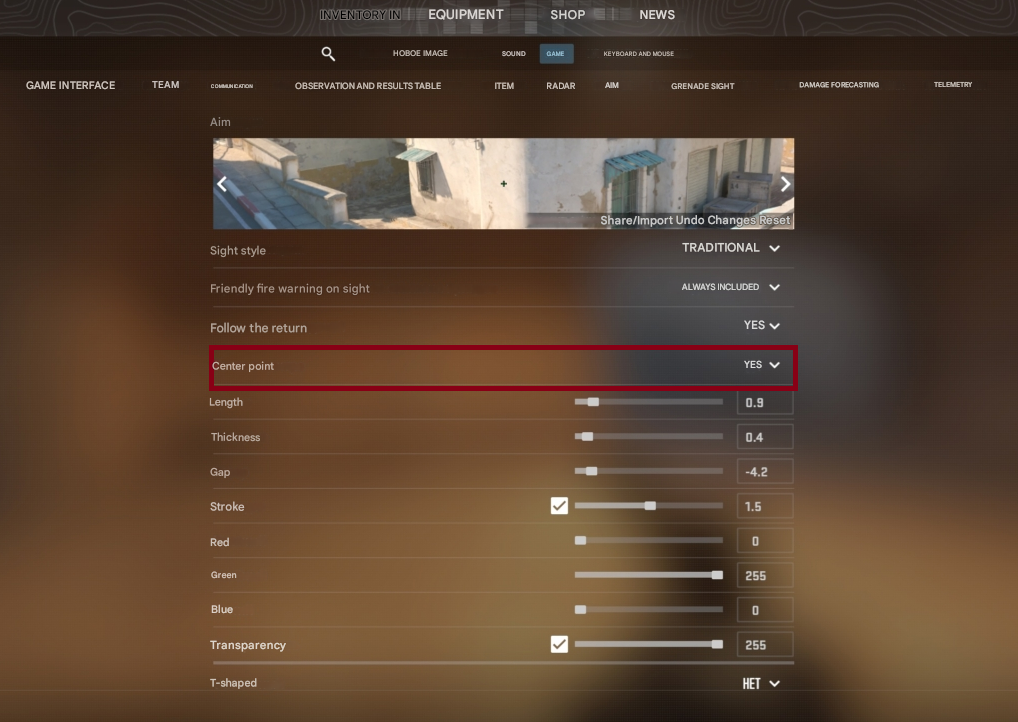
Niektórzy uwielbiają kropkę na środku celownika – pomaga to w dokładniejszym oddawaniu strzałów z kranu.
Inni uważają, że ta kropka tylko przeszkadza i blokuje widzenie. Pytanie, jak usunąć okrąg z celownika CS2, rozwiązuje się w ciągu kilku sekund za pomocą jednego polecenia lub kliknięcia menu.
Poleceniecl_crosshairdot 0natychmiast usuwa kropkę, pozostawiając tylko cztery linie. Chcesz to z powrotem? Typcl_crosshairdot 1, i to tam jest. Możesz to zrobić także bez konsoli: wejdź w ustawienia celownika, tam jest parametr "Center Dot" – ustaw go na "Nie," gotowe.
Bez kropki łatwiej jest kontrolować długie rozpylenia i śledzić, gdzie zmienia się odrzut. Wielu profesjonalnych graczy usuwa kropkę, grając na pozycjach karabinowych – lepiej widzieć ruch głowy przeciwnika podczas kontroli sprayu. Zależy od roli i osobistych preferencji.
Jak pozbyć się drżącego celownika
Początkujący często pytają, jak usunąć drgania celownika w CS2, ponieważ standardowy celownik szarpie we wszystkich kierunkach. Uciekaj – to się rozprzestrzenia. Skok – rozlatuje się. Strzelaj – żyje własnym życiem. To dynamiczny celownik pokazujący, jak niedokładna jest obecnie broń.
Dla tych, którzy już rozumieją mechanikę odrzutu, taka animacja tylko denerwuje. Tworzy wizualny bałagan odwracający uwagę od celu. Problem usunięcia dynamicznego celownika w CS2 został rozwiązany za pomocą poleceniacl_crosshairstyle– przełącza pomiędzy różnymi trybami zachowania celownika.
W CS2 istnieje sześć stylów i każdy zachowuje się inaczej. Warto je zrozumieć, bo komfort zależy od Twojego wyboru. Większość profesjonalistów korzysta z opcji całkowicie statycznej – celownik pozostaje nieruchomy niezależnie od tego, co robisz.
Rozkaz | Opis stylu | Ruch | Strzelanie |
cl_crosshairstyle 0 | Dynamiczny (domyślny) | Rozwija się | Rozwija się |
cl_crosshairstyle 1 | Statyczne ustawienie domyślne | Bez ruchu | Bez ruchu |
cl_crosshairstyle 2 | Klasyczny z dynamicznymi kropkami | Bez ruchu | Kropki się poruszają |
cl_crosshairstyle 3 | Klasyczna dynamika | Rozwija się | Rozwija się |
cl_crosshairstyle 4 | Klasyczna statyka | Bez ruchu | Bez ruchu |
cl_crosshairstyle 5 | Hybrydowy | Bez ruchu | Rozwija się |
Aby usunąć rozwinięcie celownika w CS2 i ruch celownika w CS2, zaleca się użycie poleceniacl_crosshairstyle 4. Ten styl reprezentuje klasyczny statyczny celownik, który pozostaje całkowicie nieruchomy niezależnie od działań gracza. Jest to dokładnie opcja używana przez profesjonalistów, takich jak s1mple, ZywOo i donk.
Polecenie natychmiast zmienia zachowanie celownika, eliminując wszelkie efekty wizualnego odrzutu. Alternatywna metoda poprzez ustawienia: "Crosshair" sekcja → "Style" parametr → wybierz "Klasyczny (statyczny)".
Dla graczy, którzy chcą widzieć informację zwrotną tylko podczas strzelania, poleceniecl_crosshairstyle 5jest odpowiedni. Ten tryb hybrydowy pokazuje ekspansję celownika wyłącznie podczas odrzutu broni, ale pozostaje nieruchomy podczas ruchu postaci.
Celownik w kształcie litery T i usuwanie górnej linii
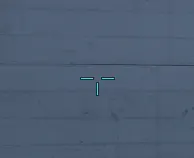
Niektórzy gracze preferują niestandardową formę celownika, w której nie ma górnej linii. Taki celownik w kształcie litery T otwiera nieco większy widok na górę ekranu, co może być przydatne podczas utrzymywania pozycji lub sprawdzania kątów nad osłoną. Utworzenie takiego celownika wymaga tylko jednego polecenia konsoli i jest alternatywnym sposobem na częściowe usunięcie celownika w CS2.
Poleceniecl_crosshair_t 1aktywuje tryb w kształcie litery T, usuwając górną linię celownika. Wizualnie celownik zaczyna przypominać literę "T," stąd nazwa tego stylu. Aby powrócić do standardowego celownika w kształcie krzyża, użyj poleceniacl_crosshair_t 0. To ustawienie działa z dowolnym stylem celownika i można je łączyć z innymi parametrami.
Celownik w kształcie litery T jest szczególnie popularny wśród graczy, którzy często trzymają kąty na poziomie głowy przeciwnika. Brak górnej linii minimalnie poprawia widoczność, choć większość profesjonalistów nadal preferuje klasyczną opcję w kształcie krzyża. Eksperymentowanie z różnymi kształtami celownika pomaga znaleźć najwygodniejszą opcję dla tych, którzy chcą usunąć nowy celownik w CS2 ze standardowego wyglądu.
Dodatkowe polecenia do dostrajania
Po rozwiązaniu podstawowych problemów z widocznością można kopać głębiej. CS2 zawiera mnóstwo poleceń pozwalających dostosować wygląd celownika – zmienia się dosłownie każdy szczegół. Jeśli rozumiesz jak to działa, możesz zbudować swój wymarzony celownik, a także uzupełnić swoją wiedzę o tym, jak usunąć celownik w CS2 lub zmodyfikować go nie do poznania.
Zmiana koloru poprzez cl_crosshaircolor – dostępnych jest pięć gotowych opcji: 0 to czerwony, 1 zielony (domyślnie), 2 żółte, 3 ciemnoniebieskie, 4 cyjan. Chcesz mieć swój niepowtarzalny odcień? Użyj poleceń RGB:cl_crosshaircolor_r, cl_crosshaircolor_g i cl_crosshaircolor_b. Każdy przyjmuje wartości od 0 do 255, dzięki czemu paleta kolorów jest praktycznie nieskończona.
Poleceniecl_crosshairsizekontroluje długość linii i działa w zakresie od 0 do 1000. Zero skutecznie całkowicie usuwa linie. Dostosuj grubość poprzezcl_crosshairthickness– zwykle ustawiane od 0,5 do 5. Natomiast cl_crosshairgap kontroluje odstęp między liniami: od -10 do 10, przy wartościach ujemnych linie nakładają się na siebie, co wygląda dość specyficznie.
Mapa warsztatu Steam do konfiguracji wizualnej
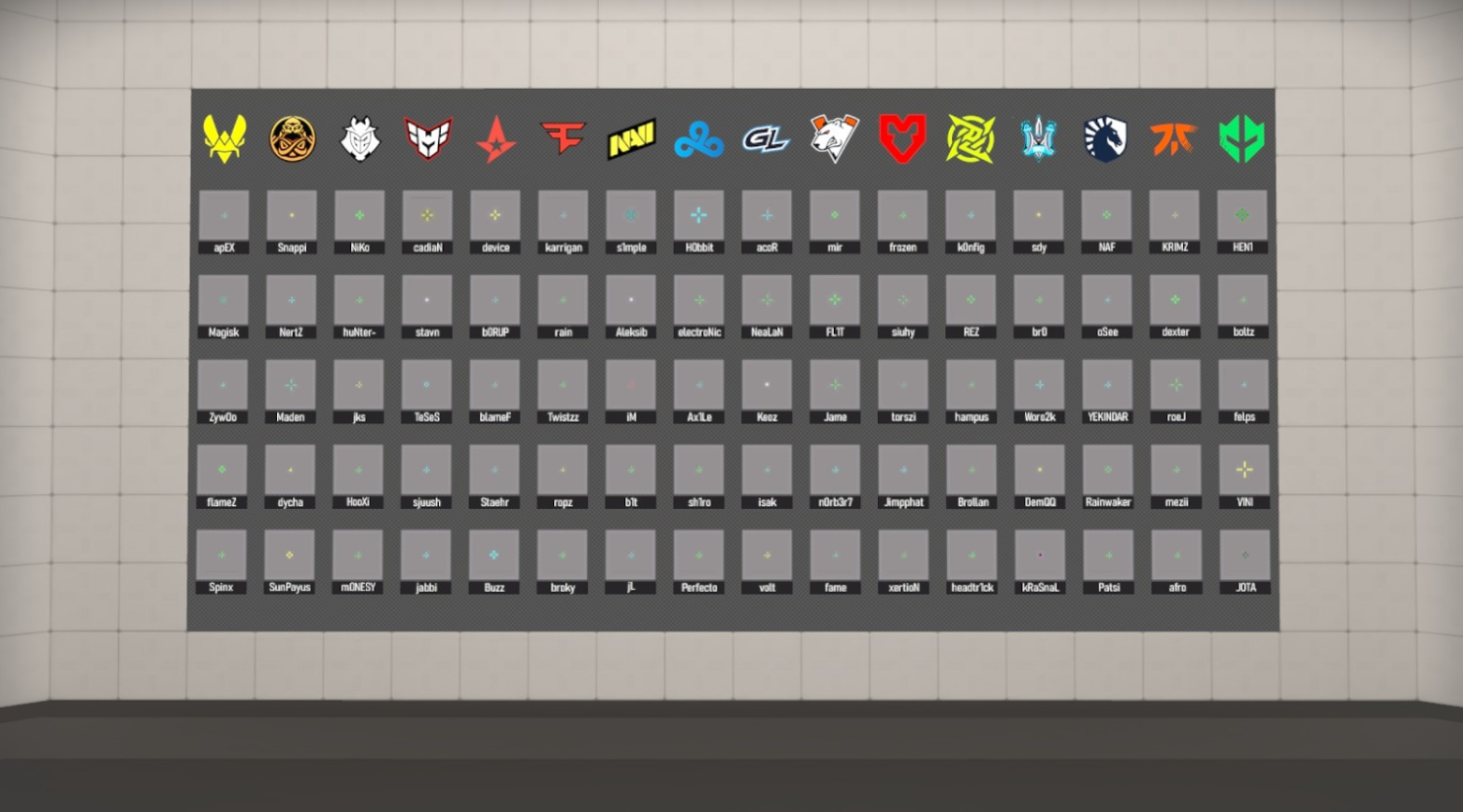
Oprócz poleceń konsoli dostępne jest wygodne narzędzie – program Crashz&; Mapa Crosshair Generator v4 z Warsztatu Steam. Jest to interaktywne środowisko, w którym możesz wizualnie skonfigurować wszystkie parametry celownika i natychmiast przetestować wyniki w praktyce. Mapa jest regularnie aktualizowana i zawiera profesjonalne ustawienia gracza, przydatne dla tych, którzy chcą usunąć celownik w CS2 ze standardowego wyglądu i wypróbować sprawdzone opcje.
Instalacja zajmuje kilka sekund: otwórz Warsztat w Steam, wpisz "crashz&39; Crosshair Generator v4" w wyszukiwaniu i kliknij subskrybuj. Po pobraniu mapa pojawi się na liście dostępnych. Prezentuje wszystkie główne parametry konfiguracyjne, gotowe presety od profesjonalistów oraz specjalną strefę z botami do testowania stworzonego celownika.
Główną zaletą mapy jest natychmiastowa wizualizacja zmian i automatyczne generowanie poleceń konsoli w celu zapisania. Możesz skopiować ustawienia dowolnego profesjonalnego gracza lub utworzyć unikalną kombinację parametrów. Mapa szczególnie pomaga początkującym, którzy dopiero zastanawiają się nad niuansami konfiguracyjnymi i szukają sposobów na usunięcie celownika w CS2 lub zmodyfikowanie go bez konieczności zapamiętywania dziesiątek poleceń.
Często zadawane pytania dotyczące konfiguracji celownika
Dlaczego konsola nie odpowiada na Tilde Press?
Najprawdopodobniej konsola programisty jest po prostu wyłączona w ustawieniach. Musisz przejść do sekcji "Gra" i aktywować parametr "Włącz konsolę programisty", przełączając go na " Tak." Po tym klucz zacznie działać natychmiast – nie będziesz musiał ponownie uruchamiać Counter-Strike 2.
Polecenia są wprowadzane, ale nic się nie dzieje lub pojawia się błąd – co jest nie tak?
Konsola w CS2 ma rygorystyczne zasady składni. Wszystkie litery muszą być małe, spacje są zabronione – tylko podkreślenia. Nawet jedna wielka litera lub dodatkowa spacja spowodują uszkodzenie polecenia. Próbując usunąć celownik w CS2 lub zmienić jego parametry, sprawdź pisownię dwa razy – najmniejsza literówka zamienia polecenie w bezużyteczny zestaw symboli.
Celownik zniknął z ekranu, jak go zwrócić?
Poleceniecl_crosshairalpha 255przywraca celownikowi pełne krycie. Jeśli nie ma rezultatu, otwórz ustawienia gry, przejdź do sekcji "Crosshair" i znajdź przycisk resetowania do wartości domyślnych. Spowoduje to przywrócenie wszystkich parametrów do stanu pierwotnego.
Resetowanie ustawień po każdym uruchomieniu gry – jak to naprawić?
Problem jest zwykle związany z prawami dostępu do plików konfiguracyjnych. Plik config.cfg może mieć atrybut "read only" lub znajdować się w chronionym folderze, w którym zmieniają się bloki systemowe. Sprawdź właściwości pliku i upewnij się, że Counter-Strike 2 ma uprawnienia do zapisu w folderze konfiguracyjnym. W normalnych warunkach gra automatycznie zapisuje wszystkie ustawienia.
Znajdź optymalną konfigurację dla indywidualnego stylu gry
Umiejętność usunięcia celownika w CS2 lub skonfigurowania jego parametrów jest przydatną umiejętnością dla graczy na każdym poziomie w Counter-Strike 2. Firma Valve zapewniła szeroki zestaw narzędzi dostosowywania: od intuicyjnych ustawień menu po zaawansowane polecenia konsoli. Każda metoda ma swoje zalety i ma zastosowanie w określonych sytuacjach.
Główne metody obejmują poleceniecl_crosshairalpha 0dla pełnej przezroczystości celownika,cl_drawhud 0do ukrywania całego interfejsu icl_crosshairstyle 4w celu wyeliminowania dynamicznej ekspansji. Wszystkie polecenia są odwracalne i nie mają trwałego wpływu na pliki gry – ustawienia można w dowolnym momencie przywrócić do pierwotnego stanu.
Eksperymentowanie z różnymi stylami i parametrami pomaga znaleźć optymalną konfigurację dla indywidualnego stylu gry. Ważne jest, aby pamiętać o poleceniach przywracania standardowych ustawień i nie bać się wypróbowywać nowych opcji. Odpowiednio dobrany celownik może znacząco poprawić komfort rozgrywki i celność w Counter-Strike 2.
