


Wielu graczy napotyka sytuację, w której gra wydaje się niestabilna lub zacinana, mimo że ich sprzęt wyraźnie stać na więcej. Dzieje się tak głównie dlatego, że Dota 2 jest dostarczana z domyślnym ograniczeniem do 120 klatek na sekundę – i na monitorach 144 Hz i wyższych jest to odczuwalne. Najszybsza poprawka: otwórz właściwości Dota 2 na Steamie, dodaj +fps_max 0 do opcji uruchamiania, a ograniczenie całkowicie zniknie. Oto wszystko, co musisz wiedzieć.
Dlaczego Dota 2 ma przede wszystkim ograniczenie liczby klatek na sekundę?
Nie jest to błąd ani przeoczenie. Valve celowo ustawia domyślny limit – tak, aby gra działała niezawodnie na jak najszerszym spektrum sprzętu, w tym na graczach na słabych komputerach lub laptopach bez odpowiedniego chłodzenia. Usuń wszystkie ograniczenia dotyczące słabszego sprzętu, a procesor graficzny zacznie renderować setki klatek, których monitor nigdy nie wyświetli, podczas gdy temperatury będą rosły.
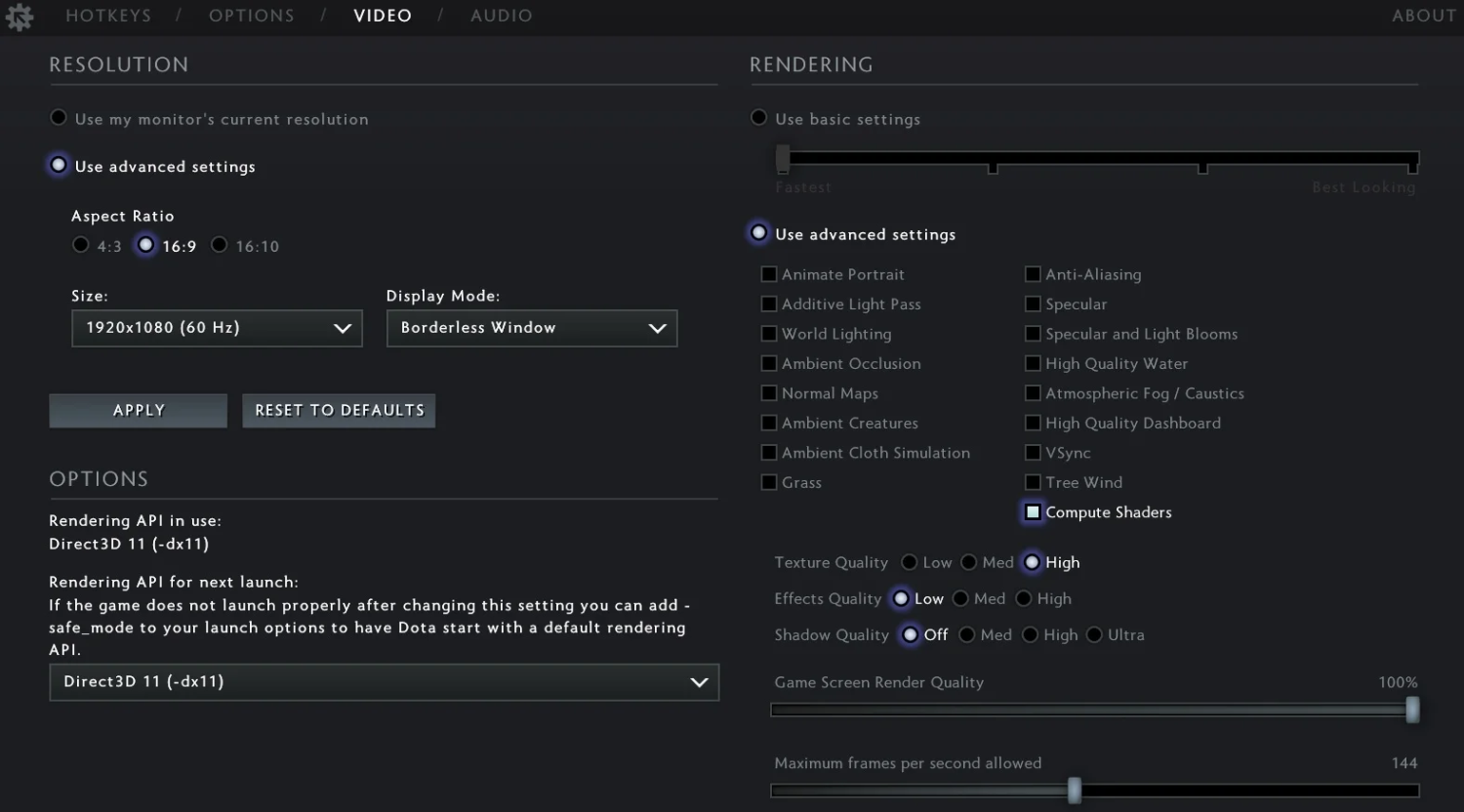
Domyślnie Dota 2 ogranicza liczbę klatek na sekundę do 120. Za pomocą ustawień wideo w grze możesz ręcznie zwiększyć tę wartość do 240 klatek na sekundę. Wszystko powyżej jest dostępne tylko poprzez opcje uruchamiania lub konsolę.
W przypadku właścicieli monitorów 144 Hz, 165 Hz lub 240 Hz domyślny limit obniża wydajność dokładnie tam, gdzie ma to największe znaczenie. To jest cały powód, aby usunąć ograniczenie liczby klatek na sekundę w Dota 2 – lub przynajmniej dopasować limit do częstotliwości odświeżania monitora.
Jak usunąć ograniczenie liczby klatek na sekundę w Dota 2 za pomocą ustawień wideo
Zacznij od najprostszej metody – nie potrzeba żadnych poleceń i działa ona w przypadku większości graczy. Wszystko odbywa się bezpośrednio w menu gry, nie są wymagane żadne opcje uruchamiania.
Krok po kroku:
Uruchom Dota 2 i otwórz Ustawienia (ikona koła zębatego w lewym górnym rogu).
Przejdź do karty "Wideo".
Znajdź opcję "Maksymalna liczba klatek na sekundę".
Ustaw żądaną wartość – do 240 FPS.
Kliknij "Zastosuj" i uruchom ponownie grę.
Działa to dobrze dla każdego, kto chce po prostu podnieść limit do 144 lub 240 bez wchodzenia w opcje uruchamiania. Jedno ograniczenie: nie można przekroczyć 240 FPS przez interfejs. Jeśli chcesz całkowicie zdjąć nasadkę, czytaj dalej.
Jak usunąć ograniczenie liczby klatek na sekundę w Dota 2 poprzez opcje uruchamiania Steam
Jest to metoda najbardziej niezawodna i uniwersalna, z której korzystają najbardziej doświadczeni gracze. Polecenie +fps_max 0 jest ustawiane raz i stosowane automatycznie przy każdym uruchomieniu. To idealne rozwiązanie dla każdego, kto chce uzyskać każdą klatkę, jaką może wyprodukować jego sprzęt.
Krok po kroku:
Otwórz Steam → i przejdź do swojej biblioteki.
Kliknij prawym przyciskiem myszy Dota 2 → wybierz "Właściwości."
W polu "Opcje uruchomienia" wpisz: +fps_max 0.
Zamknij okno i uruchom grę.
Wartość 0 oznacza całkowity brak limitu – gra renderuje tyle klatek, na ile pozwala Twój sprzęt. Jeśli zamiast tego chcesz mieć określony limit, zamień 0 na liczbę docelową.
Poniżej znajdują się wartości, których gracze używają najczęściej:
Rozkaz | Wynik |
+fps_maks. 0 | Bez limitu – maksymalna liczba klatek, na jaką pozwala Twój sprzęt |
+fps_maks. 240 | Ograniczone do 240 FPS |
+fps_maks. 165 | Ograniczone do 165 FPS |
+fps_maks. 144 | Ograniczone do 144 FPS |
+fps_maks. 60 | Ograniczone do 60 FPS – dla komputerów z niższej półki |
Ważna uwaga: jeśli w opcjach uruchamiania ustawisz +fps_max 0, ale ustawienia wideo w grze nadal wskazują limit 120 klatek na sekundę, opcja uruchamiania wygrywa. Zastępuje to ustawienie suwaka w grze.
Jak usunąć ograniczenie FPS w Dota 2 za pomocą konsoli
Metoda konsolowa przydaje się, gdy chcesz zmienić wartość w trakcie sesji – szybko przełączając się z 240 na 60 FPS na potrzeby testu lub odwrotnie, bez ponownego uruchamiania gry. Aby z niej skorzystać, musisz najpierw włączyć konsolę.
Dwa sposoby włączenia konsoli:
Dodaj -console do opcji uruchamiania Steam – otworzy się automatycznie po uruchomieniu.
Lub dodaj +con_enable 1 – następnie przywołaj go za pomocą klawisza ~ (tylda) na lewo od klawisza 1.
Po otwarciu konsoli wystarczy wpisać:
fps_maks. 0
Uwaga: w konsoli polecenie jest zapisywane bez przedrostka + – jest to potrzebne tylko w opcjach uruchamiania. Efekt jest identyczny: korek zostaje natychmiast podniesiony, bez konieczności ponownego uruchamiania.
Dlaczego po aktualizacji liczba klatek na sekundę zablokowała się na 60 – i jak to naprawić
Jedna z najbardziej frustrujących sytuacji: gra działała ze stabilnymi 120–144 FPS, wypuszczono aktualizację i nagle wszystko zaczęło zwalniać i ograniczało się do 60. Polecenie +fps_max 0 jest już w opcjach uruchamiania i nic nie robi. Oznacza to, że czapka pochodzi z innego miejsca.
Pierwszą rzeczą do sprawdzenia jest V-Sync. Dosłownie przypina liczbę klatek na sekundę do częstotliwości odświeżania monitora – jeśli monitor ma częstotliwość 60 Hz, uzyskasz dokładnie 60 klatek bez względu na moc sprzętu.
Jak wyłączyć V-Sync w Dota 2:
Ustawienia → Wideo.
Znajdź "Synchronizacja pionowa."
Ustaw na "Wył."
Zastosuj i uruchom ponownie.
Poza V-Sync, blokada 60 FPS może pochodzić z kilku innych źródeł. Oto pełna lista najczęstszych winowajców:
Włączono V-Sync – blokuje FPS, aby monitorować częstotliwość odświeżania.
Plan zasilania systemu Windows ustawiony na Oszczędzanie energii – ogranicza obciążenie procesora i karty graficznej.
Limit liczby klatek na sekundę ustawiony w sterowniku NVIDIA lub AMD – stosowany niezależnie od gry.
Tryb gry systemu Windows – w rzadkich przypadkach może powodować zakłócenia.
Throttling termiczny – gdy procesor graficzny się przegrzewa, spada jego taktowanie, a wraz z nim spada liczba FPS.
Wyłączenie V-Sync i przejście na plan zasilania o wysokiej wydajności rozwiązuje problem w większości przypadków. If not, check the driver next.
Jak usunąć limit FPS za pomocą sterownika NVIDIA lub AMD
Czasami ograniczenie w ogóle nie pochodzi z gry – jest ustawiane na poziomie sterownika GPU. Jest to mniej powszechne, ale warte sprawdzenia, szczególnie jeśli ustawione jest +fps_max 0, V-Sync jest wyłączone, a FPS wciąż osiąga pułap.
Dla użytkowników NVIDIA:
Otwórz Panel sterowania NVIDIA, klikając prawym przyciskiem myszy na pulpicie. Przejdź do "Zarządzaj ustawieniami 3D," wybierz zakładkę "Ustawienia programu", znajdź Dota 2 na liście i sprawdź wpis "Max Frame Rate" – upewnij się, że nie jest ustawiony na wymuszony limit.
Dla użytkowników AMD:
W oprogramowaniu AMD: Adrenalin Edition przejdź do sekcji Gry, wybierz Dota 2 i sprawdź ustawienie Kontroli docelowej szybkości klatek – powinno być wyłączone lub ustawione na preferowaną wartość.
Poniżej znajduje się porównanie, gdzie znaleźć ustawienie w zależności od producenta karty graficznej:
Producent | Oprogramowanie | Ścieżka do ustawienia |
NVIDIA | Panel sterowania NVIDIA | Zarządzaj ustawieniami 3D → Ustawienia programu → Dota 2 → Maksymalna liczba klatek na sekundę |
AMD | Oprogramowanie AMD: Edycja Adrenalin | Gaming → Dota 2 → Kontrola docelowej szybkości klatek |
Intela | Kontrola łuku Intel | Wydajność → Limit liczby klatek na sekundę |
Czy należy całkowicie usunąć ograniczenie FPS – czy zachować limit?
Tutaj społeczeństwo jest podzielone. Niektórzy mówią, że odblokuj wszystko i pozwól swojemu sprzętowi pracować na pełnych obrotach. Inni twierdzą, że nie ma sensu renderować 400 klatek na monitorze 144 Hz – po prostu podkręcasz procesor graficzny bez powodu. Jak zwykle, właściwa odpowiedź leży gdzieś pośrodku.
Całkowite odblokowanie ma sens w kilku sytuacjach: Twój monitor obsługuje wysoką częstotliwość odświeżania (144 Hz lub więcej), Twoje chłodzenie jest odpowiednie i chcesz zminimalizować opóźnienie wejściowe – opóźnienie między ruchem myszy a tym, co pojawia się na ekranie. Nawet na monitorze 144 Hz, praca z częstotliwością 200–300 FPS powoduje mniejsze opóźnienia wejściowe niż zablokowanie dokładnie 144.
Jeśli Twój komputer jest słabszy lub laptop ma tendencję do przegrzewania się, mądrzej jest ustawić ograniczenie tak, aby odpowiadało częstotliwości odświeżania monitora. Zapewnia to stabilny, spójny obraz bez niepotrzebnego obciążania sprzętu.
Zalecane wartości fps_max według monitora:
Monitoruj częstotliwość odświeżania | Zalecane fps_max |
60 Hz | 60–120 |
144 Hz | 144 lub 0 |
165 Hz | 165 lub 0 |
240 Hz | 240 lub 0 |
360 Hz | 0 |
Dodatkowe opcje uruchamiania Dota 2 dla płynniejszej wydajności
Chociaż i tak jesteś w opcjach uruchamiania, warto dodać kilka innych poleceń. Zostały one przetestowane przez społeczność i nie kolidują z +fps_max 0. Każdy z nich ma na celu coś konkretnego: wycinanie niepotrzebnych procesów w tle, wyłączanie nieużywanych funkcji lub przyspieszanie czasu ładowania.
Oto zestaw, w którym grają najbardziej doświadczeni gracze:
-novid – pomija wideo wprowadzające Valve podczas uruchamiania.
-nojoy – wyłącza obsługę gamepada/kontrolera, zwalnia niewielką ilość pamięci RAM.
-novr – wyłącza moduł VR, który ładuje się nawet bez zestawu słuchawkowego connected.
+dota_embers 0 – usuwa animację cząstek żaru w menu głównym.
+map_enable_portrait_worlds 0 – wyłącza światy 3D w tle na ekranie głównym.
-prewarm – wstępnie ładuje zasoby gry przed rozpoczęciem meczu, redukując zacięcia w pierwszych minutach.
Kompletny ciąg znaków uruchamiania może wyglądać następująco:
+fps_max 0 -novid -nojoy -novr +dota_embers 0 +map_enable_portrait_worlds 0 -prewarm
Każda flaga jest oddzielona spacją. Bez przecinków i średników – tylko spacje. Zapisz, zamknij, uruchom.
Którą metodę powinieneś zastosować?
Jeśli chcesz szybkiego wyniku, +fps_max 0 w opcjach uruchamiania Steam pozwoli ci to zrobić w 30 sekund. Jeśli po tym czasie liczba klatek na sekundę nadal nie wzrasta, sprawdź najpierw V-Sync w ustawieniach wideo, następnie plan zasilania systemu Windows, a na koniec limit liczby klatek na sekundę w panelu sterowania karty graficznej.
Całkowite usunięcie ograniczenia liczby klatek na sekundę ma sens w przypadku każdego komputera podłączonego do monitora o częstotliwości odświeżania 144 Hz lub wyższej – zapewnia zauważalnie mniejsze opóźnienie wejściowe i bardziej responsywne sterowanie, które faktycznie poczujesz w meczach rywalizacyjnych. Na słabszym sprzęcie, +fps_max 144 (lub jakakolwiek jest częstotliwość odświeżania monitora) jest mądrzejszym rozwiązaniem – stała wydajność jest ważniejsza niż wartości szczytowe.
Najważniejszą rzeczą do zapamiętania: ograniczenie liczby klatek na sekundę w Dota 2 to ustawienie, a nie zdanie. Trzy minuty na Steamie i gra reaguje tak, jak powinna.
