


Counter-Strike 2 oferuje graczom tryb ćwiczeń umożliwiający rozwój umiejętności i naukę mechaniki gry. Tryb ten stał się niezbędnym narzędziem zarówno dla nowicjuszy stawiających pierwsze kroki, jak i dla doświadczonych sportowców e-sportowych doskonalących swoje umiejętności zawodowe. Wielu graczy staje przed pytaniem: jak usunąć praktykę w CS2 i szybko wrócić do menu głównego bez zbędnych manipulacji.
Istnieje kilka skutecznych metod kończenia sesji treningowej – od standardowego użycia klawisza ESC po zaawansowane polecenia konsoli umożliwiające natychmiastowe wyłączenie serweraconnection. Każda metoda ma swoje zalety i pasuje do różnych sytuacji w grach.
W tym przewodniku szczegółowo opisano wszystkie dostępne metody kończenia ćwiczeń, zarządzania botami, konfigurowania sprzętu i tworzenia optymalnych warunków do efektywnego treningu w Counter-Strike 2.
Co reprezentuje praktyka w Counter-Strike 2?
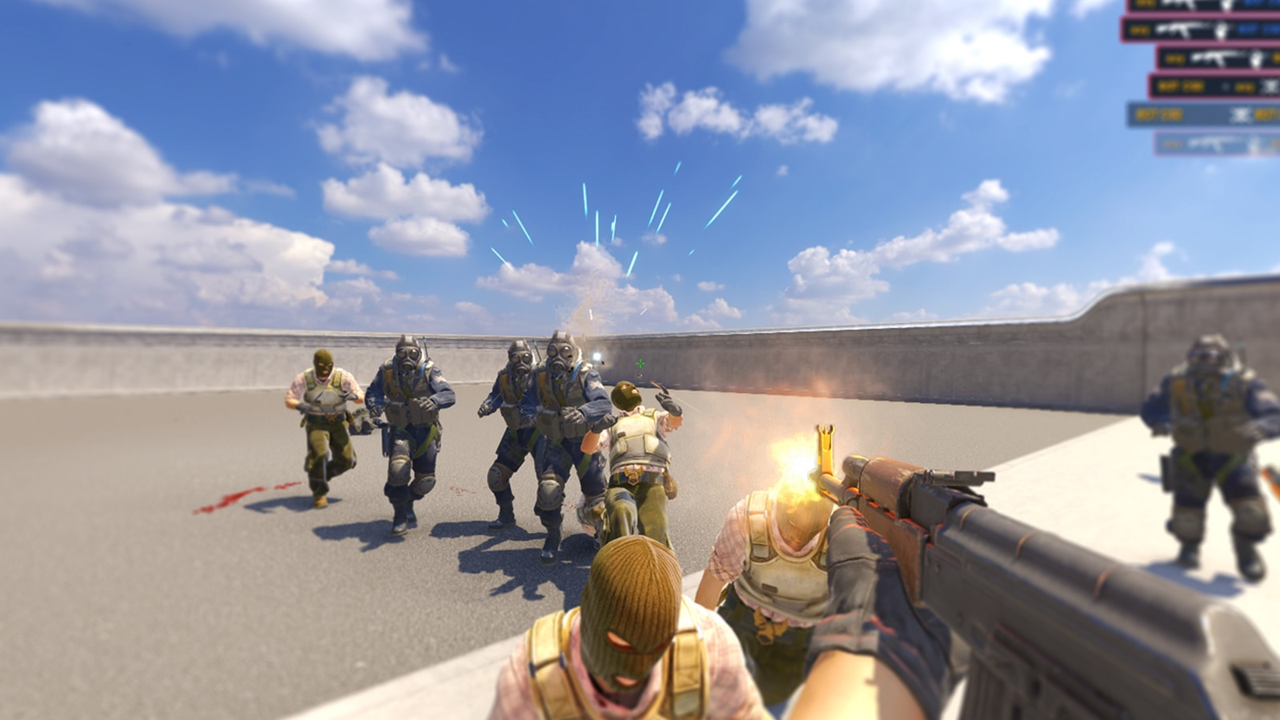
Tryb ćwiczeń to specjalny format gry dostępny bezpośrednio z głównego menu klienta. Po uruchomieniu treningów w CS2 system automatycznie tworzy lokalny serwer, na którym gracz zyskuje pełną kontrolę nad wszystkimi parametrami meczu. Tutaj możesz wybrać dowolną mapę z oficjalnej puli, skonfigurować liczbę botów i poziom trudności, aktywować okres rozgrzewki lub od razu rozpocząć pełną grę.
Główną zaletą trybu ćwiczeń jest możliwość korzystania z rozszerzonych poleceń konsoli w celu dostrojenia warunków gry. Valve zaimplementowało ten tryb, aby gracze mogli jak najefektywniej wykorzystać swój czas na rozwój umiejętności i przećwiczenie elementów treningu.
Główne funkcje trybu ćwiczeń:
Ćwiczenie ustawiania granatów – nauka precyzyjnych pozycji i trajektorii dymów, Mołotowa i błysków.
Trening wallbangu – ćwiczenie strzelania przez różne obiekty, ściany i pudełka w celu opanowania pozycji wallbangu.
Badanie czasu – ćwiczenie krytycznych momentów ruchu mapy w celu prawidłowego pozycjonowania.
Opanowanie nowej taktyki – bezpieczne testowanie strategii wejścia na stronę i utrzymywania pozycji.
Praktyka strzelecka – poprawa kontroli odrzutu, celności i szybkości reakcji.
Nauka map – szczegółowa eksploracja geometrii lokalizacji, osłony i kluczowych punktów.
Zawodowi sportowcy e-sportowi spędzają znaczną część czasu w grze w trybie treningowym, zanim zastosują opanowane umiejętności w oficjalnych turniejach. Aby prawidłowo usunąć praktykę w CS2 po finishćwiczeniu, ważne jest, aby zrozumieć, że serwer lokalny działa niezależnie od oficjalnych serwerów Valve. Oznacza to pełną swobodę w korzystaniu ze specjalnych poleceń bez ryzyka bana.
Jak wyjść z trybu ćwiczeń w CS2?
Standardowe wyjście przez menu gry
Najprostszym i najbardziej intuicyjnym sposobem na zakończenie ćwiczeń w CS2 jest użycie klawisza ESC w celu wywołania menu pauzy w grze. Naciśnięcie tego przycisku podczas aktywnej sesji treningowej powoduje wyświetlenie na ekranie standardowego menu z kilkoma dostępnymi opcjami.
Instrukcje wyjścia z menu krok po kroku:
Podczas ćwiczeń naciśnij klawisz ESC.
Poczekaj, aż na ekranie pojawi się menu pauzy.
Wybierz "Opuść grę" lub "Disconnect."
Potwierdź akcję, gdy zostaniesz o to poproszony.
Poczekaj na powrót do menu głównego.
Po wybraniu opcji wyjścia następuje właściwe rozłączenieconnectz lokalnego serwera ćwiczeń. Zapisywane są wszystkie ustawienia gry użytkownika, w tym grafika, dźwięk i parametry sterowania. Metoda ta jest całkowicie bezpieczna i zalecana przy wykonywaniu normalnej praktyki.
Wyjdź przez konsolę programisty
Dla zaawansowanych użytkowników Valve udostępniło możliwość korzystania z poleceń konsoli w celu szybkiego zarządzania. Konsola otwiera się za pomocą klawisza tyldy ~, znajdującego się pod ESC. Jeśli konsola się nie otworzy, aktywuj ją w Ustawieniach → Gra → Włącz konsolę programisty. Ta metoda pozwala na maksymalnie szybkie usunięcie praktyki w CS2.
Główne polecenia konsoli umożliwiające wyjście:
disconnect – disconnection z bieżącego serwera z powrotem do menu głównego.
exit – całkowite zamknięcie klienta Counter-Strike 2.
cs_quit_prompt – wyjście z gry z oknem potwierdzenia.
exit – alternatywna komenda zamknięcia klienta (może być nieobecna; w razie potrzeby utwórz alias).
retry – reconnection do ostatniego serwera w celu szybkiego ponownego uruchomienia ćwiczeń.
Komenda disconnect disconnects z dowolnego serwera, włączając ćwiczenia. Po wpisaniu komendy i naciśnięciu Enter następuje natychmiastowe zakończenie connection. Gracz natychmiast i bez opóźnień powraca do menu głównego, dzięki czemu proces wyjścia z ćwiczeń jest maksymalnie efektywny.
Polecenie exit działa inaczej – całkowicie zamyka klienta bez powrotu do menu. Zawodowi sportowcy e-sportowi często używają właśnie tego polecenia, aby maksymalnie szybko zakończyć. Po wejściu do wyjścia klient zamyka się w ciągu 1-2 sekund, umożliwiając natychmiastowe usunięcie praktyki w CS2.
Konfigurowanie szybkich powiązań dla wyjścia
Doświadczeni gracze używają systemu wiązania do automatyzacji poleceń. Aby utworzyć osobisty przycisk umożliwiający natychmiastowe wyjście z ćwiczeń, wpisz powiązanie "x" "quit", gdzie "x" można zastąpić dowolnym klawiszem.
Popularne warianty wiązania wyjścia:
bind "p" "quit" – szybkie wyjście na klawisz P.
bind "kp_multiply" "quit" – powiązanie z gwiazdką na klawiaturze numerycznej.
bind "o" "disconnect" – powrót do menu klawiszem O.
bind "F10" "quit" – zamknięcie gry klawiszem funkcyjnym.
Po skonfigurowaniu powiązania jedno naciśnięcie klawisza natychmiast wykonuje polecenie. Wielu profesjonalistów konfiguruje powiązanie na NUMPAD, minimalizując ryzyko przypadkowego naciśnięcia podczas meczu treningowego.
Wyjdź z tabeli porównawczej metod:
Metoda | Rozkaz | Wynik | Prędkość |
Menu gry | ESC | Wróć do menu | 3-4 sek |
Konsola | disconnect | 1-2 sek | |
Konsola | zrezygnować | Zamknięcie gry | 1-2 sek |
Wiązać | bind "p" "wyjdź" | Natychmiast | 1 sek |
Jak usunąć boty w praktyce CS2
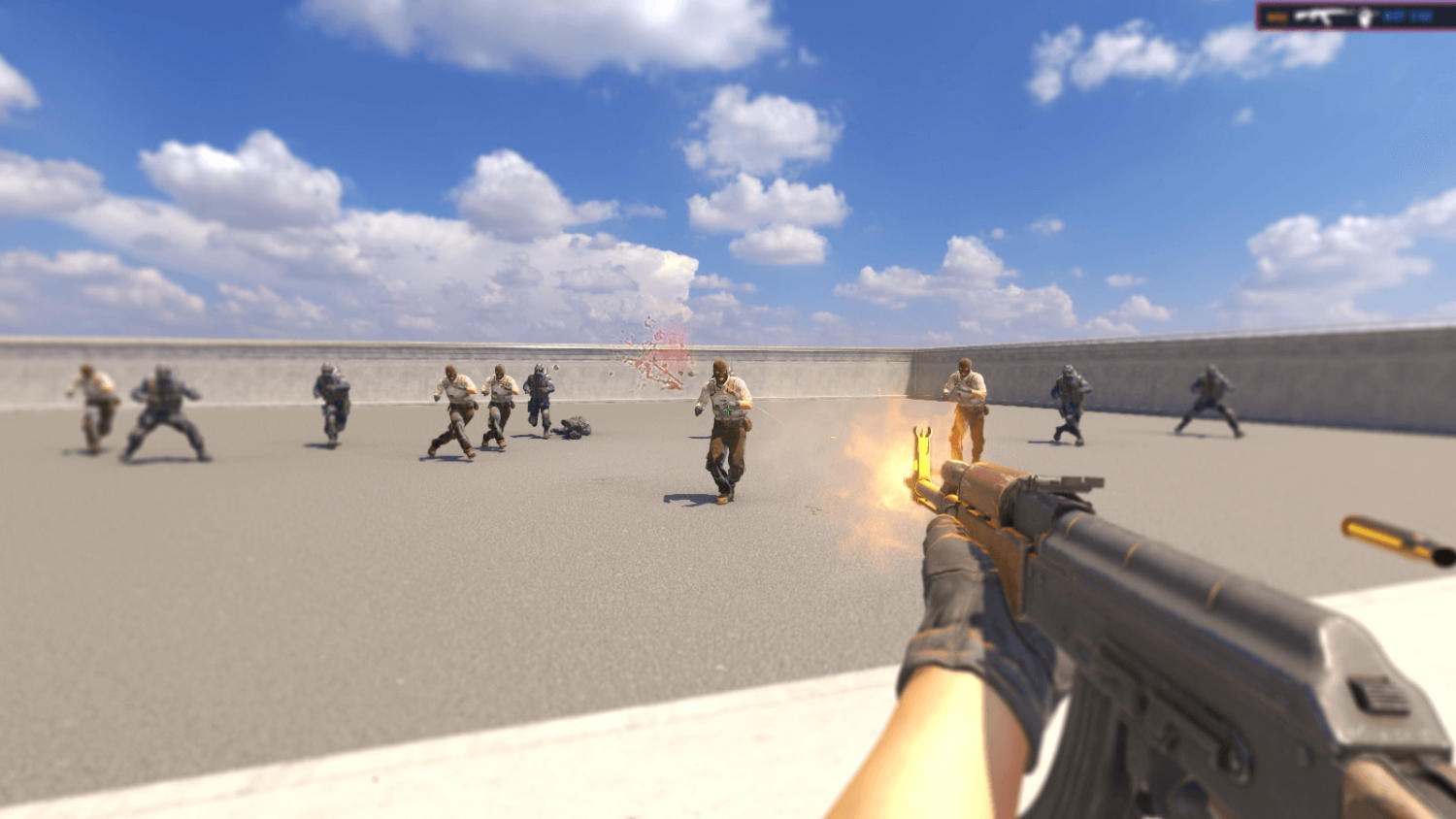
Zarządzanie sztuczną inteligencją w trybie praktycznym to kluczowa umiejętność organizowania skutecznych praktyk. Wielu graczy zastanawia się, jak usunąć boty w praktyce CS2, aby skupić się na ćwiczeniu określonych umiejętności technicznych bez ingerencji komputerowych przeciwników. Usunięcie bota pozwala stworzyć idealne warunki do ćwiczeń CS2.
Aktywacja konsoli do pracy
Jeśli polecenie nie działa lub konsola skarży się na uprawnienia, włącz sv_cheats 1 – aktywuje to specjalny tryb rozszerzonych możliwości dla lokalnego serwera. Bez aktywacji tego polecenia większość funkcji kontrolnych do zarządzania praktyką będzie niedostępna.
Główne polecenia sterujące botem
Komenda bot_kick to uniwersalne i najszybsze rozwiązanie umożliwiające całkowite usunięcie wszystkich graczy komputerowych z mapy. Po wpisaniu tej komendy wszystkie boty natychmiast znikają z serwera, pozostawiając mapę całkowicie pustą do samodzielnego ćwiczenia. Jest to niezwykle ważne dla tych, którzy chcą skutecznie usuwać boty w praktyce CS2.
Rozszerzone polecenia do kontroli botów:
bot_kick Bob – usuwa tylko konkretnego bota o podanej nazwie.
bot_kill – zabija wszystkie boty, ale odradzają się w następnej rundzie.
bot_zombie 1 – zawiesza wszystkie boty na aktualnych pozycjach.
bot_dont_shoot 1 – zabrania botom używania broni.
bot_add_ct – dodaje jednego bota do zespołu CT.
bot_add_t – tworzy bota po stronie terrorystów.
Komendy mp_autoteambalance 0 i mp_limitteams 0 wyłączają automatyczne równoważenie i usuwają ograniczenia dotyczące wielkości drużyny, dając pełną swobodę konfiguracji trybu ćwiczeń.
Instrukcje usuwania bota krok po kroku:
Uruchom tryb ćwiczeń na dowolnej mapie z menu głównego.
Poczekaj na pełne załadowanie mapy i rozpoczęcie meczu.
Otwórz konsolę programisty za pomocą klawisza ~.
Wprowadź polecenie sv_cheats 1, aby aktywować możliwości.
Wpisz polecenie bot_kick, aby usunąć wszystkie boty.
W razie potrzeby użyj dodatkowych poleceń konfiguracyjnych.
Po wykonaniu tych czynności mapa zostanie całkowicie oczyszczona z graczy komputerowych, co umożliwi prawidłową organizację ćwiczeń bez zakłóceń.
Jak zdjąć zbroję w praktyce CS2
Konfiguracja sprzętu w trybie ćwiczeń odgrywa ważną rolę podczas ćwiczenia określonych scenariuszy gry. Wielu graczy jest zainteresowanych tym, jak zdjąć zbroję w praktyce CS2, aby poprawnie ocenić rzeczywiste podstawowe obrażenia różnych typów broni. Wyłączanie pancerza jest ważnym elementem praktyki CS2.
Praktyczne powody wyłączania zbroi
Praktyka strzelecka bez zbroi ma szczególne zalety taktyczne w procesie szkolenia. Po pierwsze, pozwala precyzyjnie ocenić podstawowe obrażenia każdej broni przeciwko niechronionemu przeciwnikowi. Po drugie, trening strzałów w głowę staje się bardziej skuteczny bez zbroi, ponieważ trafienie w głowę może zniszczyć cel jednym strzałem.
Polecenia konsoli do zarządzania opancerzeniem
Komenda mp_free_armor 0 jest głównym narzędziem wyłączającym automatyczne wydawanie sprzętu ochronnego graczom na początku każdej rundy. Polecenie to jest niezwykle ważne dla tych, którzy chcą w praktyce prawidłowo zdjąć zbroję.
Główne polecenia dotyczące pracy bez zbroi:
sv_cheats 1 – obowiązkowe polecenie aktywacji rozszerzonych możliwości.
mp_free_armor 0 – wyłącza automatyczne wydawanie darmowej zbroi wszystkim graczom.
mp_damage_scale_ct_body 1.0 – ustawia standardowy mnożnik obrażeń ciała.
mp_damage_scale_t_body 1.0 – mnożnik obrażeń ciała dla terrorystów.
mp_friendfire 1 – umożliwia zadawanie obrażeń członkom drużyny w celach testowych.
Komenda mp_buy_anywhere 1 umożliwia zakupy w dowolnym miejscu na mapie, dzięki czemu proces konfiguracji w praktyce staje się wygodniejszy.
Zarządzanie rozgrzewką w praktyce
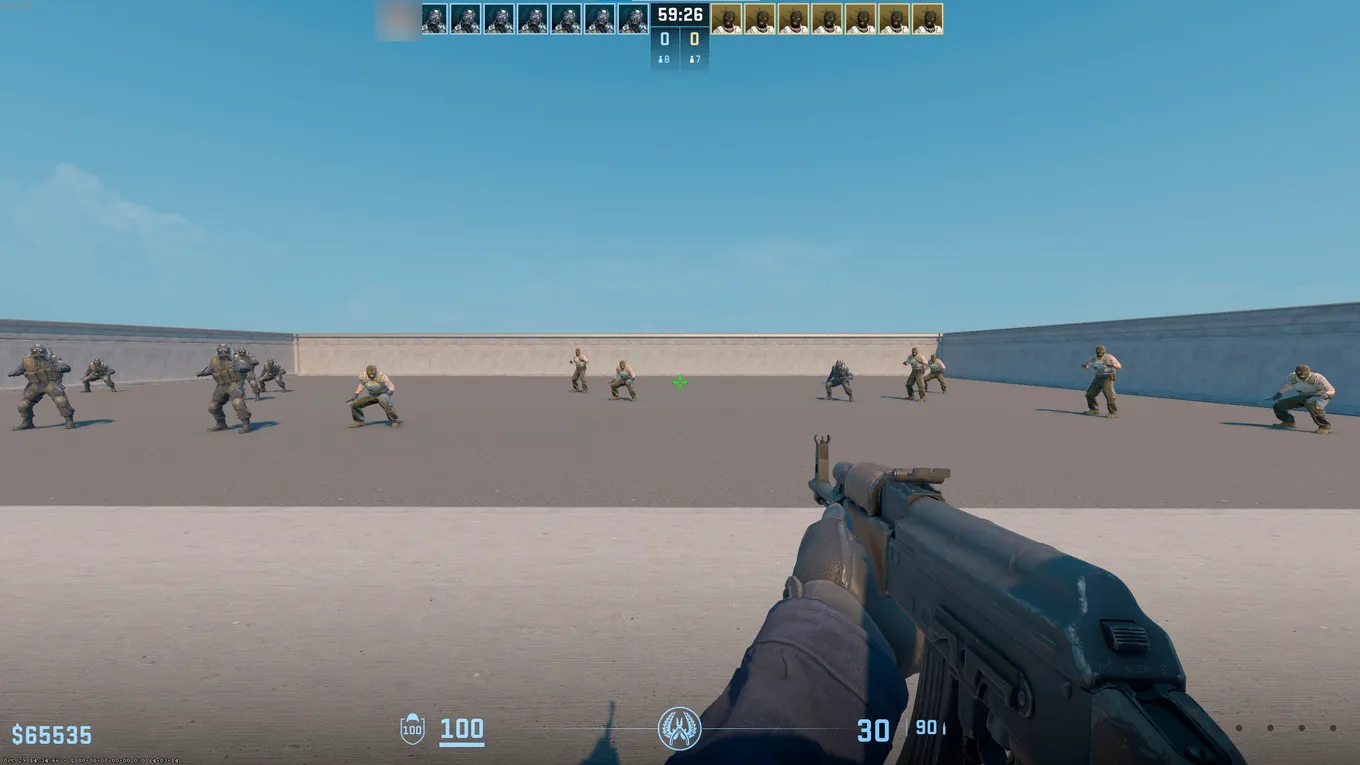
Okres rozgrzewki w Counter-Strike 2 to faza przygotowawcza trwająca 2 minuty przed rozpoczęciem głównego meczu. Właściwe zarządzanie rozgrzewką pozwala na bardziej efektywną organizację ćwiczeń CS2.
Główne polecenia rozgrzewki:
mp_warmup_end – natychmiastowe zakończenie rozgrzewki i rozpoczęcie pierwszej rundy.
mp_warmup_start – uruchomienie nowego okresu rozgrzewki.
mp_warmuptime 300 – ustawienie określonego czasu trwania.
mp_warmuptime 999999 – tworzenie praktycznie nieskończonej rozgrzewki.
mp_warmup_pausetimer 1 – zatrzymanie timera nagrzewania przy aktualnej wartości.
Aby szybko rozpocząć trening bez opóźnień, użyj kombinacji poleceń: sv_cheats 1 → mp_warmup_end → mp_restartgame 1. Pozwala to na szybkie zakończenie rozgrzewki (usunięcie praktyki w CS2) i ponowne rozpoczęcie sesji treningowej.
Dodatkowe polecenia konsoli
Zarządzanie czasem i rundą
mp_restartgame 1 – całkowite wznowienie bieżącego meczu w celu zresetowania treningu.
mp_roundtime 60 – ustawienie czasu trwania rundy w minutach.
mp_timelimit 0 – wyłączenie limitu czasu całego meczu.
mp_freezetime 0 – całkowite usunięcie początkowego zamrożenia.
mp_buytime 3600 – wydłużenie czasu zakupu do 60 minut.
Konfiguracja ekonomiczna
mp_maxmoney 65000 – ustawienie maksymalnej kwoty pieniędzy na potrzeby ćwiczeń.
mp_startmoney 16000 – określenie pieniędzy startowych na każdą rundę.
mp_buy_anywhere 1 – umożliwia zakup w dowolnym miejscu na mapie.
sv_infinite_ammo 1 – aktywacja nieskończonej amunicji bez przeładowywania.
sv_infinite_ammo 2 – nieskończone zapasy amunicji z koniecznością przeładowania.
Specjalne tryby ćwiczeń
noclip – aktywacja trybu swobodnego lotu przez obiekty w celu praktycznego studiowania mapy.
bóg – włączenie trybu pełnej nieśmiertelności postaci.
sv_grenade_trajectory_prac_pipreview – wyświetlanie kolorowej trajektorii lotu granatu (w zależności od wersji).
sv_rethrow_last_grenade – natychmiastowe powtórzenie ostatniego rzutu granatem.
Tworzenie pliku autoexec.cfg
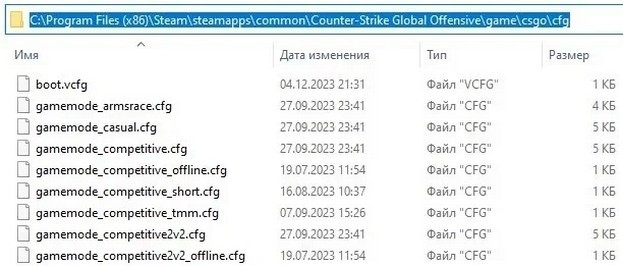
Aby zautomatyzować powtarzalne ustawienia, utwórz plik konfiguracyjny autoexec.cfg w katalogu:C:\Program Files (x86)\Steam\steamapps\common\Counter-Strike Global Offensive\game\csgo\cfg
Ten plik umożliwia automatyczną konfigurację praktyki CS2 przy każdym uruchomieniu.
Przykład optymalnej zawartości pliku:
sv_cheats 1
mp_warmup_end
bot_kick
mp_maxmoney 65000
mp_startmoney 16000
mp_buy_anywhere 1
mp_czas zakupu 3600
sv_infinite_ammo 2
sv_grenade_trajectory 1
mp_roundtime 60
mp_limit czasu 0
mp_freezetime 0
mp_restartgame 1
Metody ładowania konfiguracji:
Automatyczne ładowanie na początku gry.
Polecenie exec autoexec w konsoli po uruchomieniu.
+exec parametr autoexec we właściwościach gry na Steamie.
Utworzenie spersonalizowanej konfiguracji oszczędza czas podczas każdej sesji treningowej i umożliwia szybką konfigurację ćwiczeń.
Rozwiązywanie typowych problemów
Konsola nie otwiera się
Rozwiązania:
Aktywuj konsolę w Ustawieniach → Gra → Włącz konsolę programisty.
Sprawdź układ klawiatury – użyj angielskiego dla klawisza ~.
Dodaj parametr uruchamiania -console we właściwościach gry na Steamie.
Powiąż klucz ponownie w ustawieniach interfejsu.
Bez aktywnej konsoli nie da się skutecznie zarządzać ćwiczeniami CS2.
Polecenia nie działają poprawnie
Główne przyczyny i rozwiązania:
Jeśli polecenie nie działa – włącz sv_cheats 1.
Użyj mp_restartgame 1 po wprowadzeniu poleceń, aby zastosować zmiany.
Pamiętaj – polecenia działają tylko na serwerze lokalnym i w praktyce.
Sprawdź poprawność pisowni poleceń.
Ustawienia nie są zapisywane pomiędzy sesjami
Rozwiązanie problemu:
Utwórz plik autoexec.cfg w celu automatycznego ładowania poleceń.
Sprawdź prawa dostępu do folderu cfg – uruchom edytor jako administrator.
Upewnij się, że plik ma rozszerzenie .cfg, a nie .txt.
Używaćwykonaj autoexecpolecenie ręcznego ładowania konfiguracji.
Właściwa konfiguracja konfiguracji pozwala nie tracić czasu na wielokrotne wprowadzanie poleceń przy każdym uruchomieniu trybu ćwiczeń.
Lista kontrolna ustawień końcowych
Umiejętność prawidłowego usuwania ćwiczeń w CS2 i konfigurowania optymalnych warunków to podstawowa umiejętność każdego gracza Counter-Strike 2. Od prostego wyjścia ESC po utworzenie plików konfiguracyjnych – każda metoda ma swoje zastosowanie. Zarządzanie botami poprzez bot_kick, gdy trzeba usunąć boty w praktyce CS2 i konfiguracja sprzętu za pomocąmp_free_armor 0do usuwania pancerza w praktyce CS2, umożliwiają tworzenie specjalistycznych scenariuszy ćwiczeń.
Automatyzacja poprzezautoexec.cfgplik oszczędza czas podczas każdej sesji treningowej. Warto pamiętać – wszystkie polecenia działają wyłącznie w trybie ćwiczeń na serwerach lokalnych. Regularna praktyka z właściwymi ustawieniami jest kluczem do postępów w Counter-Strike 2.
