


Wielu graczy zastanawia się, jak ustawić ręce w CS2, aby nie przeszkadzały w celowaniu i wyglądały naturalnie. Jest to szczególnie ważne dla tych, którzy przeszli z CS:GO i są przyzwyczajeni do określonej pozycji modelu broni. W Counter-Strike 2 twórcy dodali bardziej elastyczne polecenia, które pozwalają graczom dostosować sposób wyświetlania dłoni w oparciu o osobiste preferencje. Wpływa to nie tylko na komfort, ale także na ogólne wrażenia wizualne.
Umieszczenie dłoni może zmienić wrażenie fotografowania, poprawić widoczność, stworzyć symetrię ekranu, a nawet zwiększyć koncentrację. Niektórzy gracze cenią maksymalny realizm, inni skupiają się na komforcie celowania pod określonym kątem. Ustawianie rąk w CS2 w celu uniknięcia rozpraszania stało się łatwiejsze — wystarczy otworzyć konsolę i wprowadzić niezbędne polecenia.
Niech omówią, które parametry kontrolują pozycję dłoni i jak je dostosować, aby uzyskać styl wyświetlania najlepiej odpowiadający potrzebom każdego gracza.
Co wpływa na wyświetlanie dłoni w CS2
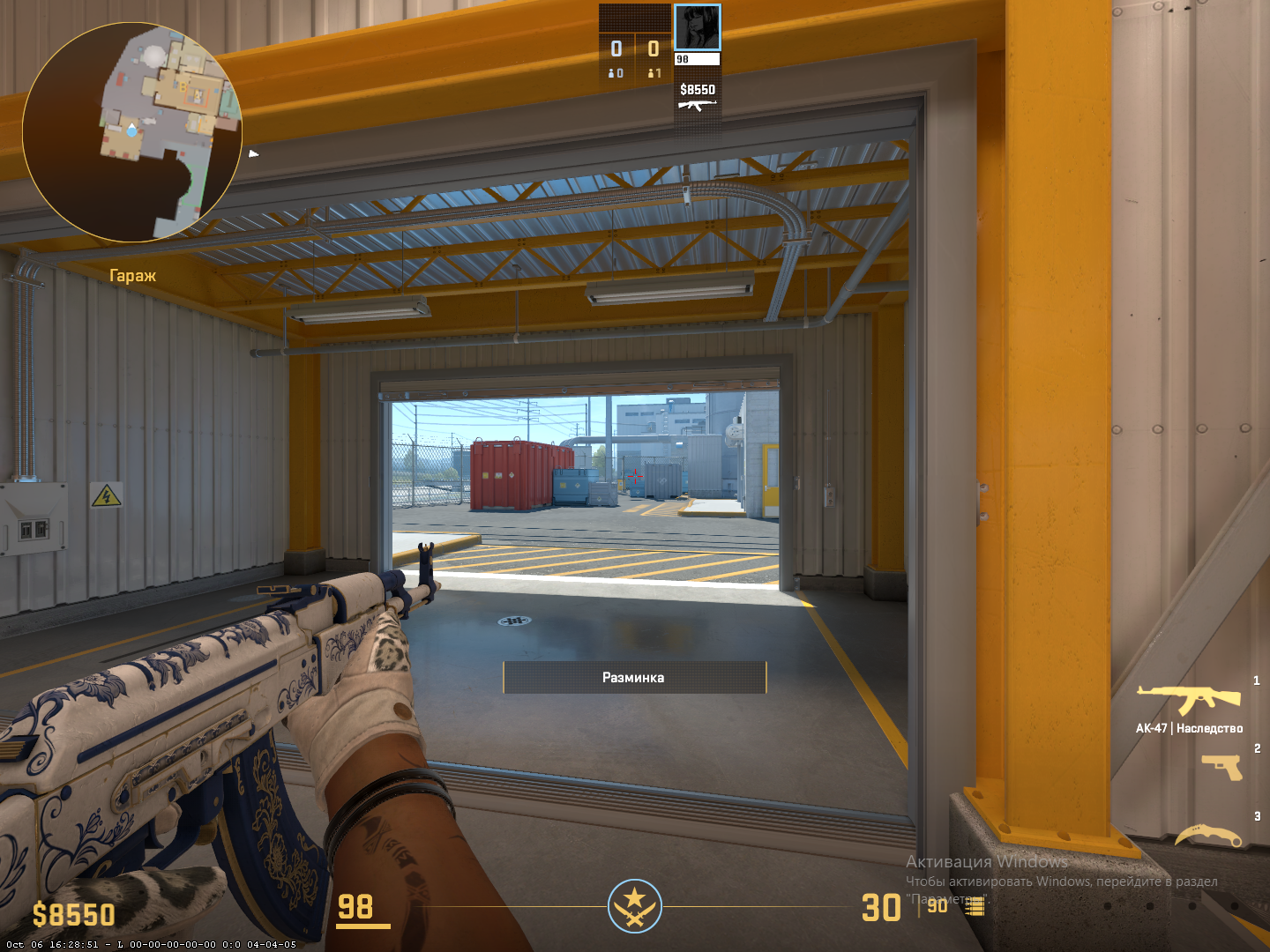
W CS2 wywoływany jest model dłonizobaczmodel— określa wygląd twoich rąk i broni w widoku pierwszoosobowym. Te efekty wizualne mogą znacznie różnić się między graczami i nie dotyczy to tylko skinów czy rękawiczek — wiele zależy od indywidualnych ustawień, które wpływają na położenie modelu na ekranie.
Główne parametry określające sposób regulacji pozycji dłoni w CS2 są następujące:
Parametr | Funkcjonować | Zakres |
viewmodel_offset_x | Przesunięcie poziome (w lewo/w prawo) | od −2,5 do +2,5 |
viewmodel_offset_y | Przesunięcie do przodu/do tyłu | od −2 do +2 |
viewmodel_offset_z | Przesunięcie pionowe (góra/dół) | od −2 do +2 |
viewmodel_fov | Modelowe pole widzenia | od 54 do 68 |
Polecenia te umożliwiają dosłownie "repozycjonowanie" rąk: przesunięcie ich bliżej środka, opuszczenie, odciągnięcie do tyłu lub dostosowanie ich rozmiaru za pomocą pola widzenia. Na przykład negatywviewmodel_offset_ywartości przybliżają model do ekranu, natomiast wartości dodatnie odsuwają go dalej.
Domyślne wartości podstawowe są zwykle następujące:
viewmodel_offset_x 1
viewmodel_offset_y 1
przesunięcie_modelu widoku_z -1
viewmodel_fov 60
Chociaż dostosowanie pozycji dłoni w CS2 nie zapewnia bezpośredniej przewagi w grze, znacząco wpływa na komfort celowania i sposób postrzegania broni na ekranie. Staje się to szczególnie zauważalne w intensywnych momentach, gdzie liczy się każda milisekunda.
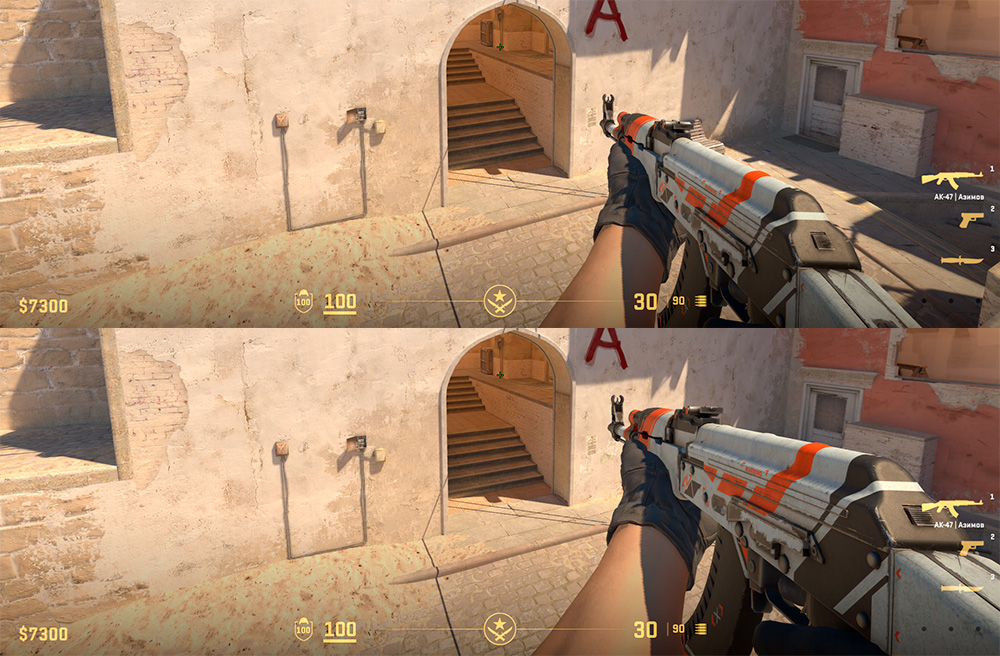
Jak zmienić pozycję dłoni za pomocą konsoli
Dla graczy zastanawiających się, jak dostosować pozycję dłoni w CS2 za pomocą konsoli, wszystko zaczyna się od włączenia konsoli programisty. Możesz to zrobić poprzezUstawienia → Zakładka Gra → Włącz konsolę programisty (~).
Następnie wprowadź następujące polecenia:
viewmodel_offset_x 1
viewmodel_offset_y 1
przesunięcie_modelu widoku_z -1
viewmodel_fov 60
Przyjrzyjmy się bliżej:
viewmodel_offset_x— reguluje przesunięcie poziome (w lewo/w prawo). Zakres: −2,5 do +2,5.
viewmodel_offset_y— kontroluje odległość do przodu/do tyłu. Zakres: −2 do +2.
viewmodel_offset_z— przesuwa model w pionie (góra/dół). Zakres: −2 do +2.
viewmodel_fov— określa pole widzenia. Wyższe wartości powodują, że wskazówki wydają się "dłuższe." Zakres: 54 do 68.
Aby wprowadzić te zmiany na stałe, dodaj je do plikuautoexec.cfgplik, który uruchamia się automatycznie po uruchomieniu gry.
Jeśli chcesz, aby wskazówki CS2 były bliżej ekranu, zmniejsz jeviewmodel_offset_y. Aby uzyskać bardziej "odległy" wygląd, zwiększ wartość.
Jak sprawić, by ręce były bliżej, dalej, niżej lub wyżej
Wielu graczy chce dostosować położenie rąk w określonych kierunkach. Oto jak to zrobiono:
1. Bliżej ekranu
Aby ręce wyglądały bliżej w CS2, użyj:
przesunięcie_modelu widoku_y -1.5
Wartości ujemne przesuwają model do przodu. Ta konfiguracja sprawdza się dobrze w przypadku pistoletów lub AWP, ponieważ zmniejsza widoczność broni i pozwala skupić się na przeciwniku.
2. Dalej od ekranu
Rozkaz:
viewmodel_offset_y 2
Polecany dla graczy korzystających z karabinów lub pistoletów maszynowych — pomaga zmniejszyć bałagan wizualny.
3. Niższy lub wyższy
Aby obniżyć ręce w CS2, wpisz:
viewmodel_offset_z -1.5
Aby je podnieść:
viewmodel_offset_z +1.5
Niższa pozycja dłoni sprawia, że ekran wygląda na czystszy, szczególnie na mapach o złożonej geometrii.
4. Dłuższe lub krótsze ręce
Ta regulacja wykorzystujeviewmodel_fovparametr. Aby ręce wyglądały na dłuższe w CS2:
viewmodel_fov 68
Dla krótszych dłoni:
viewmodel_fov 54
Dodatkowo:
viewmodel_offset_x 2
Lub
przesunięcie_modelu widoku_x -2
Uważaj, aby nie przesadzić — skrajne wartości mogą zakłócić równowagę wizualną i odwrócić uwagę od rozgrywki.
Optymalna konfiguracja dla większości graczy:
viewmodel_offset_x 1.5
viewmodel_offset_y 2
przesunięcie_modelu widoku_z -1
viewmodel_fov 60
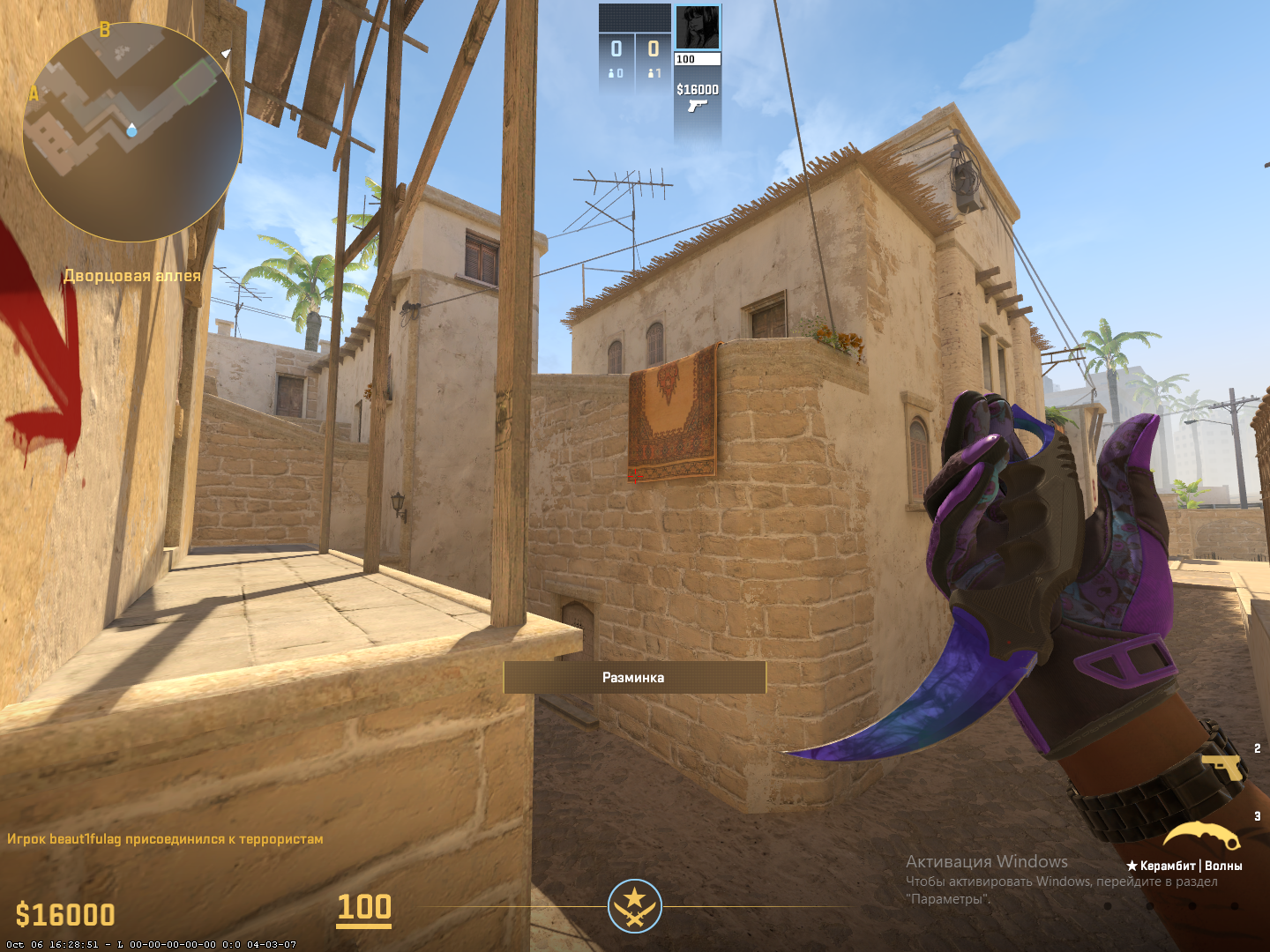
Jak wyśrodkować i symetryzować dłonie
Czasami gracze chcą skoncentrować swoje ręce na CS2, zwłaszcza gdy pochodzą od innych strzelców. Nie ma idealnie wyśrodkowanej pozycji, ale możesz zbliżyć się tak blisko, jak to możliwe, za pomocą:
viewmodel_offset_x 0
viewmodel_offset_y 0
viewmodel_offset_z 0
Te ustawienia tworzą prosty, symetryczny model widoku, nie przesunięty w lewo ani w prawo. Wizualnie jest bliski zeru, co jest wygodne dla początkujących. Świetnie sprawdza się także w treningu celowania.
Aby przywrócić domyślną pozycję dłoni w CS2, możesz użyć:
viewmodel_presetpos 3
Jak przywrócić domyślne lub estetyczne ułożenie dłoni
Jeśli ustawienia zostały zresetowane lub chcesz powrócić do pierwotnego widoku, pomocne mogą być gotowe polecenia. W przypadku zapytania o ustawienie domyślnych rąk w CS2:
Wstępnie ustawione | Rozkaz | Opis |
Klasyczny | viewmodel_presetpos 1 | Domyślny model widoku |
Kompaktowy prawy | viewmodel_presetpos 2 | Model przesunięty w prawo |
Kompaktowy lewy | viewmodel_presetpos 3 | Lustrzany widok |
Gracze szukają także sposobów na wykonanie pięknych dłoni w CS2. Zależy to nie tylko od ustawień, ale także od:
Pole widzenia (FOV)
Właściwy balans pomiędzy bronią a HUD-em
Wybieranie skinów i rękawiczek pasujących do ogólnego stylu wizualnego
Zaleca się unikanie gwałtownych ruchów, szczególnie podczas biegu lub przeładowywania, i wybranie modelu dłoni pasującego do atmosfery mapy.
Indywidualna regulacja pozycji dłoni
Oświetlenie i tło różnią się w zależności od mapy, więc nie ma jednej uniwersalnej konfiguracji. Dowykonaj ułożenie dłoni w CS2wygodnie na wszystkich mapach, s najlepiej przetestować swoje ustawienia na mapach warsztatu.
Przykłady:
Stanowiska AWP:fov 58, offset_y -1,2, offset_z -1,5
Karabiny:fov 65, offset_y 2, offset_z 0
Zawodowi gracze często obniżająviewmodel_fovaby skupić uwagę na celowniku. Chwilatworzenie odległych rąk w CS2może wyglądać stylowo, nadmierna odległość zmniejsza kontrolę nad animacjami broni.
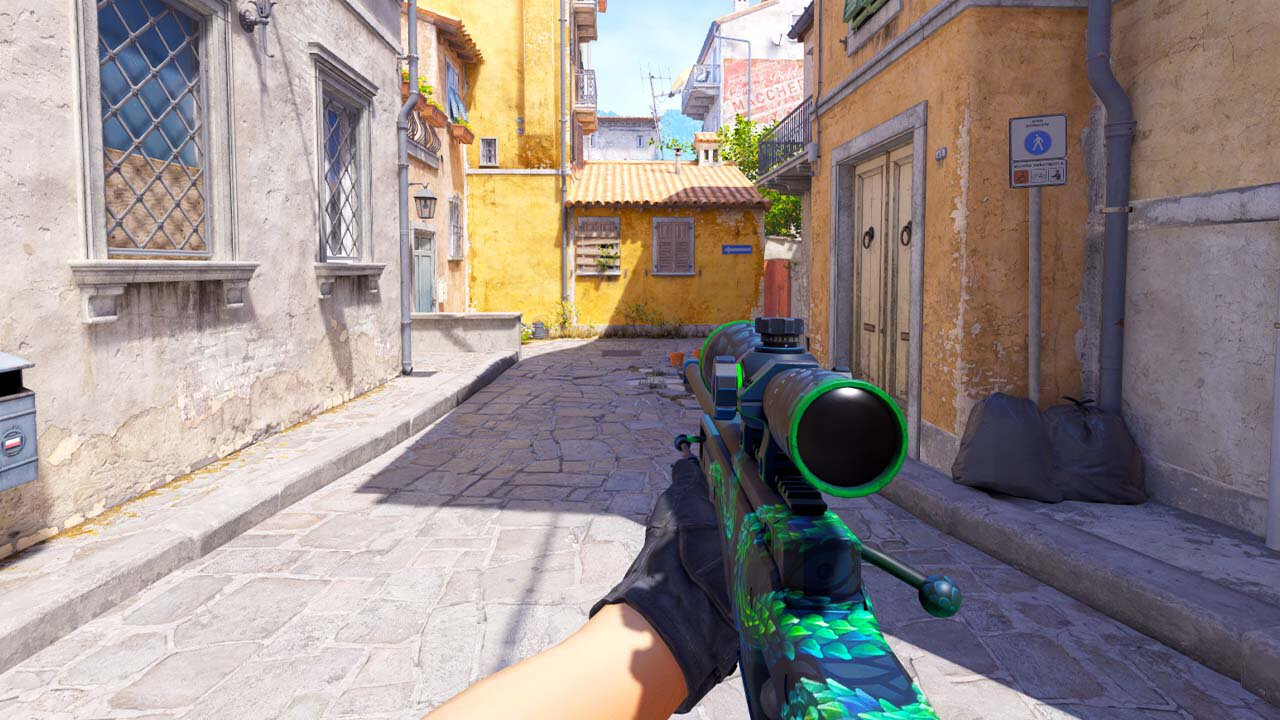
Typowe błędy podczas dopasowywania modeli dłoni
Pomimo prostoty poleceń dostosowywanie modelu dłoni w CS2 może przynieść odwrotny skutek — zwłaszcza jeśli zostanie wykonane bez zrozumienia, jak działa system. Gracze często popełniają typowe błędy, które bezpośrednio wpływają na komfort rozgrywki.
Pierwszym częstym problemem początkujących jest ustawienie rąk zbyt blisko siebie. Kiedyviewmodel_offset_ywartość jest ujemna, model broni przesuwa się prawie na środek ekranu. Może to wyglądać kinowo, ale w prawdziwej rozgrywce takie ustawienia utrudniają celowanie i ograniczają widoczność, szczególnie w walce w zwarciu lub na mapach dynamicznych. Centrum staje się zagracone, a wrogowie są mniej zauważalni.
Drugim błędem jest ustawienie rąk zbyt wysoko. Niektórzy gracze próbują "podnieść" swoją broń, pchającviewmodel_offset_zmaksymalnie. W rezultacie celownik zostaje częściowo zasłonięty przez model broni — szczególnie dużych, jak M249 czy SG 553. Strzelanie staje się mniej intuicyjne, a łatwo stracić kontrolę w krytycznych momentach.
Trzecim problemem są zapomniane ustawienia. Gracz dostraja wszystko "idealnie," testuje to, czuje się usatysfakcjonowany — a następnego dnia CS2 uruchamia się ponownie z domyślnymi rękami. Powód jest prosty: zmiany nie zostały zapisaneautoexec.cfg. Bez pliku automatycznego ładowania wszystkie parametry resetują się przy każdym uruchomieniu gry.
Subtelniejszym błędem jest kopiowanie konfiguracji kogoś innego. Gracz widzi na filmie profesjonalistę używającego unikalnego kąta ręki i zakłada, że to "meta." Ale w praktyce konfiguracja kogoś innego rzadko działa — każdy ma inną czułość myszy, rozdzielczość ekranu i styl celowania. To, co jest idealne dla jednego gracza, może być całkowicie niewygodne dla innego.
To dlatego wszystkie wartości należy wybierać w drodze dokładnych testów, a nie domysłów. Idealne parametry to takie, które nie rozpraszają, nie blokują HUD-u i pozwalają skupić się na celowniku. Najlepiej przetestować je w trybie treningowym, przełączając się między bronią i dystansami.
Ostatecznie właściwa konfiguracja nie dotyczy tylko estetyki — chodzi o komfort rozgrywki, który bezpośrednio wpływa na wydajność. Lepiej spędzić 10 minut na dostrojeniu ustawień, niż ciągle męczyć się z niewygodnym układem modelu widoku.
Jak zapisywać i szybko przełączać konfiguracje
Regulacja widoku dłoni to tylko połowa pracy. Jeśli nie zapiszesz zmian, wszystko zniknie po ponownym uruchomieniu CS2 i będziesz musiał zacząć od zera. Aby temu zapobiec, doświadczeni gracze zapisują swoje parametry w pliku automatycznego ładowania —autoexec.cfg. Jest to standardowa metoda zapisywania poleceń, która jest niezawodna od lat.
Plik jest tworzony w następującej ścieżce:
Steam\steamapps\common\Counter-Strike Global Offensive\game\csgo\cfg\autoexec.cfg
Jeśli plik nie istnieje — możesz go utworzyć ręcznie za pomocą Notatnika, pamiętaj tylko o zapisaniu go w formacie .cfg, a nie .txt.
Oto przykład tego, co taki plik może zawierać dla tych, którzy chcą wygodnego, neutralnego modelu dłoni:
viewmodel_offset_x 1,5
viewmodel_offset_y 2
viewmodel_offset_z -1
viewmodel_fov 60
Następnie dodaj tę linię do opcji uruchamiania gry:
+exec autoexec.cfg
Dzięki temu CS2 ładuje plik konfiguracyjny przy każdym uruchomieniu.
Jednak w praktyce gracze mogą preferować różne style. Na przykład w przypadku AWP możesz chcieć, aby broń znajdowała się bliżej i niżej, podczas gdy w przypadku karabinów – dalej. Aby uniknąć ręcznego wpisywania poleceń za każdym razem, s wygodnie jest zdefiniować aliases w autoexec.cfg — krótkie polecenia umożliwiające szybkie przełączanie między konfiguracjami.
Przykład:
alias kompaktowy "viewmodel_offset_x 1; viewmodel_offset_y 1,5; przesunięcie_modelu widoku_z -1.2; viewmodel_fov 58"
alias klasyczny "viewmodel_offset_x 1.5; viewmodel_offset_y 2; przesunięcie_modelu widoku_z -1; viewmodel_fov 60"
Następnie możesz po prostu otworzyć konsolę (~) w grze i wpisać compact lub classic — żądany układ zostanie aktywowany natychmiast i bezproblemowo. Jest to szczególnie przydatne, jeśli pełnisz różne role — np. AWP i strzelec.
Jeśli chodzi o testowanie — najlepszym sposobem, aby zobaczyć, jak model wygląda z boku, jest użycie map Warsztatu Steam z lustrami i elementami sterującymi pozycjonowaniem kamery. Takich map jest kilkadziesiąt i pozwalają one realistycznie sprawdzić, czy model dłoni blokuje celownik lub wpływa na widoczność. Szczególnie przydatne, gdy wybierasz konfigurację "universal" dla FACEIT lub dobierania graczy.
Podsumowując: zapisanie ustawień poprzez autoexec.cfg i inteligentne użycie aliasów to najlepsza opcja dla tych, którzy nie chcą tracić czasu na ponowne wpisywanie poleceń po każdej aktualizacji. Wszystko, czego potrzebujesz, to skonfigurować go raz, zapisać i zmienić styl za pomocą kilku kliknięć, w zależności od broni i sytuacji.
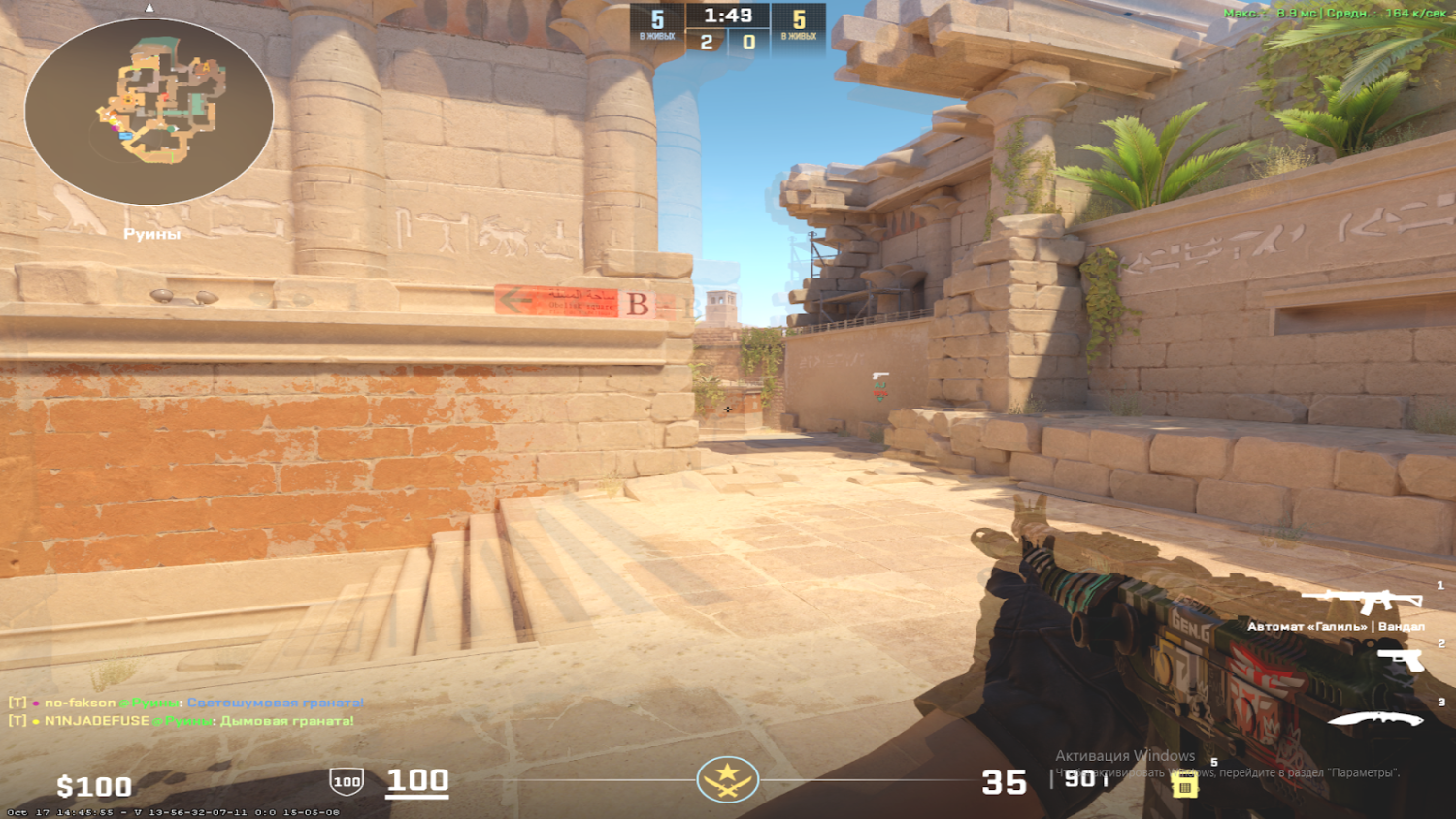
Komfort osobisty — główna zasada dostosowywania modelu widoku
Dostosowywanie modelu widoku w CS2 do własnych preferencji nie dotyczy mody — to kwestia komfortu rozgrywki. Ustawienia osobiste wpływają na widoczność, klarowność ekranu, a nawet na Twój nastrój podczas gry. Należy pamiętać ': nie ma uniwersalnej konfiguracji — każdy ma swoje własne nawyki, urządzenia i styl gry.
Teraz wiesz, jak dopasować dłonie w CS2, aby zapewnić wygodę i styl. Nie bój się eksperymentować, zapisuj udane konfiguracje i wybieraj styl wizualny, który naprawdę sprawi, że gra będzie Twoja.
