


Komunikacja głosowa zawsze była sercem gry zespołowej w Counter-Strike, a w CS2 jej znaczenie tylko wzrosło. Każdy, kto grał kiedyś pełen napięcia mecz, wie, jak ważne jest słyszenie członków drużyny i wydawanie poleceń głosowych we właściwym momencie. Czat głosowy umożliwia skoordynowane działania i wygrywanie rund. Wielu nowicjuszy pyta teraz, jak włączyć czat głosowy w CS2 — i nic dziwnego. Bez tego praktycznie grasz na ślepo. W tym przewodniku wyjaśnimy, jak działa czat głosowy CS2, jak go poprawnie skonfigurować i co zrobić, jeśli zawiedzie w krytycznym momencie.
Jak działa czat głosowy w CS2
W CS2 programiści postanowili nie wymyślać koła na nowo, ale znacznie poprawili stabilność i przejrzystość komunikacji głosowej. CS2 czat głosowy jest oparty na technologii Steam Voice, która zapewnia dźwięk niemal pozbawiony opóźnień nawet przy średnio connectjonach. Jest to szczególnie zauważalne w sytuacjach sprzęgła, gdzie każde słowo musi natychmiast dotrzeć do członków drużyny.
Silnik Source 2 przyczynia się również do lepszej jakości dźwięku i ściślejszej synchronizacji z wydarzeniami w grze. Wbudowane filtry automatycznie usuwają szum tła — więc nawet jeśli ktoś zapomni wyciszyć mikrofon, nie usłyszysz niechcianych zakłóceń ani naciśnięć klawiszy. Głośność gracza jest automatycznie równoważona, aby mieć pewność, że głos nie zagłuszy kroków ani strzałów. Wszystko to pozwala skupić się na rozgrywce, nie rozpraszając się problemami technicznymi.
Rezultatem jest niemal idealny system: słyszysz tylko to, co jest ważne i możesz natychmiast udostępniać informacje swojemu zespołowi. Ale nawet ten system ma swoje niuanse, o których warto wiedzieć, aby w pełni wykorzystać jego potencjał.
Jak włączyć czat głosowy w CS2
Aby w pełni wykorzystać czat głosowy w CS2, musisz wiedzieć, że jego włączenie nie polega jedynie na przestawieniu przełącznika w menu. Wielu graczy zakłada, że liczą się tylko ustawienia w grze, ale stabilna wydajność zależy od wielu czynników: ustawień CS2, ustawień Steam i jakości sprzętu.
W grze możesz włączyć czat głosowy w ustawieniach "Audio". Upewnij się, że opcja "Czat głosowy" jest włączona. Nawet wtedy może się okazać, że inni Cię nie słyszą — i odwrotnie. Przejdź do sekcji "Komunikacja" i ustaw klawisz "Naciśnij i mów" — domyślnie jest to zwykle "K."
Kluczową rolę odgrywa także Steam. Musisz wybrać właściwy mikrofon w ustawieniach Steam → "Voice" i przetestować go. Jeśli zostanie wybrane niewłaściwe wejście (np. mikrofon kamery internetowej zamiast zestawu słuchawkowego), jakość głosu może ucierpieć.
Sprzęt też ma znaczenie. Nawet wysokiej klasy zestawy słuchawkowe do gier mogą zawieść, jeśli sterowniki są nieaktualne lub jeśli system Windows domyślnie wybierze niewłaściwe urządzenie. Wielu graczy napotkało problemy po zmianie zestawów słuchawkowych, gdy system Windows automatycznie ponownie przypisuje urządzenia wejściowe/wyjściowe, przerywając czat głosowy.
Jeśli nic innego nie działa, polecenie konsoli+nagranie_głosupomaga. Umożliwia bezpośrednią transmisję głosu i może pomóc w diagnozowaniu problemów. Doświadczeni gracze sugerują również użycie polecenia głosowego na czacie w CS2, aby sprawdzić, czy wszyscy na serwerze Cię słyszą, a nie tylko członkowie drużyny.
Te kroki nie tylko pomogą Ci aktywować czat głosowy, ale także zapobiegną typowym błędom konfiguracji.
Polecenia czatu głosowego w CS2
Doświadczeni gracze wiedzą, że samo włączenie czatu głosowego nie zawsze wystarczy. Czasami potrzebujesz bardziej precyzyjnej kontroli — na przykład regulacji głośności lub odfiltrowania szumów tła. CS2 zawiera kilka poleceń konsoli umożliwiających dostrojenie komunikacji głosowej.
Oto najbardziej przydatne polecenia czatu głosowego:
włącz_głos 1— umożliwia czat głosowy;
głos_włącz 0— całkowicie wyłącza czat głosowy;
skala_głosu 0,5— ustawia głośność członków drużyny na 50%;
+nagranie_głosu— przekazuje głos przytrzymując klawisz;
głos_modalny 1— włącza modyfikatory dźwięku (rzadko używane);
pętla głosowa 1— pozwala usłyszeć własny głos (idealne do testowania mikrofonu);
próg_głosu— ustawia czułość mikrofonu, aby blokować słabe dźwięki.
Te CS2 polecenia czatu głosowego pozwalają dostosować komunikację do różnych scenariuszy gry. Na przykład,skala_głosuzapewnia, że członkowie drużyny nie zagłuszają kluczowych dźwięków, takich jak kroki wroga.pętla głosowapomaga przetestować mikrofon, podczas gdypróg_głosufiltruje niepożądane dźwięki.
Poznaj różnicę między czatem ogólnym a czatem zespołowym: cały czat jest słyszany przez wszystkich, łącznie z przeciwnikami; czat drużynowy jest ograniczony do sojuszników. Przełączanie między nimi jest niezbędne w przypadku gier rywalizacyjnych i recenzji wersji demonstracyjnych.
Konfigurowanie czatu za pośrednictwem konsoli zapewnia graczom elastyczność, której często brakuje w menu gry.
Czat głosowy w CS2 jest ogólnie stabilny, ale gracze nadal czasami napotykają problemy. Fora Valve są pełne postów typu "nie słychać czatu głosowego w CS2" lub "mój zespół nie słyszy mnie." Przyczyny są różne — od prostych błędnych konfiguracji po awarie sprzętu.
Często gracze zapominają, że czat głosowy można wyłączyć zarówno w grze, jak i na Steamie. Jeśligłos_włącz 0jest ustawiony na CS2, nic nie usłyszysz. W systemie Windows dokładnie sprawdź domyślne urządzenie audio — aktualizacje systemu czasami przełączają je na mikrofon kamery internetowej lub wyjście HDMI.
Sterowniki karty dźwiękowej są również krytyczne. Jeśli są przestarzałe lub zawierają błędy, głos może zostać ucięty lub słyszalny zniekształcony. W takim przypadku zaktualizuj sterowniki ze strony producenta lub skorzystaj z narzędzi do rozwiązywania problemów systemu Windows.
Jeśli wszystko inne zawiedzie, pomocne mogą być bardziej drastyczne kroki: wyczyść pamięć podręczną CS2 w Steamie lub całkowicie ponownie zainstaluj grę. Mogą one naprawić konflikty ustawień spowodowane ostatnimi aktualizacjami.
Większość problemów z czatem głosowym można rozwiązać w ciągu kilku minut — pod warunkiem, że dokładnie sprawdzisz każdy z powyższych kroków.
Czat głosowy w CS2 demonstracjach
Oglądając powtórki meczów (dema), gracze często chcą usłyszeć, co mówili koledzy z drużyny i przeciwnicy w kluczowych momentach. Czat głosowy w demonstracjach CS2 odtwarza się wraz z dźwiękami gry, jeśli był aktywny podczas meczu. Jednak pełne odtwarzanie czasami wymaga dodatkowej konfiguracji.
Najpierw załaduj demo za pomocą plikugra demopolecenie w konsoli. Następnie włącz wiadomości głosowe za pomocąwłącz_głos 1. Aktywuje to wszystkie komunikaty głosowe nagrane podczas meczu.
Jeśli nie słyszysz głosów w wersji demonstracyjnej, wypróbuj te polecenia, aby rozwiązać problemy i dostroić odtwarzanie:
pętla głosowa 1— sprawdź, czy Twój głos jest słyszalny w wersji demonstracyjnej;
skala_głosu 0,8— dostosować głośność głosu podczas odtwarzania;
nagranie_głosudopliku 1— zapisuje czat głosowy do osobnego pliku podczas oglądania wersji demonstracyjnych.
Polecenia te pomagają oczyścić dźwięk, usunąć zakłócenia i zdiagnozować przyczynę braku głosów.
Pamiętaj: jeśli czat głosowy został wyłączony podczas nagrywania, t nie pojawi się w wersji demonstracyjnej — CS2 nie zarejestruje dźwięku, który nigdy nie był przesyłany.
Jak wyłączyć czat głosowy w CS2
Czasami czat głosowy jest bardziej irytujący niż pomocny — na przykład podczas dobierania graczy, gdy gracze są toksyczni lub błąkają się na niepowiązane tematy. W takich przypadkach wyciszenie głosów może pomóc Ci się skoncentrować.
Aby całkowicie wyłączyć czat głosowy, użyj polecenia konsoligłos_włącz 0. To wycisza wszystkich na serwerze. Aby uzyskać cichszą opcję, użyj ustawienia "Wycisz wszystko" w menu gry — idealne rozwiązanie, jeśli chcesz ciszy i spokoju, ale planujesz ponownie włączyć głos później.
Aby wyciszyć poszczególnych graczy, otwórz tablicę wyników, najedź kursorem na nazwę i wybierz "Wycisz." Jest to przydatne, gdy tylko jedna osoba przeszkadza, a reszta drużyny komunikuje się normalnie.
Opcje te są pomocne dla graczy szukających sposobu na wyłączenie czatu głosowego w CS2 bez utraty kontroli nad komunikacją w przyszłości.
Jak poprawić jakość czatu głosowego
Nawet jeśli czat głosowy CS2 działa, jakość dźwięku może się różnić. Jasna komunikacja zależy nie tylko od dobrego sprzętu, ale także od właściwej konfiguracji systemu. Wielu graczy zgłasza echo, szumy tła lub zacinanie się — wszystko to można naprawić za pomocą odpowiednich regulacji.
Oto, jak uzyskać czysty, stabilny dźwięk:
Dostosuj czułość mikrofonu w Steam i CS2, aby wyeliminować trzaski i zakłócenia.
Użyj zestawu słuchawkowego z redukcją szumów — nawet modele za 30 USD działają przyzwoicie, ale aby uzyskać najczystszy dźwięk, celuj w opcje za 70 USD i więcej.
Włącz tłumienie szumów i echa w ustawieniach gry i sterownika audio.
Zrównoważ głośność członków drużyny i dźwięk gry, aby uzyskać lepszą klarowność.
Ustaw mikrofon w wygodnej odległości — zbyt blisko utrudnia oddychanie, zbyt daleko powoduje utratę przejrzystości.
Te proste poprawki zauważalnie poprawiają jakość głosu. Jeśli czat w grze nadal działa słabo lub przerywa, wypróbuj Discord lub TeamSpeak. Oferują więcej ustawień i pozostają stabilne nawet przy wysokim pingu.
Alternatywy dla czatu głosowego w grze
Nie każdemu podoba się wbudowany czat głosowy CS2. Niektórzy nie lubią ograniczonych funkcji; inni uważają to za niewiarygodne. W takich przypadkach aplikacje innych firm – od dawna preferowane przez zespoły e-sportowe – są solidnym rozwiązaniem.
Większość graczy wybiera Discord ze względu na jego prostotę i stabilność. Umożliwia tworzenie prywatnych kanałów, kontrolowanie głośności poszczególnych użytkowników i stosowanie zaawansowanego filtrowania szumów. TeamSpeak pozostaje popularny wśród tych, którzy chcą małych opóźnień i szczegółowych opcji konfiguracji głosu.
Przejście na te narzędzia jest szczególnie przydatne, gdy CS2 czat głosowy nie powiedzie się. Gracze mogą wyciszyć komunikację w grze i korzystać z aplikacji zewnętrznych, aby uniknąć echa i zmniejszyć obciążenie systemu.
Końcowe wskazówki i podsumowanie
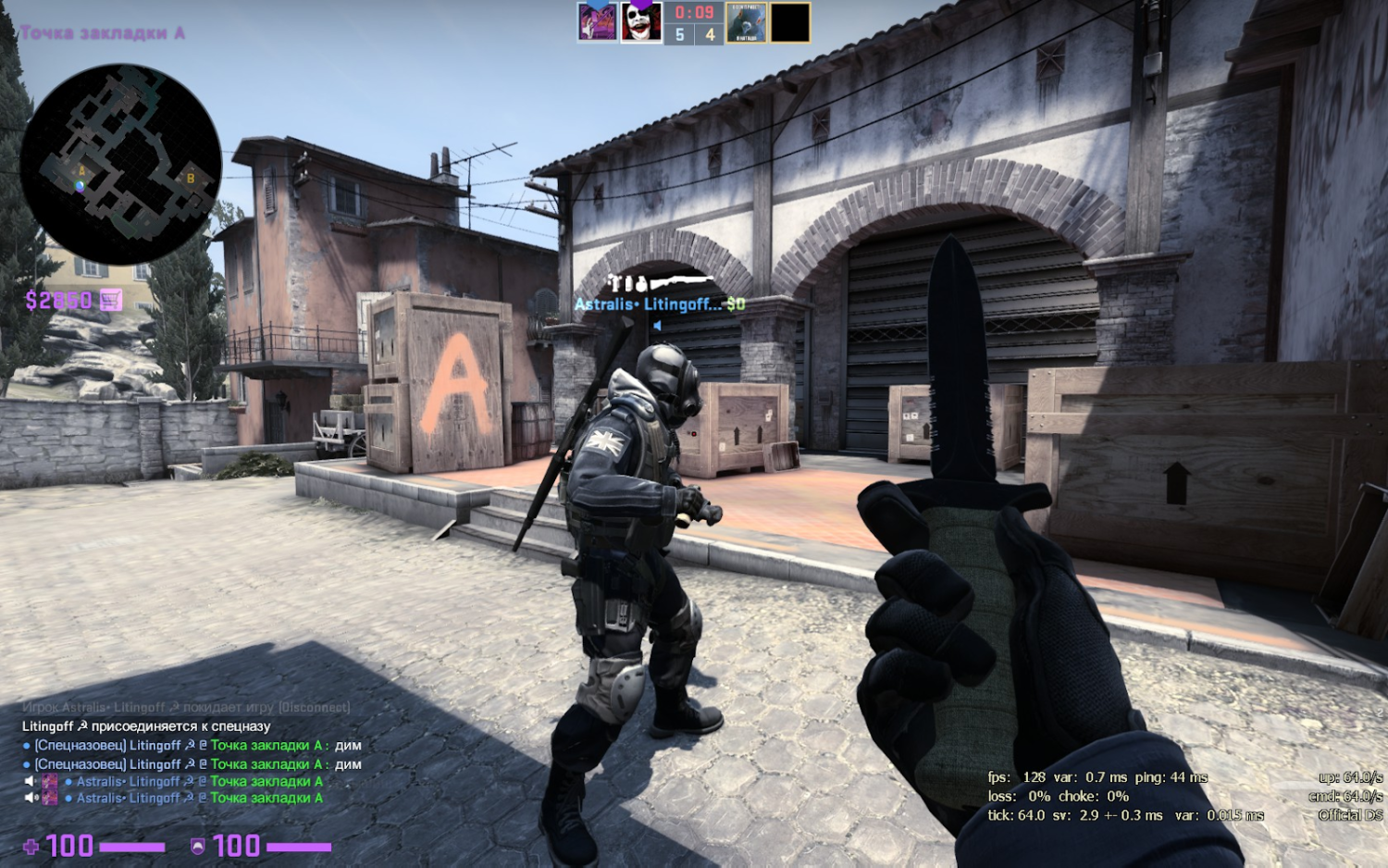
Komunikacja głosowa w CS2 pozostaje ważnym narzędziem zespołowym, które poprawia koordynację, wymianę informacji wywiadowczych i morale zespołu. Bez odpowiedniej konfiguracji czatu Twoje szanse na wygraną w napiętych sytuacjach spadają — każda sekunda i każde objaśnienie może zakończyć lub przerwać rundę.
Aby w pełni wykorzystać czat głosowy i uczynić go niezawodnym narzędziem, pamiętaj o następujących kluczowych kwestiach:
Kontrola przed meczem:Zawsze sprawdzaj ustawienia mikrofonu i zestawu słuchawkowego w Steam i CS2, aby uniknąć niespodzianek w połowie gry.
Aktualizuj informacje:Bądź na bieżąco z łatkami i aktualizacjami sterowników CS2 — często naprawiają one błędy związane z głosem.
Bądź elastyczny:Jeśli czat w grze się nie powiedzie, t wahaj się i przełącz na Discord lub TeamSpeak, aby uzyskać większą kontrolę i jakość.
Inteligentne nawyki:Mów wyraźnie i krótko, używaj zestawów słuchawkowych z redukcją szumów i udostępniaj tylko niezbędne informacje, aby komunikacja była czysta.
Dzięki tym wskazówkom czat głosowy będzie skuteczniejszy i wygodniejszy. Dla graczy, których celem jest nie tylko gra, ale także wygrywanie, czysta komunikacja nie jest luksusem. Oni dają prawdziwą przewagę taktyczną.
