


Analiza własnych meczów to jeden z najskuteczniejszych sposobów na podniesienie umiejętności w Counter-Strike 2. Profesjonalni gracze codziennie przeglądają swoje rundy, analizują błędy i pracują nad słabymi stronami swojej gry. Jak oglądać dema z FACEIT w CS2? To pytanie nurtuje wielu graczy, którzy chcą się rozwijać. Proces składa się z czterech głównych kroków: pobrania nagrania meczu ze strony FACEIT, rozpakowania archiwum, umieszczenia pliku w odpowiednim folderze gry i uruchomienia go przez konsolę deweloperską.
Ważna rzecz, o której powinien pamiętać każdy gracz: dema na FACEIT są przechowywane tylko przez 30 dni. Po tym czasie nagranie meczu jest usuwane z serwerów i nie da się go już odzyskać. Dlatego szczególnie ważne mecze lub momenty warto zapisywać od razu po zakończeniu gry.
Gdzie znaleźć i jak pobrać demo z FACEIT
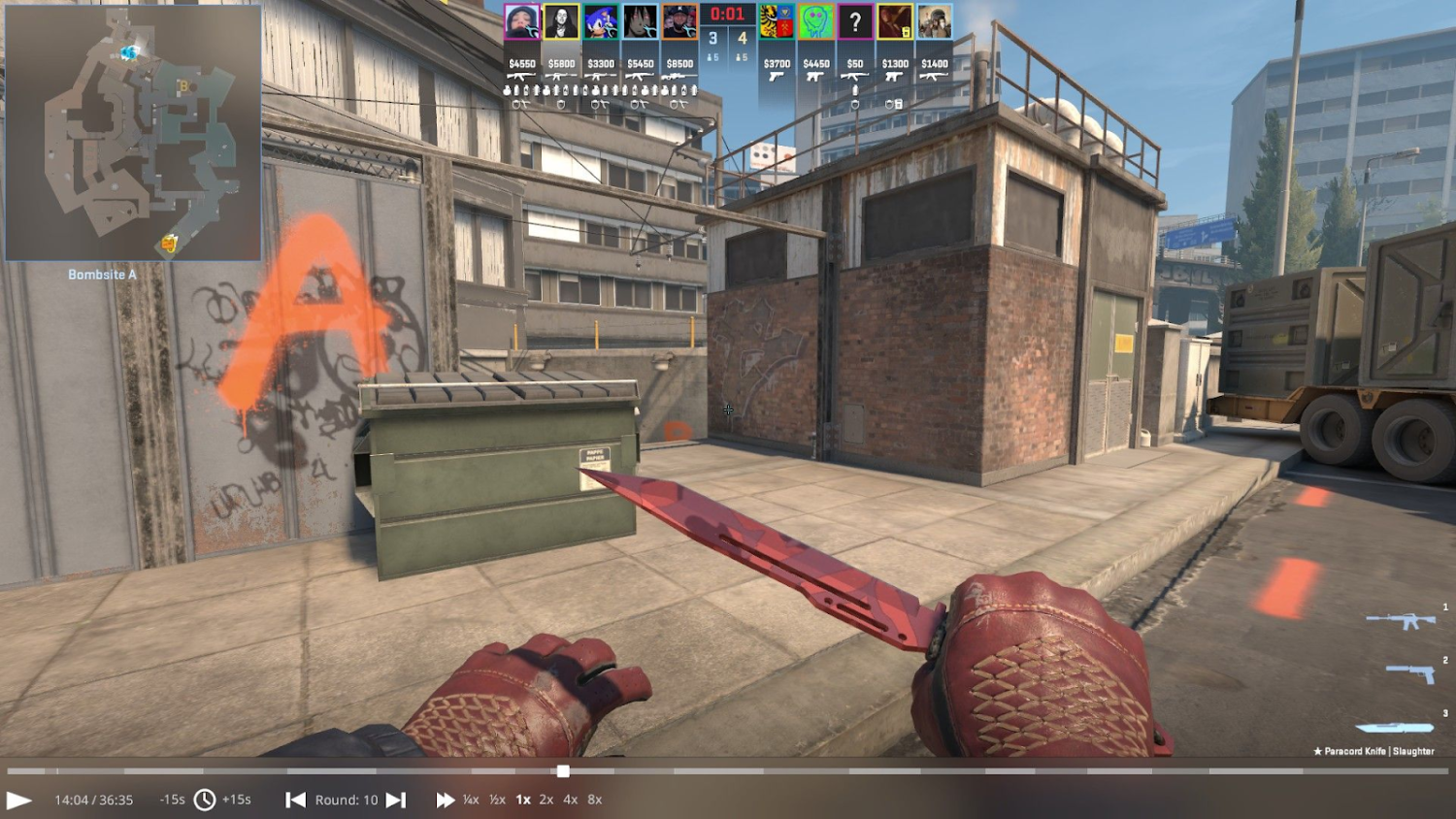
Pierwszym krokiem jest zdobycie pliku dema. Nie każdy początkujący wie, gdzie szukać dem z FACEIT w CS2, choć proces jest dość prosty. Zacząć trzeba od oficjalnej strony FACEIT, gdzie w profilu użytkownika przechowywana jest cała historia meczów.
Po zalogowaniu się na platformę przejdź do swojego profilu i otwórz zakładkę „Matches” lub „Statistics”. Znajdziesz tam pełną historię gier z datą, mapą, wynikiem i statystykami każdego meczu. Po wybraniu konkretnej gry trafiasz na szczegółową stronę meczu, gdzie wśród innych opcji jest przycisk „Watch Demo”.
Pobranie dema z FACEIT w CS2 jest technicznie proste: wystarczy jedno kliknięcie tego przycisku. System automatycznie rozpocznie pobieranie archiwum .zip na komputer. Plik zapisuje się w domyślnym folderze pobranych plików przeglądarki, skąd można go przenieść w dowolne wygodne miejsce. Rozmiar pliku wynosi zwykle od 30 do 100 MB, w zależności od długości meczu.
Trzeba pamiętać o ograniczonym czasie dostępności nagrań. Na serwerach FACEIT dema są przechowywane dokładnie przez 30 dni od zakończenia meczu, a potem automatycznie usuwane. Odkładanie pobrania ciekawych meczów na później nie jest więc najlepszym pomysłem.
Źródło dem | Czas przechowywania | Dostęp do głosu drużyny | Format pliku |
FACEIT | 30 dni | Tak (z komendami konsoli) | .zip → .dem |
Matchmaking Valve | Na żądanie przez Steam | Nie | .dem |
Tryb Premier | Przez profil Steam | Nie | .dem |
Tabela dobrze pokazuje kluczowe różnice między źródłami dem. Przewagą FACEIT jest to, że zapisuje czat głosowy obu drużyn, co jest kluczowe dla pełnej analizy gry. Oficjalny matchmaking Valve nie daje takiej możliwości.
Gdzie wrzucić demo z FACEIT w CS2
Po pobraniu zaczyna się najważniejszy etap, na którym wielu graczy popełnia błędy. Gdzie wrzucić demo z FACEIT w CS2 to kluczowa kwestia, bo zła ścieżka skończy się błędem „Demo Not Found” przy próbie uruchomienia. Prawidłowe umieszczenie pliku wymaga wykonania kilku ważnych kroków.
Instrukcja krok po kroku:
Rozpakuj archiwum. Pobrany plik to skompresowane archiwum, które trzeba rozpakować. Nada się do tego dowolny program: WinRAR, 7-Zip, a nawet wbudowane narzędzie Windows. Po rozpakowaniu otrzymasz plik z rozszerzeniem .dem, czyli nagranie meczu.
Zmień nazwę pliku. To niezwykle ważne: przed umieszczeniem pliku w folderze trzeba zmienić jego nazwę. Nazwa powinna zawierać tylko litery łacińskie i cyfry, bez spacji i znaków specjalnych. Na przykład zamiast „faceit match 12.01.dem” użyj „faceit_match_1201.dem”. Spacje w nazwie to częsty powód, dla którego gra nie może znaleźć dema.
Umieść plik we właściwym folderze. Tu kryje się główna różnica między CS2 a starą wersją gry. Prawidłowa ścieżka wygląda tak: C:\Program Files (x86)\Steam\steamapps\common\Counter-Strike Global Offensive\game\csgo. Zwróć uwagę na strukturę: po głównym folderze gry trzeba otworzyć podfolder „game”, a następnie „csgo”.
Znajdź folder przez Steam. Najłatwiej znaleźć właściwy katalog za pomocą klienta Steam. Otwórz bibliotekę, znajdź Counter-Strike 2, kliknij prawym przyciskiem myszy i wybierz „Zarządzaj” → „Przeglądaj pliki lokalne”. Steam automatycznie otworzy główny katalog gry, gdzie wystarczy przejść do „game” → „csgo” i skopiować tam plik .dem ze zmienioną nazwą.
Wielu graczy błędnie próbuje umieścić plik w starej ścieżce ...\Counter-Strike Global Offensive\csgo lub w folderze „replays”, co działało w CS:GO. W Counter-Strike 2 to nie działa: dema z FACEIT są odczytywane tylko z katalogu \game\csgo. Właściwa ścieżka to podstawa udanego uruchomienia dema.
Jak uruchomić demo z FACEIT w CS2
Gdy plik jest już na swoim miejscu, czas go uruchomić. Uruchamianie dema z FACEIT w CS2 przez klienta gry przebiega tak samo jak w przypadku wszystkich innych dem w Counter-Strike 2.
Najpierw trzeba włączyć konsolę deweloperską, jeśli nie jest jeszcze aktywna. W ustawieniach CS2 przejdź do sekcji „Gra” i zaznacz opcję „Włącz konsolę deweloperską”. Domyślnie konsolę otwiera się klawiszem tyldy (~), który znajduje się na lewo od cyfry 1 na klawiaturze.
Otwarcie dema z FACEIT w CS2 przez konsolę jest bardzo proste. Po uruchomieniu gry otwórz konsolę i wpisz polecenie playdemo nazwa_pliku, bez rozszerzenia .dem. Na przykład jeśli plik nazywa się „faceit_match_1201.dem”, polecenie będzie wyglądać tak: playdemo faceit_match_1201.
Ważny szczegół: nazwę pliku trzeba wpisać dokładnie, z uwzględnieniem wielkości liter, jeśli w nazwie są wielkie litery. Po poprawnym wykonaniu polecenia demo automatycznie zacznie się ładować i odtwarzać. Na ekranie zobaczysz rozgrywkę od momentu rozpoczęcia nagrania, zwykle jest to rozgrzewka przed meczem.
Jeśli pojawi się komunikat o błędzie „Demo Not Found”, przyczyny mogą być następujące: plik leży w złym folderze, nazwa pliku zawiera spacje lub znaki specjalne albo w poleceniu przypadkiem podano rozszerzenie .dem.
Jak włączyć dźwięk w demie z FACEIT
Jedno z głównych pytań podczas oglądania dotyczy dostępu do czatu głosowego drużyn. Dźwięk w demach z FACEIT w CS2 domyślnie nie jest odtwarzany, co często zaskakuje graczy przy pierwszym oglądaniu. To nie błąd ani problem z plikiem, tylko techniczna cecha systemu GOTV, który służy do nagrywania meczów. Dema FACEIT są nagrywane przez serwerowy system SourceTV i czat głosowy jest w nich zapisany, ale trzeba go ręcznie włączyć komendami konsoli.
Jak oglądać dema z FACEIT w CS2 z głosem obu drużyn: instrukcja krok po kroku.
Uruchom Counter-Strike 2 i otwórz konsolę deweloperską klawiszem ~ (tylda).
Wpisz komendy czatu głosowego (bardzo ważne: komendy trzeba wpisać PRZED poleceniem playdemo, inaczej nie zadziałają):
tv_listen_voice_indices -1 odpowiada za sloty graczy od 0 do 31;
tv_listen_voice_indices_h -1 odpowiada za sloty graczy od 32 do 63, co obejmuje wszystkich uczestników meczu.
Włącz czat tekstowy komendą tv_relaytextchat 2, aby w demie wyświetlały się wiadomości.
Po wpisaniu wszystkich powyższych komend uruchom demo poleceniem playdemo nazwa_pliku.
Oficjalna strona pomocy FACEIT potwierdza, że te komendy działają, a społeczność graczy aktywnie korzysta z nich do analizy komunikacji w drużynie. Wartość -1 w komendach włącza słuchanie wszystkich graczy jednocześnie. Pamiętaj, że niektóre bardzo stare dema mogą w ogóle nie zawierać nagrania głosu ze względu na ograniczenia techniczne dawnych wersji systemu.
Sterowanie odtwarzaniem dema
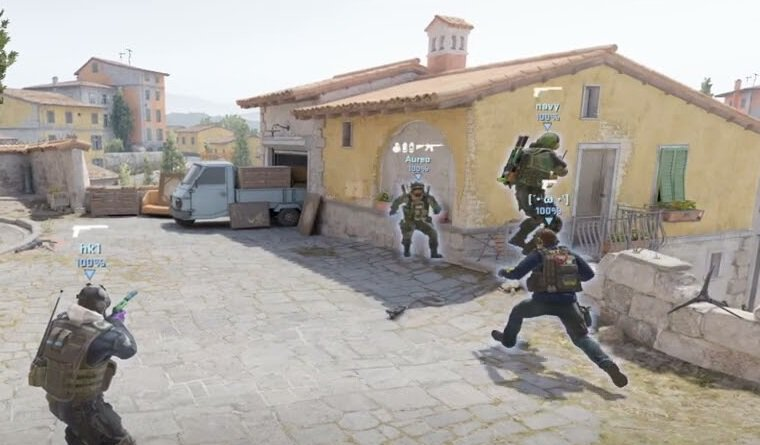
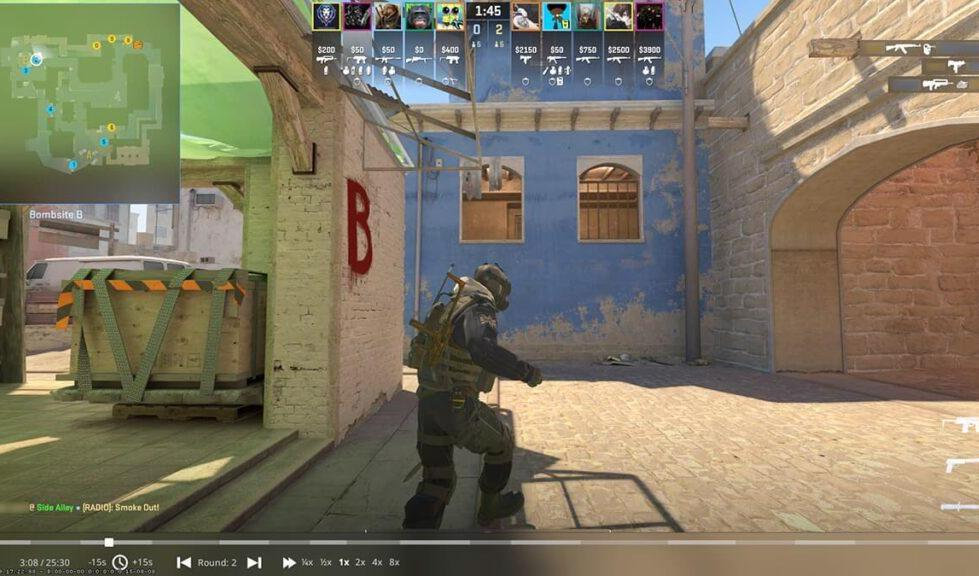
Po uruchomieniu nagrania trzeba jakoś sterować oglądaniem. Dema z FACEIT w CS2 najwygodniej ogląda się przez wbudowany interfejs Demo UI, który zapewnia wszystkie potrzebne narzędzia do analizy.
Graficzny panel sterowania otwiera się komendą demoui w konsoli lub skrótem Shift + F2. Pojawia się panel z przyciskami odtwarzania, pauzy, przewijania i nawigacji po rundach. Suwak na górze pozwala szybko poruszać się po osi czasu meczu, a przyciski „Previous Round” i „Next Round” błyskawicznie przełączają między rundami.
Podstawowe skróty klawiszowe znacznie przyspieszają pracę z demem. Spacja wstrzymuje i wznawia odtwarzanie, co przydaje się przy dokładnym analizowaniu konkretnych momentów. Klawisz Tab otwiera tabelę wyników z pełnymi statystykami graczy. Klawisze numeryczne od 1 do 0 pozwalają błyskawicznie przełączać się między graczami bez użycia myszy.
Do bardziej zaawansowanej analizy gracze używają komend konsoli, które dają większą kontrolę nad odtwarzaniem. Komenda demo_timescale zmienia prędkość odtwarzania: wartość 0.5 spowalnia dwukrotnie, co pozwala dokładnie przeanalizować dany moment, a wartość 2 lub 3 przyspiesza, by szybko przewinąć nieciekawe fragmenty.
Komenda | Opis | Praktyczne zastosowanie |
demo_pause | Zatrzymaj odtwarzanie | Zamrożenie momentu do analizy |
demo_resume | Kontynuuj po pauzie | Wznowienie oglądania |
demo_timescale 0.5 | Spowolnienie 2 razy | Analiza szybkich peeków i flashy |
demo_timescale 2 | Przyspieszenie 2 razy | Szybkie przewijanie rund eco |
demo_gototick 15000 | Przejście do ticku 15000 | Natychmiastowy przeskok do wybranego momentu |
Tabela zawiera najbardziej przydatne komendy do skutecznej pracy z demami. Łącząc je ze skrótami klawiszowymi, można maksymalnie usprawnić proces analizy.
Tryby kamery dają jeszcze więcej możliwości analizy. Widok z pierwszej osoby (POV) pokazuje dokładnie to, co widział gracz, łącznie z jego celownikiem i ruchami myszy. Widok z trzeciej osoby pozwala ocenić ustawienie z boku. Wolna kamera pozwala latać po mapie i obserwować ustawienie obu drużyn jednocześnie, co jest nieocenione przy analizie taktyki.
Rozwiązywanie typowych problemów
Podczas pracy z demami gracze regularnie napotykają pewne trudności. Zrozumienie przyczyn błędów pozwala szybko je usunąć i nie tracić czasu na szukanie rozwiązania. Poniżej omawiamy najczęstsze problemy i sposoby ich rozwiązania.
Co zrobić przy błędzie „Demo Not Found”?
Błąd „Demo Not Found” to najczęstszy problem. Przyczyny i rozwiązania:
Plik w złym katalogu. Sprawdź, czy demo leży właśnie w \game\csgo, a nie w folderze głównym albo w \csgo bez podfolderu game.
Spacje lub cyrylica w nazwie pliku. Rozwiązanie jest proste: zmień nazwę pliku na łacińską, bez spacji.
Rozszerzenie .dem podane w poleceniu. W poleceniu playdemo nie trzeba podawać rozszerzenia.
Dlaczego demo się nie uruchamia albo gra się wyłącza?
Problemy z uruchomieniem lub crashe gry podczas ładowania dema mogą wynikać z uszkodzonego pliku. Rozwiązania:
Sprawdź integralność plików CS2 przez Steam: kliknij grę prawym przyciskiem myszy → Właściwości → Zainstalowane pliki → Sprawdź integralność.
Rozpakuj demo ponownie z oryginalnego pliku .zip.
Użyj prostszej nazwy pliku, bez nietypowych znaków.
Jak naprawić brak dźwięku w demie?
Brak dźwięku to częsta sytuacja, gdy gracze zapominają wpisać komendy włączające głos przed uruchomieniem dema. Rozwiązanie:
Komendy tv_listen_voice_indices -1 i tv_listen_voice_indices_h -1 trzeba wpisać przed poleceniem playdemo.
Jeśli demo jest już uruchomione, wyjdź z niego komendą disconnect, wpisz komendy głosowe i uruchom demo ponownie.
Co zrobić przy błędzie „Access Denied” podczas pobierania?
Błąd „Access Denied” przy próbie pobrania zwykle wynika z problemów technicznych po stronie FACEIT. Rozwiązania:
Odświeżenie strony meczu w przeglądarce często rozwiązuje problem.
Pobranie dema przez aplikację FACEIT, jeśli jest zainstalowana na komputerze.
Większość problemów rozwiązuje się, uważnie wykonując instrukcje i sprawdzając poprawność każdego kroku. Jeśli problem nie znika mimo wszystkich prób i nadal nie możesz oglądać dem z FACEIT w CS2, skontaktuj się z pomocą techniczną FACEIT przez oficjalną stronę platformy.
Praktyczne korzyści z analizy dem
Regularne oglądanie własnych meczów daje ogromną przewagę w rozwoju umiejętności. Podczas gry na żywo wiele błędów pozostaje niezauważonych z powodu stresu i skupienia na bieżącej sytuacji. Demo pozwala spokojnie przeanalizować każdą decyzję.
Analiza własnych błędów zaczyna się od ustawienia. Gracze często nie zauważają, że stoją w przewidywalnych miejscach albo zostawiają otwarte kąty. Widok z kamery przeciwnika pokazuje, jak łatwo lub trudno było zdobyć fraga. Timingi rotacji, momenty użycia granatów, decyzje o save czy force buy: to wszystko staje się oczywiste przy ponownym oglądaniu.
Analiza przeciwników ujawnia ich schematy gry. Niektórzy gracze wybierają te same pozycje na określonych mapach, stosują charakterystyczne peeki albo w typowy sposób reagują na granaty. Zapamiętanie tych szczegółów daje przewagę w kolejnych starciach. Profesjonalne drużyny spędzają godziny na analizie dem rywali przed ważnymi meczami.
Tworzenie treści to kolejny powód, by pobierać dema. Gracze nagrywają najlepsze momenty na YouTube, TikToka lub do własnej kolekcji. Niesamowite clutche, precyzyjne strzały przez ściany czy idealnie rozegrane taktyki zasługują na zachowanie. W przyszłości te momenty staną się miłymi wspomnieniami z rozwoju w grze.
Kompleksowe zrozumienie, jak oglądać dema z FACEIT w CS2, zamienia oglądanie z prostej rozrywki w potężne narzędzie rozwoju. Profesjonalni gracze nie bez powodu poświęcają na to czas każdego dnia: efekty widać w statystykach i wzroście rankingu.
Podsumowanie
Praca z demami z FACEIT w Counter-Strike 2 składa się z kilku jasnych kroków: pobrania archiwum ze strony platformy, rozpakowania pliku, umieszczenia go we właściwym katalogu \game\csgo i uruchomienia przez konsolę poleceniem playdemo. Kluczowe jest włączenie czatu głosowego komendami przed uruchomieniem nagrania, dzięki czemu usłyszysz komunikację obu drużyn.
Pamiętaj o 30-dniowym limicie przechowywania dem na serwerach FACEIT. Wartościowe mecze warto pobierać od razu, żeby nie stracić możliwości ich obejrzenia. Regularna analiza własnej gry za pomocą dem to sprawdzony sposób na poprawę umiejętności, z którego korzystają gracze na każdym poziomie, od początkujących po profesjonalistów.
