


Zapewne nie raz spotkałeś się ze sposobem zmiany koloru w konsoli, aby zobaczyć obrażenia zadane wrogowi. Główny problem ze standardową czcionką — jest biały i nic nie jest jasne. Aby przyjrzeć się uszkodzeniom, trzeba patrzeć na ten sam rodzaj tekstu, nawet przy niezbyt dobrej czcionce, aż zaczną boleć oczy. W przypadku monitorów o przekątnej 15,6 lub 17,3 cala jest to zazwyczaj ciężka praca.
Na szczęście Valve udostępniło możliwość wizualnej zmiany panelu obrażeń, dekorując numery obrażeń alternatywnym kolorem, który od razu wyróżnia się na tle ogólnego «sheet» poleceń tekstowych i konsolowych.
Praca z konsolą
Powiedzmy od razu, że musisz pisać polecenia krok po kroku i bardzo ostrożnie. Ale jeśli jesteś leniwy — użyj Ctrl+C i Ctrl+V, zwłaszcza że osobiście sprawdziliśmy wszystkie linie i upewniliśmy się, że metoda działa.
Zmiana koloru konsoli zaczyna się, co dziwne, wraz z jej otwarciem. Następnie zapisz kolejno:
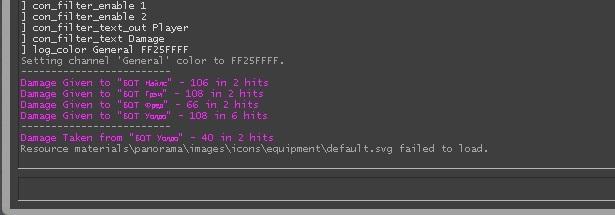
con_filter_enable 1
con_filter_enable 2
con_filter_text_out Gracz
con_filter_text Uszkodzenie
Jest to przygotowanie do głównego etapu zmiany koloru. Piszesz polecenia, które pozwalają zmienić konfigurację konsoli. Same kolory zmieniają się w następujący sposób:
log_color Ogólne FF25FFFF — różowy;
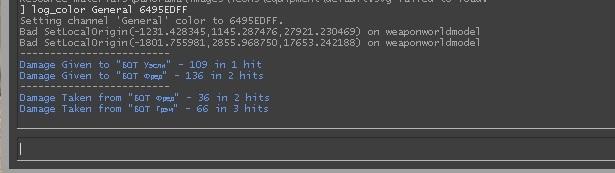
log_color Ogólne 6495EDFF — г;
log_color Ogólne 00FFFFFF — turkusowy;

log_color Ogólne FF7F50FF — pomarańczowy;

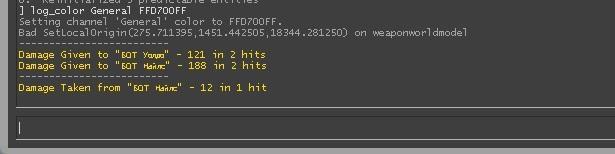
log_color Ogólne FFD700FF — żółty;
log_color Ogólne 008000FF — zielony;

log_color Ogólne AF0000FF — czerwony.
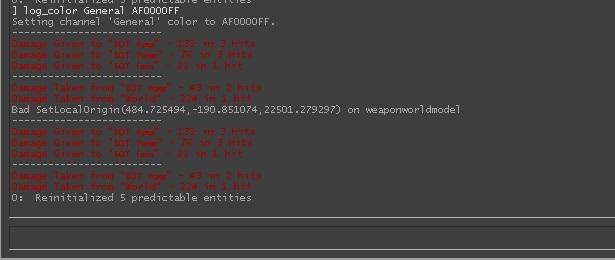
Ostatni — to wręcz męka dla oczu, dlatego zdecydowanie go nie polecamy. Naszym zdaniem najlepsze opcje to — żółty, niebieski i różowy. Świetnie kontrastują z szarym tłem i bielą «tekst techniczny».
Pozbycie się niepotrzebnych problemów
Sama konfiguracja jest dość prosta do nauczenia, ale jest jeden nieprzyjemny moment —, który nie jest zapisywany po wyjściu. A zmiana koloru panelu obrażeń za każdym razem jest dość uciążliwa; nawet kopiowanie gotowych poleceń zapisanych w notatniku z czasem stanie się nudne.
Jest wyjście. Po wprowadzeniu wszystkich poleceń nie zapomnij wpisać następującego wiersza:
host_writeconfig (nazwa konfiguracji). Na przykład niech to będzie «niebieskie obrażenia»

Jak rozumiesz, konfiguracja jest zapisana w odpowiednim pliku CFG, pochowanym w głębi folderu instalacyjnego CS GO. Aby zmiany odniosły skutek — wyjdź z gry, następnie zaloguj się ponownie, otwórz konsolę i napisz:
wykonaj niebieskie obrażenia
Teraz możesz spokojnie bawić się wyznaczonym kolorem i nie dać się zwieść wpisywaniem komend przed każdym wejściem do strzelanki.
Druga opcja «gorący start» polecenie — powiąże z konkretnym przyciskiem. Na przykład na F8, który tak naprawdę nie bierze udziału w grze. Wszystkie wcześniej zapisane linie należy kolejno wstawić do linii poleceń w następującym formacie:
bind F8 "con_filter_enable 1;con_filter_enable 2;con_filter_text_out Gracz;con_filter_text Obrażenia;log_color Ogólne 00FFFFFF""
Wymagane są cudzysłowy, przecinki i spacje, w przeciwnym razie polecenie nie będzie działać.
Zgadzam się, naciśnięcie jednego przycisku jest znacznie łatwiejsze i szybsze niż samodzielne wprowadzenie zestawu poleceń.
Przywracamy wszystko z powrotem
Najłatwiej jest przywrócić «ustawienia fabryczne» — aby wyjść z gry i zalogować się ponownie. Ale zajmuje to dużo czasu, szczególnie na starych komputerach z wolnym dyskiem twardym i słabym procesorem. Dlatego istnieje prostsza opcja:
con_filter_enable 0 — usuwa wszystkie wcześniej wstawione filtry;
log_color Ogólne FFFFFFFF — zmienia kolor tekstu na biały.
Dlaczego to wszystko jest konieczne? Jedną z opcji użycia — jest identyfikacja oszustów i wysyłanie raportów do Valve. Nie mogę powiedzieć, że metoda jest najbardziej optymalna, ponieważ nie ma potwierdzenia wideo, ale w pewnych okolicznościach metoda jest skuteczna. I ogólnie to zdjęcie wygląda ciekawiej. Decyzja, czy zawracać sobie głowę konsolą, należy do Ciebie.
