


Każdy z Was jest przyzwyczajony do grania w Counter Strike przy różnych rozdzielczościach ekranu, ułożeniach rąk, głośności dźwięku itp., więc ustalenie, jak dostosować CS 2 do własnych potrzeb, będzie bardzo przydatne.
Ustawienie KS 2
Zacznijmy od wiadomości, które mogą wywołać wściekłość na twórców. Faktem jest, że w trwających wciąż beta testach nowego Counter Strike a nie ma możliwości zmiany ręki postaci, w której trzyma broń, z prawej na lewą. W Internecie krążą ciągłe plotki, jakoby Valv nie zamierzał umieścić w grze komendy zmiany rąk. Podobno wszystko to wynika z faktu, że modelka z gry posiada teraz cień, a jej nogi również stały się widoczne.
Część społeczności Kaeser ogólnie uważa, że prawdziwe powody są znacznie bardziej prozaiczne: Valv lubi zarabiać na Counter Strike, ale nie lubi ciężko pracować, aby utrzymać normalne działanie gry i sprawić, by gra działała dobrze, bez błędów i błędów.
Podajmy rzeczywiste powody
Według graczy nie da się skonfigurować rozdań w KS 2 z dwóch prawdziwych powodów:
Z powodu nowych dymów.
Z powodu zwykłego lenistwa programistów.
Jak zapewne wiecie, oprócz ulepszenia grafiki, Valve dokonało rewolucyjnych zmian w dymach, przez które można strzelać w CS 2. Tak więc, jeśli pozwolicie na zmianę rąk, wówczas odpowiednio zmieni się strona, z której będzie wystrzeliwany dym. To z kolei wiąże się z komplikacją kodu gry, tj. konieczne będzie określenie w kodzie lotu pocisku; miejsce, w którym kula wchodzi w dym; trajektoria pocisku przez dym itp. Krótko mówiąc, Valve zaoszczędziła pieniądze na pensjach programistów, ale w odpowiedzi spotkała się z niezadowoleniem społeczności graczy, która chciała spersonalizować CS 2 dla siebie, przenosząc broń na lewą rękę postaci.
Jeśli chodzi o drugi powód, czyli lenistwo twórców, panuje opinia, że Valv nie chciał rysować animacji modeli trzymających broń w lewej ręce, ale mówiąc najprościej, zrezygnował z tego. Przed KS 2, we wczesnych wersjach gry, przy zmianie właściciela, występowało zwykłe lustrzane odbicie modeli. Nie wyglądało to zbyt ładnie, ale nie załadowało «hardware». Teraz tworzenie kopii lustrzanych jest trudnym procesem, a rysowanie modeli jest czasochłonne i kosztowne, więc najwyraźniej Valv postanowił się tym nie przejmować.
Konfigurowanie myszy (część 1)
Aby skonfigurować CS 2 w najbardziej znany Ci sposób, musisz także wyregulować mysz. Przede wszystkim jego 2 ważne funkcje:
Przyśpieszenie.
Wrażliwość.
Zacznijmy od przyspieszenia. Aby było jaśniej, słowo to odnosi się do zwiększania prędkości poruszania się wskaźnika myszy za pomocą oprogramowania. Więc tak, jeśli ta funkcja Ci działa, to nie masz pełnej kontroli nad ruchem myszy, więc wyłącz przyspieszenie w systemie operacyjnym i w samym Counter Strike. Oczywiście na początku będziesz czuł się bardzo niekomfortowo, ale uważamy, że warto założyć KS 2 i zyskać pełną kontrolę nad ruchem celownika.
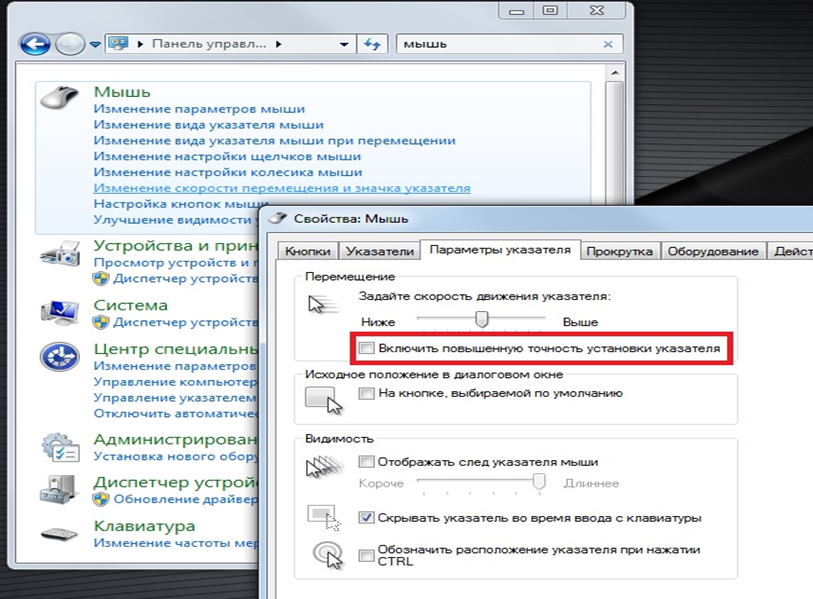
W systemie Windows tę funkcję można wyłączyć w menu «Start». Wejdź do niego i wybierz «Panel sterowania». Następnie poszukaj «Mouse», kliknij i przejdź do zakładki o nazwie «Opcje wskaźnika». Powinna być pozycja «Włącz zwiększoną dokładność instalacji wskaźnika», pole wyboru na niej jest domyślnie i należy je odznaczyć. Potwierdź swój wybór, naciskając «OK».
Konfigurowanie myszy (część 2)
Kontynuujemy konfigurację CS 2, teraz wyłączmy przyspieszenie w samej grze.
Kliknij prawym przyciskiem myszy skrót do gry, z którego uruchamiasz CS 2, aby wyświetlić menu kontekstowe. Wybierz element o nazwie «Właściwości». Szukaj elementu «Obiekt». Będziesz musiał wpisać następujące polecenia w pierwszym wierszu: -nofocemparms -noforcemaccel -noforcemspd -32bpp. Potwierdź zmiany, klikając «OK».
Przejdźmy do czułości myszy. Można go także skonfigurować w CS 2 iw Windows.
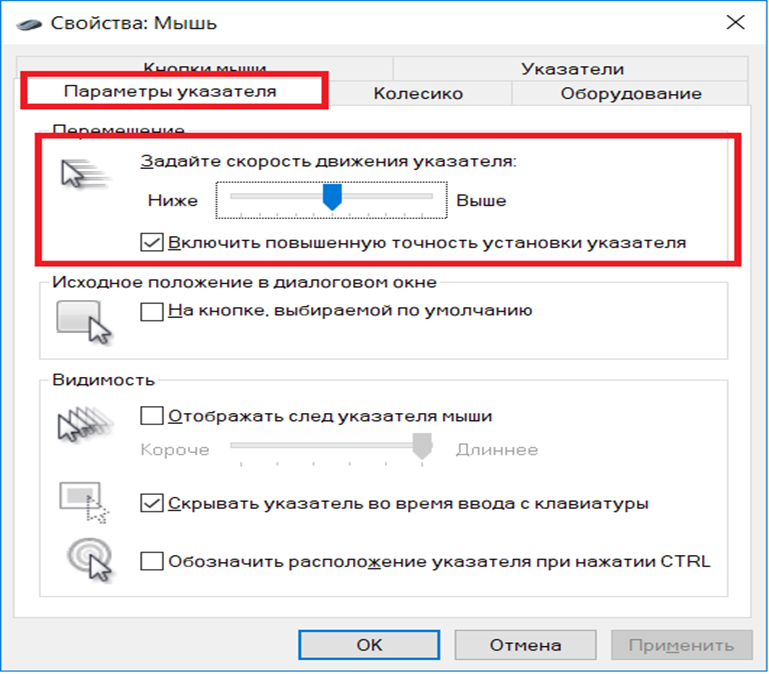
Zacznijmy od Windowsa. Przejdź przez menu «Start», a następnie wybierz «Panel sterowania». Następnie poszukaj «Mouse», kliknij i przejdź do zakładki o nazwie «Opcje wskaźnika». Wybierz prędkość, która jest dla Ciebie najwygodniejsza. Należy pamiętać, że ustawienie czułości myszy w systemie Windows wpływa na czułość w CS 2. Ponadto należy pamiętać, że rozdzielczość i czułość myszy to parametry współzależne: im wyższa rozdzielczość, tym lepsza czułość.
Konfigurowanie myszy (część 3)
Teraz dostosujemy czułość myszy w KS 2. Odbywa się to za pośrednictwem konsoli za pomocą kilku poleceń:
czułość "1.0". To ustawienie oznacza, że czujnik myszy w Counter Strike będzie dokładnie taki sam jak w Windowsie.
m_filter "0". Spowoduje to wyłączenie wygładzania myszy. Jest to o tyle ważne, że gra wymaga precyzji i szybkości ruchu, a nie płynności.
zoom_sensitivity_ratio "0.5". Ustawia czujnik myszy, gdy włączony jest celownik optyczny. Wskazane jest obstawianie 2 razy niższe niż główny sens w grze, aby ułatwić celowanie snajperem.
m_yaw "0.045". Ustawia współczynnik czułości poziomej lub osi X.
m_pitch "0.022". Ustawia współczynnik czułości wzdłuż osi pionowej lub Y. Wskazane jest ustawienie tego współczynnika na 2 razy mniejszy niż współczynnik wzdłuż osi X. W takim przypadku łatwiej będzie Ci utrzymać poziom i poziom wzroku, co ułatwi oddawanie strzałów w głowę.
Teraz znasz podstawowe polecenia myszy, dzięki którym możesz lepiej dostosować CS 2 dla siebie.
Ustaw skok nad kółkiem myszy
Niektórzy profesjonaliści Counter Strike nie używają standardowego przycisku «Space» do skakania, ale konfigurują go ponownie na kółku myszy. Odbywa się to na 2 sposoby: poprzez ustawienia gry i poprzez konsolę.
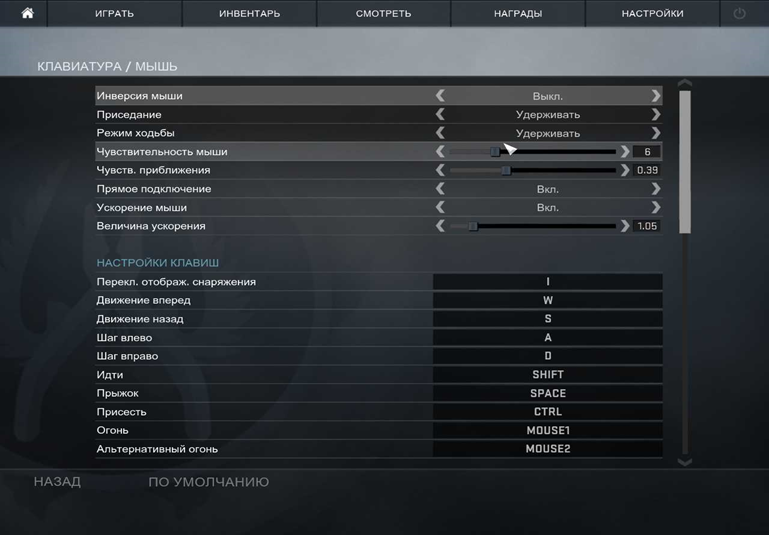
Jeśli zdecydujesz się przejść przez ustawienia gry, najpierw uruchom CS 2 i otwórz ustawienia. Potrzebujesz sekcji o nazwie «Klawiatura i mysz», a w tej sekcji - «Ruch». Następnie poszukaj elementu «Jump», w nim przypisz kółko myszy do skoku.
Jeżeli wolisz pracować z konsolą to napisz w niej mwheeldown +skok (skok nastąpi po przewinięciu kółka myszy w dół); mwheelup +jump (skok zostanie wykonany po przesunięciu kółka myszy w górę).
Polecenia te można w razie potrzeby powiązać, na przykład powiązać klucz "mwheeldown" +skok lub powiązać klucz "mwheelup" +jump.
Przydatne wskazówki
Prawidłowe konfigurowanie CS 2 to nie tylko zorientowanie się, co dokładnie należy zmienić w Windowsie czy w samym Counter Strike, ale także wybranie dla siebie dobrych podzespołów w postaci niezawodnego i niedrogiego «rodent». Możesz ustawić świetne ustawienia, ale jeśli Twoja mysz się rozpadnie, a przyciski będą działać co jakiś czas, to cały powyższy post będzie dla Ciebie w zasadzie bezużyteczny. Chcemy pomóc Ci ułatwić Ci grę i osiąganie zwycięstw na lodowiskach.
Po pierwsze, nie kupuj najdroższej myszy. Jego wysoki koszt z reguły obejmuje cenę marki i reklamy. Myszy ze średniej półki cenowej z reguły nie ustępują tym z najwyższej półki.
Po drugie, nie należy bawić się bez maty. Pochłania część ruchu myszy, dzięki czemu możesz dokładniej przesuwać celownik. Mało prawdopodobne jest także wystąpienie usterek na macie.
Po trzecie, musisz zapisać w pliku zapis wszystkich poleceń i ustawień, których użyłeś. Word i Notatnik ci pomogą. Następnie prześlij ten plik na dysk flash lub zewnętrzny dysk twardy. Jeśli Twój system Windows ulegnie awarii, po ponownej instalacji gry możesz łatwo ponownie skonfigurować CS 2.
