


Właściciele słabego komputera muszą wiedzieć, jak skonfigurować Nvidię dla CS 2. Nowoczesne karty graficzne różnią się od starszych generacji. Jeśli wcześniej konieczne było wyświetlanie tabeli w Excelu, teraz branża gier komputerowych zmusza twórców kart graficznych do rozwijania się z podwójną szybkością, aby dotrzymać im kroku.
Ze względu na fakt, że karta graficzna stała się wielofunkcyjnym elementem komputera, jej twórcy zapewniają użytkownikom możliwość niezależnych elastycznych ustawień, które pomogą zwiększyć liczbę klatek na sekundę w CS 2.
Co to jest sterowanie panelem NVIDIA
Sterowanie panelem NVIDIA to oficjalna aplikacja producenta procesora graficznego "NVIDIA". Spośród wszystkich innych kart graficznych, to właśnie ten panel sterowania pozwala nawet niedoświadczonemu użytkownikowi skonfigurować Nvidię dla CS 2, w celu zwiększenia liczby klatek na sekundę w grze.
Ta aplikacja została stworzona nie tylko z myślą o grach wideo; pierwotnie miał na celu wdrożenie nowych możliwości sterownika i konfigurację wyświetlania obrazu na ekranie. Sterowanie panelem NVIDIA zapewnia dostęp do zmiany jakości obrazu, jego rozdzielczości i wielu innych.
Jak sprawdzić, czy na swoim komputerze masz sterowanie panelem NVIDIA
Zazwyczaj panel sterowania karty graficznej NVIDIA jest instalowany na urządzeniu od razu. Są jednak chwile, kiedy tej aplikacji nie ma na komputerze. Warto od razu zauważyć, że możesz skonfigurować NVIDIA dla CS 2 za pomocą panelu sterowania tylko wtedy, gdy masz zainstalowaną kartę graficzną NVIDIA, bez względu na generację.
Aby sprawdzić obecność panelu sterowania, kliknij prawym przyciskiem myszy dowolny pusty obszar pulpitu. Menu, które się pojawi, powinno zawierać ikonę firmy i nazwę aplikacji.
Jeśli ta metoda nie zadziała, kliknij "start" i w menu wyszukiwania wpisz "Panel sterowania NVIDIA". Nadal nie znalazłeś? W takim razie ostatnią nadzieją jest obszar w prawym dolnym rogu ekranu, powinna tam znajdować się ikona NVIDIA. Jeśli tam również nie możesz znaleźć panelu sterowania, będziesz musiał go zainstalować samodzielnie.
Centrala alarmowa instalowana jest domyślnie na sterownikach typu DCH. Jeśli są standardowe, będziesz musiał je pobrać samodzielnie.
Co zrobić, jeśli Twój komputer nie ma panelu sterującego NVIDIA
Firma Microsoft zmieniła swoje prośby do twórców aplikacji, więc aby skonfigurować Nvidię dla CS 2, musisz najpierw pobrać tę aplikację. Powinien zostać zainstalowany automatycznie w tle ze sklepu Microsoft Store. Jeśli tak się nie stanie, musisz wykonać następujące czynności:
Sprawdź jakość połączenia internetowego.
Jeśli instalacja automatyczna nie rozpocznie się, naciśnij Win+R
W menu "execute" należy wpisać polecenie " ms-windows-store://pdp/?PFN=NVIDIACorp.NVIDIAControlPanel_56jybvy8sckqj. "
Następnie przejdź do sklepu Microsoft Store i znajdź Panel sterowania Nvidia.
Zainstaluj go i przy pierwszym uruchomieniu potwierdź zgodę na warunki użytkownika.
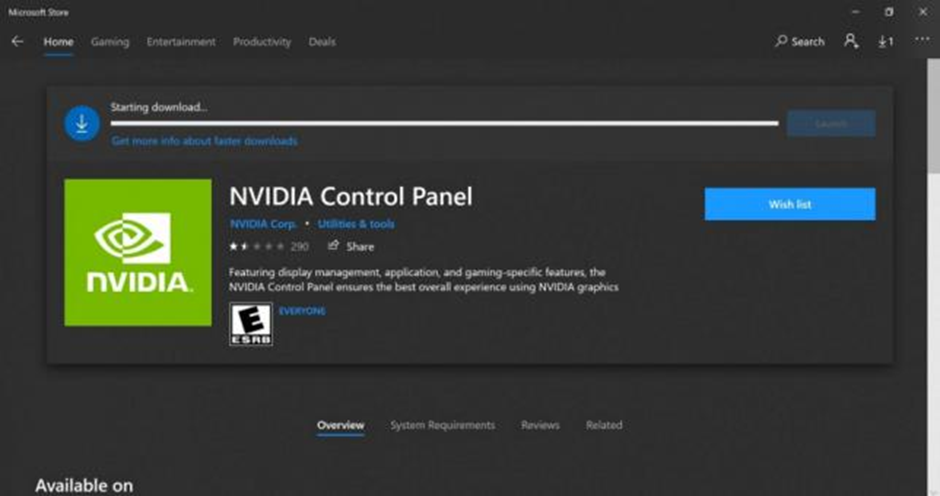
Po zakończeniu instalacji będziesz mieć możliwość skonfigurowania swojej karty graficznej NVIDIA.
Dlaczego potrzebujesz sterowania panelem NVIDIA?
Dogłębna regulacja karty graficznej pozwala zwiększyć liczbę FPS lub poprawić obraz w dowolnej grze. Niektóre komputery mają dwie karty graficzne. Jeden przeznaczony jest do gier wideo, drugi do renderowania lub pracy biurowej w różnych edytorach. Panel sterowania Nvidia umożliwia indywidualne zarządzanie tymi kartami graficznymi i dostosowywanie ich do własnych potrzeb.
Szerokie możliwości ustawień pozwalają na zmianę nie tylko obrazu w grze, ale także interfejsu użytkownika, poprzez zmianę kontrastu, jasności i innych parametrów ekranu.
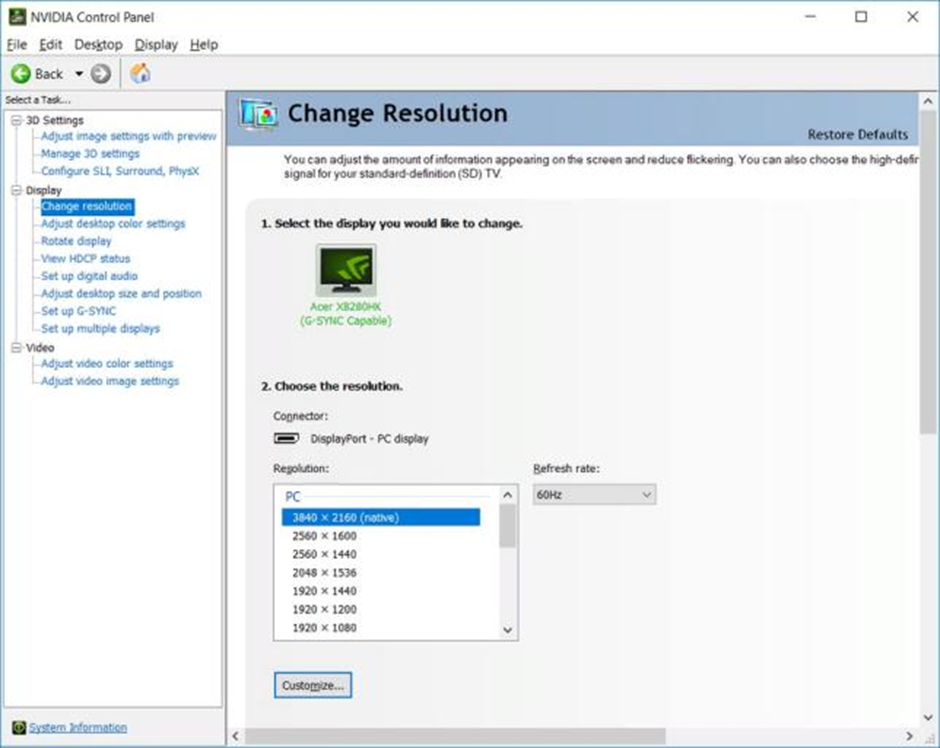
Szczegółowy przegląd ustawień panelu sterowania NVIDIA
Na stronie głównej witają nas podstawowe ustawienia wydajności. Dzięki suwakowi możesz skonfigurować Nvidię dla CS 2 aby uzyskać więcej FPS:
Wybierz ustawienia niestandardowe.
Przesuń suwak w stronę wydajności.
Uzyskasz niezbędną liczbę klatek na sekundę, ale jakość obrazu znacznie się pogorszy. Musisz zainstalować "zaawansowane ustawienia obrazu 3D" i samodzielnie dostosować obraz, aby zachować jakość i zwiększyć FPS.
Istnieją ustawienia globalne i programowe. Te pierwsze dotyczą wszystkich aplikacji korzystających z karty graficznej. Ustawienia oprogramowania dobierane są indywidualnie dla każdej aplikacji.
Skalowanie obrazu
Nie ma potrzeby konfigurowania tego elementu; możesz to wyłączyć i nie zawracać sobie tym głowy. Jeśli chcesz dostosować procent skalowania, pamiętaj, że jest to możliwe tylko na kartach graficznych Experience.
Procesory graficzne - CUDA
Wybierz element "all". Technologia CUDA pozwala wykorzystać wszystkie rdzenie procesora w celu zwiększenia mocy obliczeniowej karty graficznej. Dzięki temu wzrasta wydajność, ale zwiększa się także obciążenie GPU.
Renderowanie DSR
To Ustawienie Nvidia dla CS 2 nie jest potrzebne, wyłącz je. Renderowanie DSR to proces renderowania obrazu w wysokiej rozdzielczości, a następnie przenoszenia powstałego wyniku na monitor.
Jakość obrazu z pewnością się poprawia, ale powoduje większe obciążenie karty graficznej, przez co spada wydajność, co jest bardzo ważne w każdej strzelance sieciowej.
Filtrowanie anizotropowe
Włącz "kontrolę aplikacji". Filtrowanie anizotropowe wymaga skomplikowanych obliczeń, a zasada jego działania jest niemożliwa bez użycia niezrozumiałych terminów. Nie wchodząc w szczegóły, ten rodzaj filtrowania prawie nie pochłania FPS w porównaniu do filtrowania dwuliniowego lub trójliniowego, ale jednocześnie znacznie poprawia jakość obrazu.
Przykład działania filtrowania:

Impuls synchronizacji pionowej

Znajomy obraz, który powoduje ból u każdego gracza. Te przerwy w obrazie są związane z nieprawidłowymi ustawieniami impulsu synchronizacji. Podczas konfiguracji Nvidii dla CS 2 wyłączamy tę funkcję. Wyłączony impuls synchronizacji nie ustawia określonego pułapu dla rysowania klatek, który będzie zależał od herca ekranu. Na liczbę klatek na sekundę wpływa wyłącznie wydajność karty graficznej.
Renderowanie GP OPENGL
Wybierz swoją główną kartę. Jeśli masz kilka akceleratorów graficznych, wybierz najpotężniejszy do obliczeń podczas gier. Jeśli zignorujesz to ustawienie, główna karta graficzna zostanie wybrana losowo.
Wstępnie przeszkolony personel
Wartość tego parametru określa liczbę klatek, które przygotowuje procesor centralny, zanim zostaną przetworzone przez kartę graficzną. Jeśli liczba FPS przekracza herc ekranu, ustaw wartość "1". Pomoże to pozbyć się rozrywania obrazu, jeśli takie występuje.
Jeśli Twoja wydajność jest niska, lepiej w ogóle nie dotykać tego parametru lub spróbować znaleźć optymalną wartość.
Cieniowanie oświetlenia tła
Ta funkcja nie działa w nowych grach, ponieważ nie jest obsługiwana na DX 12. Chodzi o to, że cieniowanie obliczane jest za pomocą shaderów. W niektórych tytułach wydajność prawie nie spada, ale czasami obraz bardzo się zmienia, ale o dobrym FPS-ie można zapomnieć, więc to wyłączamy.

Maksymalna liczba klatek na sekundę
Jeśli masz niestabilny FPS, który ciągle skacze, ustaw limit na tę wartość, aby pozbyć się skoków. Jeśli Twój FPS jest stabilny, nie dotykaj tego ustawienia.
Optymalizacja przesyłania strumieniowego
Ustaw ustawienie na "AUTO". Niektóre gry, w tym Counter-Strike 2, mogą wykorzystywać do obliczeń wiele rdzeni procesora, co pozwala na zwiększenie wydajności, nazywa się to optymalizacją wątków.
Rozmiar pamięci podręcznej modułu cieniującego
Możesz skonfigurować Nvidię dla cs 2 bez buforowania shaderów, ale ta funkcja pozwala poprawić płynność obrazu; jeśli to możliwe, ustaw go na 100 GB. Jeśli na dysku jest dużo wolnego miejsca, nie ma potrzeby ustawiania buforowania, ponieważ nawet bez tego płynność obrazu będzie dobra.
Minusem jest to, że po włączeniu tej funkcji aplikacja będzie się dłużej ładować, ale warto, bo dostęp do gotowych shaderów jest wydajniejszy niż ciągłe buforowanie.
Tryb niskiego opóźnienia REFLEX
Jeśli Twój ekran obsługuje G-Sync, to ustawienie powinno poprawić responsywność gry poprzez zmniejszenie opóźnienia renderowania. Jednak ta funkcja w panelu nadal dziwnie działa, wymaga aktualizacji. Jest dokładnie to samo ustawienie w ustawieniach CS 2, które działa poprawnie. Wyłączamy tę funkcję w panelu i włączamy ją w ustawieniach gry.
Tryb zarządzania energią
Zwiększając zużycie energii, możesz zwiększyć wydajność swojego komputera. Jeśli włączysz maksymalną wydajność, zużycie energii wzrośnie o około 20%, a temperatura procesora również wzrośnie z powodu zwiększonego obciążenia.
Jeśli pracujesz bezpośrednio z przewodu, a nie na laptopie z baterią i masz dobre chłodzenie, najlepiej wodne, to śmiało możesz skorzystać z tej funkcji.
Filtrowanie tekstur
Funkcja działa tylko na DirectX i pozwala zwiększyć prędkość obliczeniową. Wybierz wartość "wysoka wydajność".
Potrójne buforowanie
Potrójne buforowanie pomaga zoptymalizować synchronizację pionową, jednak w samej grze wyłączamy synchronizację pionową dla lepszej wydajności, więc nie ma sensu włączać potrójnego buforowania w panelu NVIDIA.
Antyaliasing, FXAA i inne
Tych ustawień nie trzeba dotykać w panelu karty graficznej, gdyż można je edytować w samej grze. Antyaliasing ma na celu usuwanie nieprawidłowości w konturach obiektów i różnych defektów wizualnych. wynik jest prawie niewidoczny dla zwykłego oka, ale zużywa sporo mocy obliczeniowej z karty graficznej.
Jak pozbyć się opóźnienia wejściowego za pomocą panelu sterowania NVIDIA
Niedawno wydany Counter-Strike 2 wykorzystuje technologię Nvidia Reflex, która zmniejsza opóźnienia w grze. Opóźnienie wejściowe to czas, który upływa od rozpoczęcia akcji do momentu, w którym gra reaguje na tę akcję. Prosty przykład:
Kliknąłeś na strzał, gdy tylko zobaczyłeś przeciwnika, ale niespodziewanie dla ciebie, on odbił twój strzał i cię zabił. Takie opóźnienia nazywane są opóźnieniami wejściowymi.
Bardzo utrudniają komfortową grę w zwykłe gry, szczególnie konkurencyjne strzelanki sieciowe. Możesz skonfigurować Nvidię pod cs 2 w taki sposób, aby zminimalizować ilość takich przypadków, w tym celu włącz tryb "Reflex" w panelu karty graficznej i w samej grze.
Jak dodać Counter-Strike 2 do panelu sterowania NVIDIA
Aby skorzystać z ustawień oprogramowania, które będą dotyczyć tylko jednej aplikacji, należy ją dodać do listy paneli:
Przejdź do zakładki "Ustawienia 3D".
Dalej "Konfigurowanie aplikacji 3D".
Wybór ustawień oprogramowania.
Kliknij "add" i wybierz CS2 z listy.
Jeśli gry nie ma na liście, podaj ścieżkę do pliku .exe aplikacji w folderze Steam.
