


Konsola – to narzędzie, które pozwala uzyskać dostęp do ukrytych funkcji gry, co oznacza, że gdy już dowiesz się, jak otworzyć konsolę w CS 2, możesz dostosować grę do swoich potrzeb, nie ograniczając się do opcji dostępnych w menu głównym. Za pomocą poleceń konsoli możesz konfigurować tryby gry, wydawać broń w lokalnych meczach, zmieniać wygląd celownika i sprawdzać ustawienia sieciowe. Informacje o komendach konsolowych przydadzą się zarówno doświadczonym graczom, jak i tym, którzy dopiero zaczynają opanować CS2.
Jak aktywować konsolę
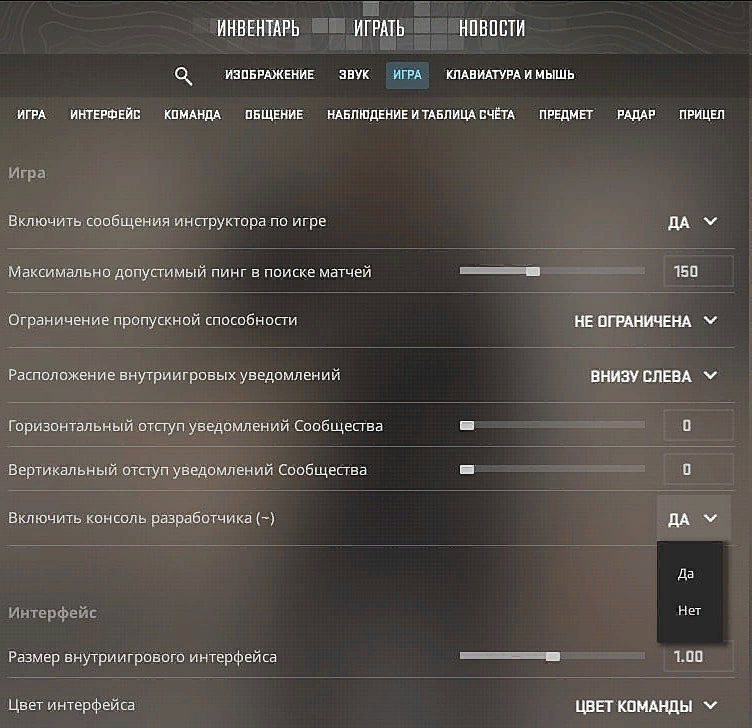
Aby otworzyć konsolę w CS 2, musisz ją najpierw aktywować. Aby to zrobić, przejdź do sekcji «Gra» w menu ustawień i wybierz opcję «Tak» w opcji «Włącz konsolę programisty». Następnie konsolę w cs go 2 można aktywować w dowolnym momencie gry, naciskając odpowiedni klawisz.
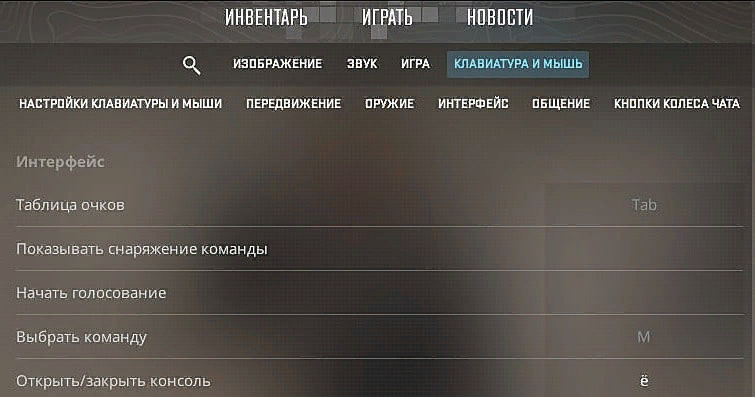
Domyślnie w CS2, podobnie jak w wielu innych grach, klawiszem używanym do otwierania konsoli jest «~», który znajduje się w lewym górnym rogu klawiatury. Dzieje się tak dlatego, że rzadko wykorzystuje się go do jakichkolwiek innych zadań i niezależnie od tego, jakie ustawienia klawiatury posiada gracz, pozostaje on pusty. Jeśli sięganie po ten klawisz jest dla Ciebie niewygodne lub często zapominasz, gdzie on się znajduje, możesz ustawić otwieranie konsoli na dowolny inny przycisk. Aby to zrobić, otwórz sekcję «Klawiatura i mysz», przewiń w dół do elementu «Konsola» i przypisz mu dowolną inną wartość – najważniejsze jest to, aby nie pokrywał się z innymi używanymi klawiszami.
Czasami nie można od razu otworzyć konsoli w CS 2 od razu. Faktem jest, że Counter-Strike 2 jest wersją beta, co oznacza, że mogą jeszcze zawierać błędy. Ich wykrywanie i eliminacja jest jednym z głównych zadań testów zamkniętych. Z powodu jednego z błędów, który pozostaje nienaprawiony, konsola może przestać się otwierać, nawet jeśli ustawienia zostały ustawione zgodnie z powyższym opisem. Aby rozwiązać ten problem, wypróbuj różne metody:
Włącz i wyłącz konsolę w Ustawieniach.
Zmień klawisz zasilania konsoli, a następnie zmień go z powrotem na ten, którego potrzebujesz.
Zresetuj ustawienia do «default» i ponownie ustaw niezbędne parametry.
Podczas gry wybierz układ klawiatury angielskiej zamiast rosyjskiej (na klawiaturze rosyjskiej litera Ё znajduje się w miejscu ~ i dlatego niektóre gry nie rozpoznają poprawnie prasy).
W większości przypadków jedna z tych metod pomaga pozbyć się błędu i otworzyć konsolę w CS 2 bez żadnych problemów. Jeśli należysz do niewielkiej liczby graczy, którzy otrzymali już dostęp do wersji beta, często mogą pojawić się błędy. Aby nie ustawiać ustawień ponownie, gdy będziesz musiał je zresetować, na wszelki wypadek zapisz je w pliku konfiguracyjnym –, co pozwoli ci automatycznie ustawić niezbędne parametry w grze.
Jak korzystać z konsoli w CS2
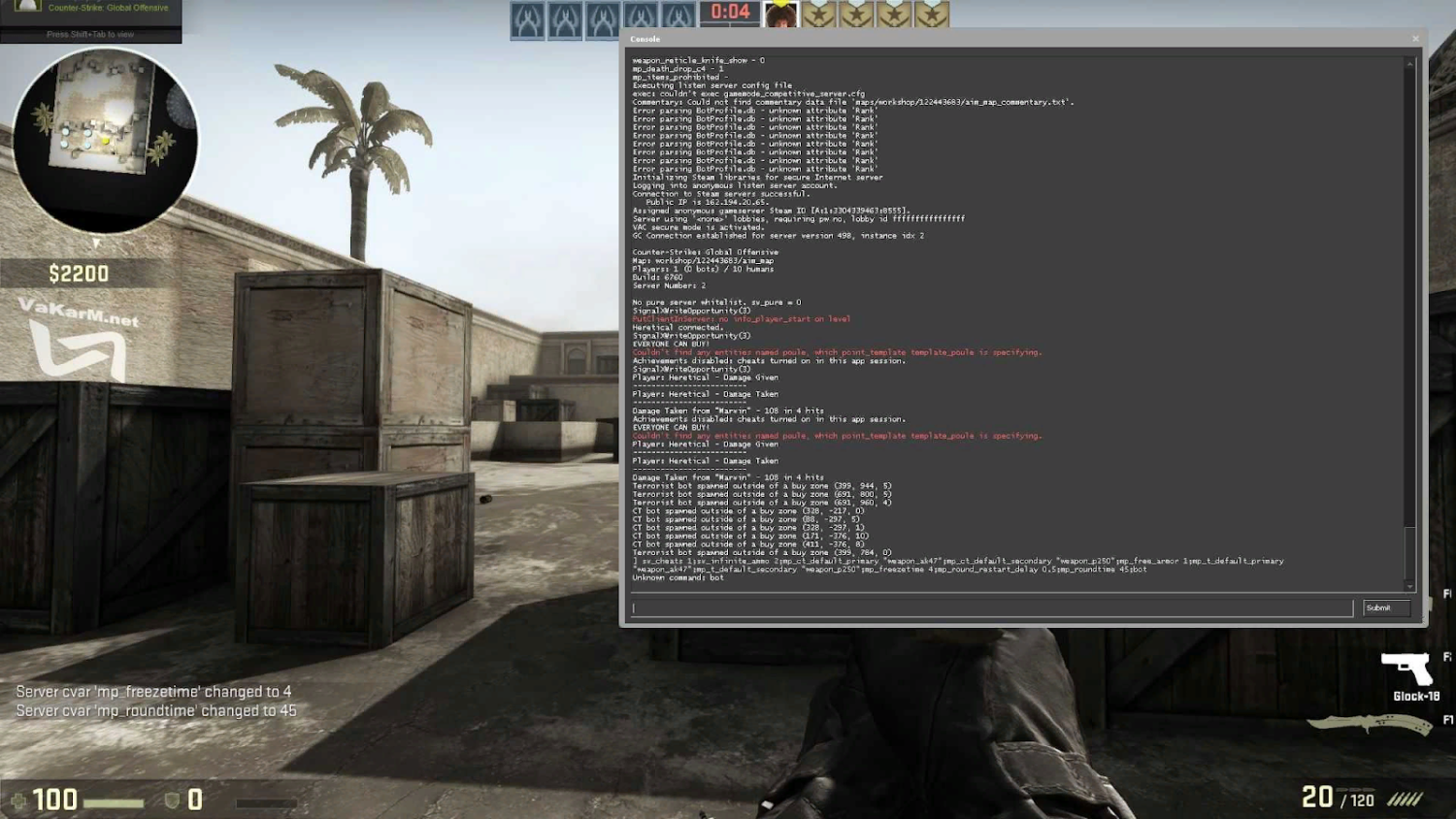
Jak widać kolejność czynności jakie należy wykonać aby otworzyć konsolę w CS 2, nie różni się zbytnio od poprzedniej wersji gry. Lokalizacja ustawień pozostaje dokładnie taka sama. Jednak niektóre polecenia konsoli mogą się różnić. Przykładowo w Counter-Strike: Global Offensive wielu graczy przywiązywało wagę do poleceń zmiany tickrate, czyli szybkości wymiany danych z serwerem. W CS2 część gry online została mocno przerobiona, aby wyeliminować problemy z synchronizacją. Dlatego teraz zapotrzebowanie na te zespoły może zniknąć.
Ponadto pisownia niektórych poleceń konsoli może zostać zmieniona, chociaż ich funkcja pozostanie taka sama. Dlatego zwykłe kopiowanie ustawień z CS:GO nie zawsze będzie działać – czasami gra może nie rozpoznawać poleceń. Aby otworzyć konsolę w cs 2 i efektywnie wykorzystać ją do swoich celów, warto zapoznać się z listami poleceń dostępnych w Internecie. Można je podzielić na kilka grup:
Optymalizacja gry, zapobieganie lagom i jak najbardziej efektywne wykorzystanie zasobów komputera.
Poprawa komunikacji i interakcji w zespole.
Ulepszony interfejs użytkownika.
Ćwiczenie określonych aspektów gry, na przykład w grach z botami, na mapach, aby ćwiczyć szybkie celowanie lub inne czynności.
Dlatego polecenia konsoli dla cs go 2 przydadzą się, aby gra była jak najbardziej komfortowa. Jednocześnie nie należy przywiązywać zbyt dużej uwagi do narzędzi do optymalizacji gier: ponieważ CS:GO został wydany dość dawno temu, nawet wersja beta, która wykorzystuje nowszą wersję silnika, działa bez problemów na komputerach PC ostatnich lat.
Jednak dla wielu osób jest to przydatne otwórz konsolę w CS 2 i wpisz polecenie limitu liczby klatek na sekundę fps_max 0. Jeśli zostawisz na 0, FPS stanie się nieograniczony, a gra wykorzysta wszystkie dostępne zasoby komputera, aby było maksymalne. Niektórzy gracze wolą ograniczyć ją do określonej liczby, np. 60 lub 144, biorąc pod uwagę ustawienia i charakterystykę swojego monitora. A jeśli występują problemy z połączeniem, możesz użyć polecenia net_graph 1, , aby wyświetlić parametry sieci.
Popularne polecenia konsoli w CS 2
Oto kilka innych poleceń konsoli, które mogą być przydatne w CS2 lub CS:GO. Do ćwiczeń i lepszego poznania zaktualizowanych wersji map przyda się komenda noclip, która pozwala graczowi przechodzić przez ściany. Oczywiście można go używać tylko w meczach lokalnych po aktywowaniu kodów za pomocą polecenia sv_cheats 1. Otwierając konsolę w CS 2 i wpisując te dwa polecenia, będziesz mógł eksplorować wszystkie zakątki map i w pełni cieszyć się ich zaktualizowaną grafiką, która została dodana do Counter-Strike 2.
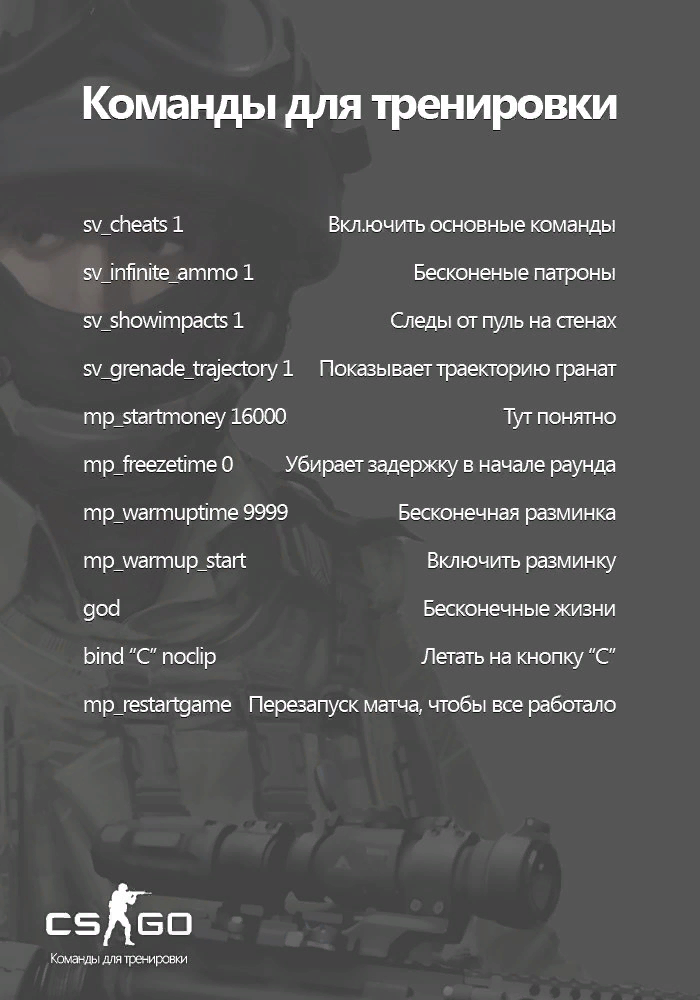
Dodatkowo do treningu przydadzą się komendy dodawania botów jako sił specjalnych i terrorystów (odpowiednio bot_add_ct i bot_add_t), a także zmuszania ich do zatrzymania się (bot_stop 1) i przyjęcia pozycji kucznej (bot_crouch). Aby obliczyć końcowy etap rundy, możesz ręcznie ustawić dowolną ilość czasu na liczniku bomby (mp_c4timer z parametrem liczbowym wskazującym czas w sekundach).
Kolejnym powodem aby otworzyć konsolę w CS 2 – jest wiele możliwości dostrojenia interfejsu. Na przykład możesz użyć hud_scaling z parametrem od 0,5 do 0,95, aby zmienić skalę, w jakiej wyświetlane są jego elementy. W zależności od rozmiaru monitora możesz zmniejszyć interfejs, aby zminimalizować zakłócenia, lub powiększyć, aby ułatwić korzystanie z mapy. Możesz całkowicie usunąć interfejs za pomocą cl_drawhud 0, ale to polecenie działa tylko wtedy, gdy włączone są cheaty, więc jego głównym celem jest – tworzenie pięknych zrzutów ekranu.
Komenda cl_crosshairstyle z parametrami od 1 do 4 pomoże Ci zmienić parametry celownika. Załaduj mapę lokalną i przyjrzyj się różnym projektom celowników, aby zobaczyć, który z nich najbardziej Ci się podoba. Możesz także zmienić jego kolor (cl_crosshaircolor z parametrami od 1 do 4), grubość (cl_crosshairthickness) i odległość między liniami (cl_crosshairgap). Ustawienia zakresu – są kwestią indywidualnych preferencji, dlatego będziesz musiał wypróbować kilka opcji, zanim znajdziesz optymalną.
Kiedy już dowiesz się, jak otworzyć konsolę w CS 2, możesz użyć wielu innych poleceń. Dzięki nim uczynisz grę bardziej komfortową dla siebie, co sprawi, że będziesz mógł w pełni skoncentrować się na pokonaniu przeciwnika.
