


Jeśli interesuje Cię, jak odtwarzać własną muzykę w CS GO, ten materiał Ci się przyda. Tak, można długo argumentować, że niepotrzebne dźwięki w strzelance tylko odwracają uwagę, zmniejszają czujność i tak dalej. Jednak popyt jest, więc trzeba go zaspokoić.
Od razu powiedzmy, że nasz poradnik pozwala na korzystanie z własnego odtwarzacza Steam, który nie wymaga minimalizowania gry w celu przełączania utworów. Po pierwsze jest niesamowicie wygodny, a po drugie można go skonfigurować tylko raz. Cóż, nie zapomnij okresowo dodawać nowych utworów do listy odtwarzania, aby nie znudzić się bieżącą muzyką.
Najważniejsze jest to, że potrzebujesz — Steam Overlay, zastrzeżonego narzędzia do wszystkich gier Valve. Znacząco rozszerza funkcjonalność i wywoływany jest kombinacją Shift+Tab.

Rzecz jest bardzo funkcjonalna, pokazuje liczbę znajomych, statystyki gry, doświadczenie za kolejne osiągnięcie i wiele więcej. Ale jesteśmy nim zainteresowani jako wewnętrzny odtwarzacz z możliwością kontrolowania utworów, głośności, przewijania i innych atrybutów. Tak, właściciele zestawów słuchawkowych z wbudowanym pilotem nie uznają bloga za szczególnie pouczający, ale niektórzy np. bawią się z włączonymi głośnikami i nie każdy ma klawiaturę multimedialną.
Etap przygotowawczy
Aby zmienić muzykę w CS GO, będziesz musiał trochę pobawić się z folderami.
Ważne: poradnik nie wpływa na pliki systemowe gry, co może skutkować ewentualną blokadą konta.
Aby rozpocząć, otwórz aplikację Steam i przejdź do ustawień. Poniżej będzie sekcja «Muzyka», którą dostosujemy według własnego uznania.

Pierwszym krokiem jest usunięcie kilku standardowych folderów, w których system Windows domyślnie przechowuje pliki audio. W 90% przypadków są one puste lub przechowują próbki wzorcowe. Dokonuje się tego za pomocą polecenia «Resetuj bazę».
Następnie rozpoczyna się drugi etap — skanowania komputera w poszukiwaniu plików muzycznych. Kliknij przycisk «Dodaj» i wybierz foldery, które uważasz za niezbędne. Kiedy wszystko będzie gotowe, po prostu naciśnij «Skanuj». Proces ten zajmie trochę czasu, jest to normalne. Alarmiści mogą odpocząć — Komputer nie zawiesił się i przegląda pliki systemowe.

Zrzut ekranu pokazuje, że biblioteka Steam zawiera 73 utwory znajdujące się w powyższym folderze. W przyszłości przy każdej aktualizacji listy odtwarzania nie zapomnij przeskanować komputera, w przeciwnym razie muzyka nie będzie wyświetlana w wewnętrznym odtwarzaczu.
Ważne: aby automatycznie wyłączać muzykę podczas prowadzenia czatu głosowego —, zaznacz odpowiednie pole w ustawieniach.

Aby otworzyć sam odtwarzacz — otwórz zakładkę «Widok» w kliencie Steam. Tam właśnie będzie. Jeśli zmniejszone okno jest niewygodne, możesz przejść do trybu rozwiniętego, klikając ikonę z obrazem 6 kwadratów.
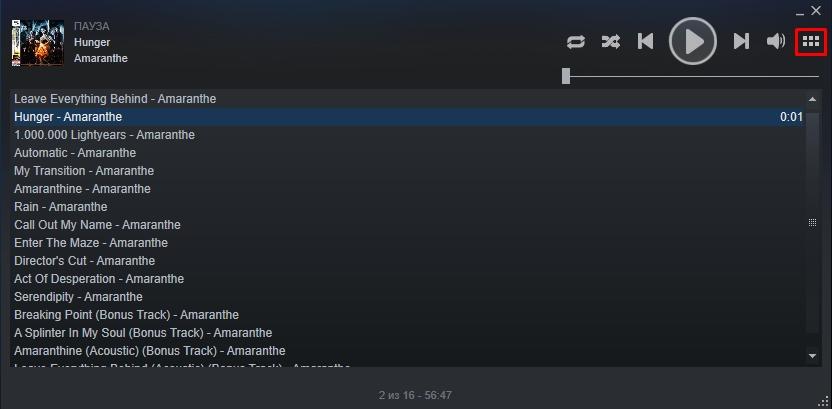
Jeśli wszystko zostało wykonane poprawnie, możesz przejść do sekcji «Biblioteka» — «Muzyka». Tutaj będą przechowywane wszystkie utwory.
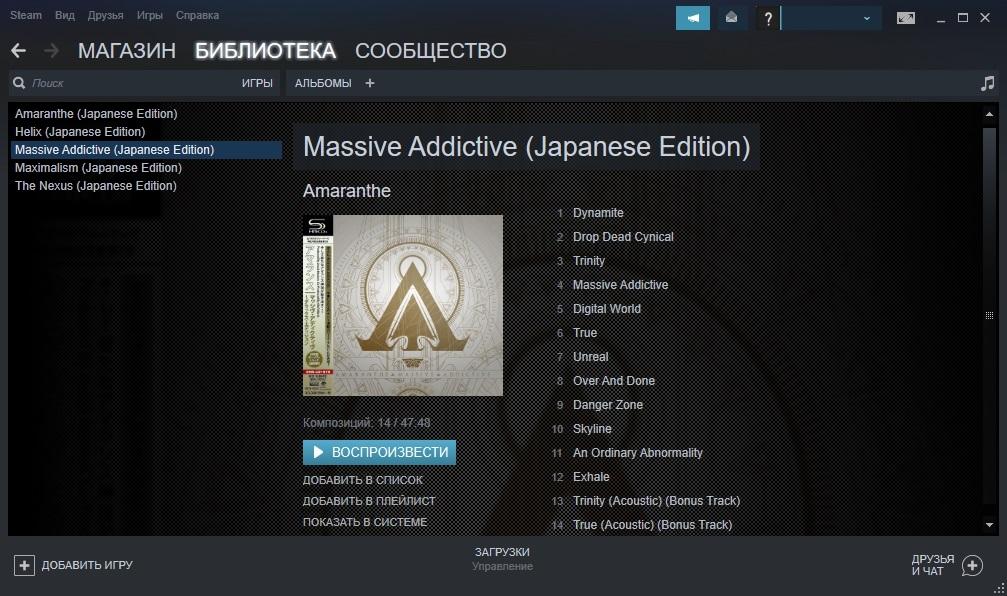
Pierwsza część przygotowań dobiegła końca.
Tworzenie playlist
Ładowanie albumów nie stanowi problemu. Wystarczy najpierw zapakować ten właśnie album do folderu. Kolejną rzeczą — jest zebranie innej muzyki w określonej liście odtwarzania, co nie jest do końca wygodne w przypadku korzystania ze Steam. Ale to jednorazowa praca i wtedy będzie dużo łatwiej.
Najpierw tworzymy playlistę. Aby to zrobić, przejdź do odpowiedniego menu i wybierz żądaną pozycję.

Następnie obok playlisty kliknij «+» i wpisz nazwę przyszłej kolekcji. Tutaj każdy ma swoje preferencje pod względem gatunków, upodobań i rodzaju muzyki. Najważniejsze — jest uchwycenie istoty tego, co się dzieje.
Następnie wróć do albumów lub wykonawców, wybierz dowolny utwór, kliknij go prawym przyciskiem myszy i dodaj do wcześniej utworzonej listy odtwarzania.

Ważne: aby nie skanować biblioteki za każdym razem po dodaniu nowych utworów, wystarczy zaznaczyć odpowiednie pole w ustawieniach. Po każdym ponownym uruchomieniu Steam sprawdzi zmiany i doda nową muzykę do kolekcji.

Teraz prace przygotowawcze są całkowicie zakończone.
Kontrola odtwarzania
Skoro wszystko kręciło się wokół Nakładki Steam, przejdźmy do tego. Najpierw uruchom CS GO, a następnie autorskie narzędzie Valve, używając kombinacji Shift+Tab. A tu na dole jest już pełnoprawny przycisk «Music», który otwiera playlistę w minimalistycznym odtwarzaczu.

Aby przełączać się między listami odtwarzania, po prostu kliknij 6 kwadratów, o których mówiliśmy powyżej. W przeciwnym razie utwory będą odtwarzane jeden po drugim lub w kolejności losowej. Funkcjonalność odtwarzacza na to pozwala (ikona ze strzałkami krzyżowymi).
Pozostałych elementów naszym zdaniem nie warto wyjaśniać — nie zmieniły się one od kilkudziesięciu lat i są intuicyjne.
Jedyną wadą takiego podejścia — muzyki nie da się skompresować do minimalistycznego odtwarzacza i umieścić gdzieś w rogu ekranu w przypadku monitorów panoramicznych. Takie podejście byłoby znacznie wygodniejsze, ale Valve pomyślało inaczej. Wszystkie czynności związane z przewijaniem, wstrzymywaniem i zmianą głośności będą musiały być wykonywane za pomocą Shift+Tab. W każdym razie jest to znacznie wygodniejsze niż Alt+Tab, gdy trzeba zminimalizować okno gry, a przy takim podejściu nie można rozmawiać na czacie głosowym.
Zmiana plików gry
Zdecydowanie nie zalecamy takiego podejścia, chyba że gracze wiedzą, które pliki gry mogą zostać zmienione bez konsekwencji ze strony Valve. Zakazy, ograniczenia i tak dalej — firma bardzo uważnie monitoruje modyfikacje klientów.
Niektórym denerwuje muzyka pojawiająca się podczas rozpoczynania gry i kończenia bitwy. Aby to naprawić — przejdź do plików gry pod następującym adresem:
SteamLibrary\SteamApps\common\Counter-Strike Global Offensive\csgo\sound\music
I tu dzieje się najciekawsza rzecz — folder został usunięty w jednej z najnowszych aktualizacji. Wszystko po to, aby chronić klienta przed plikami stron trzecich, a — użytkowników przed chęcią modyfikacji.
Mamy nadzieję, że nasz przewodnik był dla Ciebie przydatny. A jeśli masz jakieś pytania — zadaj je w komentarzach i nie zapominaj, że na Lis-Skins.ru czeka na Ciebie wiele interesujących i ciekawych rzeczy.
