


Jednym z kluczowych pytań, które interesuje wielu graczy, jest — jak powiązać, aby skakać w CS 2? Dlaczego jest to takie ważne? Faktem jest, że w Counter-Strike 2, podobnie jak w wielu innych grach komputerowych, szybkość odgrywa kluczową rolę: im szybciej postać reaguje na polecenia i wykonuje je, tym większe prawdopodobieństwo zdobycia upragnionego zwycięstwa w kolejnej bitwie.
Co to jest wiązanie skokowe?
Powiązanie odnosi się do dodatkowego ustawienia w grze komputerowej, które pozwala powiązać określone działania z odpowiednimi przyciskami na klawiaturze lub myszy. Powiązania zostały stworzone specjalnie po to, aby ułatwić grę. Pozwalają zmaksymalizować kontrolę.
Klawiszem do skoków w KS2 jest zazwyczaj klawisz «Spacja», jednak ponieważ jest to jeden z najdłuższych klawiszy o największej głębokości wciśnięcia, od chwili podjęcia przez gracza decyzji o skoku do momentu samego skoku upływa bardzo dużo czasu, co nie jest zbyt wygodne i efektywne. Dlatego twórcy zalecają eksperymentowanie ze sterowaniem i używanie kółka myszy zamiast «Spacji» do skakania. Zastanówmy się, jak poprawnie powiązać skok przez konsolę, ustawienia i plik konfiguracyjny.
Jak ustawić powiązanie, aby skakać na kółku myszy w KS2 poprzez ustawienia
Ta metoda — jest jedną z najprostszych i najbardziej dostępnych. Wszystko, czego wymaga się od gracza —, to przestrzeganie następujących instrukcji:
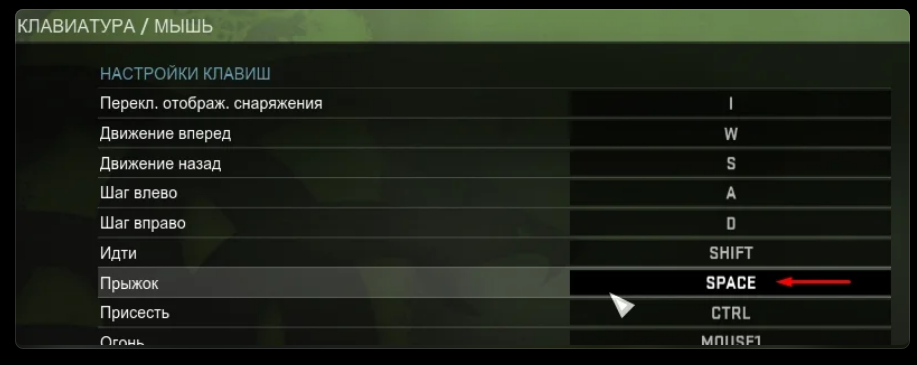
Otwórz ustawienia w grze.
Wybierz sekcję «Klawiatura i mysz».
Przejdź do zakładki «Ruch».
Znajdź element «Jump».
Przypisz ponownie odpowiedni przycisk do kółka myszy.
Zapisz ustawienia.
Gratulacje, wszystko gotowe! Przywiązanie do skakania na kole w KS2 da zupełnie inne możliwości w grze.
Jak skonfigurować powiązanie dla skoku na kole w CS GO 2 za pośrednictwem konsoli
Możesz także zmienić przycisk skoku w grze za pomocą konsoli. Otwiera się za pomocą klawisza Fn lub ~. Konsola jest już domyślnie włączona, ale zdarza się też, że nie działa klawisz na klawiaturze odpowiedzialny za jej włączenie. W takim przypadku musisz najpierw włączyć konsolę w ustawieniach. Jak to zrobić? Instrukcje krok po kroku:
Zacznijmy grę.
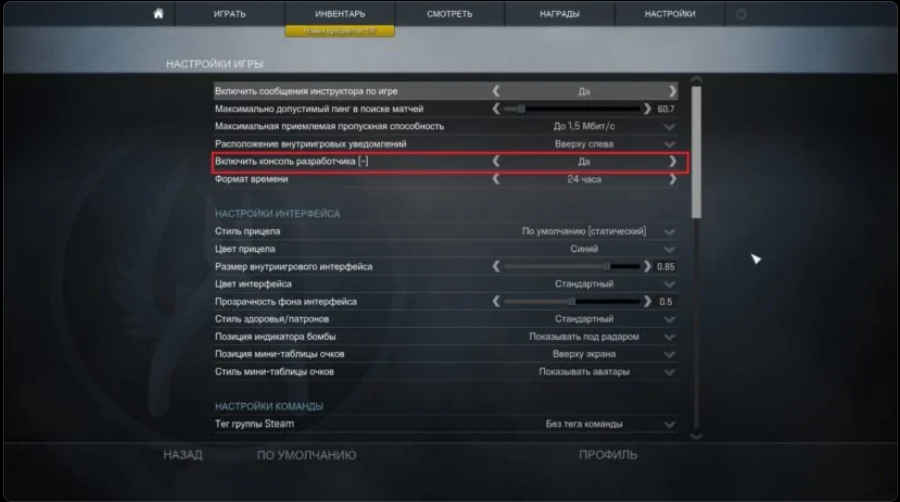
Kliknij ikonę «gear» znajdującą się w lewym rogu ekranu.
Otwórz zakładkę «Gra».
Znajdź element «Włącz konsolę programisty».
Podaj wartość «Tak» obok pozycji «Włącz konsolę programisty».
Zapisz wprowadzone zmiany.
Jeśli wszystko zrobiłeś poprawnie, to po naciśnięciu klawisza Fn lub ~ konsola do gier natychmiast pojawi się na ekranie.
Następnym zadaniem — jest skonfigurowanie bind do skakania w CS 2 przez konsolę. Procedura jest następująca: wpisz w wierszu poleceń jeden z poniższych kodów:
Bind "mwheeldown" +skok; bind "mwheelup" +skok; bind "spacja" +skok. Skok zostanie wykonany po przesunięciu kółka myszy odpowiednio w górę lub w dół, a także po naciśnięciu klawisza «Spacja».
Bind "mwheeldown" +skok; bind "spacja" +skok. To polecenie informuje grę, że postać natychmiast podskoczy, gdy gracz przewinie kółkiem w dół lub naciśnie «Spacja».
Bind "mwheelup" +skok; bind "spacja" +skok. W tym wypadku skok odbywa się poprzez przewinięcie kółka w górę i naciśnięcie klawisza «Spacja».
Jeśli popełniłeś błąd przy wpisywaniu kodu do linii poleceń lub zdecydowałeś, że w KS2 w ogóle nie będziesz używał jump bind, wpisz tę samą komendę, którą zastosowałeś wcześniej, tyle że zamiast słowa Bind podaj słowo Unbind.
Twórcy zalecają użycie podobnej metody, gdy konieczne będzie usunięcie skoku za pomocą klawisza «Spacja». Powiedzmy, że jeśli wcześniej wskoczyłeś na «Space» i nie możesz przyzwyczaić się do tego klawisza, ale jednocześnie chcesz, aby polecenie było wykonywane wyłącznie poprzez przewijanie kółka myszy, wpisz w linii poleceń następujący kod — Unbind «Space» «+skok».
Jak ustawić powiązanie skoku w CS 2 na kółku myszy przy użyciu pliku konfiguracyjnego
Jeśli z jakiegoś powodu nie udało Ci się powiązać skoku przez ustawienia lub konsolę, istnieje również trzeci sposób na wprowadzenie zmian w sterowaniu grą. Użyjmy pliku konfiguracyjnego.
Szczegółowe instrukcje dotyczące konfiguracji bind do skoków w CS 2 poprzez plik konfiguracyjny:
Otwórz Steama.
Chodźmy do biblioteki.
Kliknij prawym przyciskiem myszy nazwę gry.
Wybierz polecenie «Wyświetl pliki lokalne».
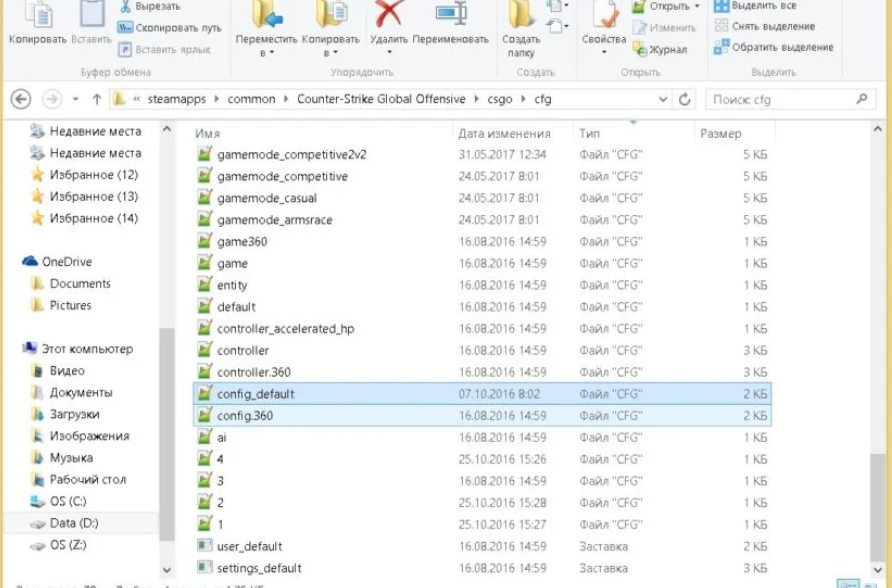
Przejdź do: Steam/steamapps/common/nazwa gry.
Znajdź plik Config_default.cfg i otwórz go za pomocą dowolnego edytora tekstu, na przykład notatnika.
Szukamy linii w dokumencie, w której jest napisane powiązanie skoku — Bind «SPACE» «+jump»: naciśnij kombinację klawiszy CTRL+F i wpisz słowo Spacja lub Skok.
Słowo SPACE zastępujemy mwheelup lub mwheeldown (otrzymujemy kod tego rodzaju — bind «mwheelup» «+jump»).
W takim przypadku skok do gry nastąpi natychmiast po przewinięciu kółka myszy w górę.
Ważny punkt! Jeśli zmieniłeś oryginalny kod na podany powyżej, nie będziesz już mógł skakać za pomocą klawisza «SPACE».
Jak powiązać w Jumpthrow CS 2
Kolejna przydatna opcja, z której aktywnie korzystają gracze strzelcy — Rzut Skokiem — rzucanie granatu podczas skoku. Ponieważ stary bind dla «Jump Trow» w CS 2 został usunięty przez programistów po kolejnej rewizji gry komputerowej, pojawiło się nowe ustawienie sterowania. Oznacza to, że gracz musi najpierw samodzielnie wyciągnąć zawleczkę z granatu, a dopiero potem podskoczyć i rzucić. Bardzo często z jakiegoś powodu to powiązanie użytkownika znika po kolejnym ponownym wejściu do strzelanki. Jeśli napotkasz ten problem, przygotuj się na samodzielne zainstalowanie polecenia za pomocą konsoli.
Jak ponownie skonfigurować powiązanie jumpthrow w CS 2? Procedura jest następująca:
Otwórz konsolę do gier.
Znajdujemy linię, w której zapisane jest polecenie skoku.
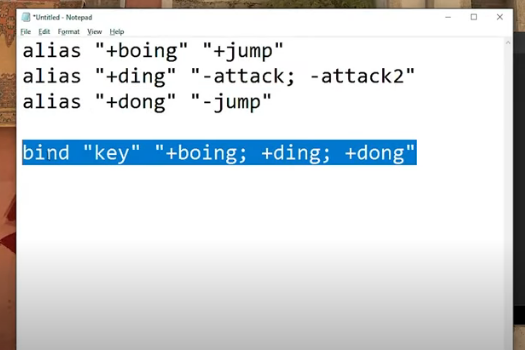
Przed wiązaniem rejestrujemy trzy kody — alias "+boing" "+jump", alias "+ding"tta#9_ -ENT9 -attack2" i alias "+dong" "-jump".
Piszemy osobną komendę do bind «Jump Trow»: bind "key" "+boing; +ding; +dong" (Klucz – jest dla Ciebie najwygodniejszym kluczem).
Możliwe jest ustawienie powiązania dla jumpthrow na klawiszu Alt. Aby to zrobić, wpisz w wierszu poleceń konsoli kod — bind "ALT" "+boing. +ding; +dong".
Kolejna przydatna komenda, która pomaga szybko, sprawnie i umiejętnie rzucić granaty ze skoku w najwyższym punkcie z dodatkiem jednego kroku do przodu — Skok w przód. Jest aktywnie wykorzystywany podczas gry przez profesjonalnych graczy. Skrypt Runthrow pozwala rzucić granat bez robienia kroku.
Jak skonfigurować rzut do przodu i rzut do biegu? Otwórz plik autoexec.cfg i wpisz w nim następujące polecenia:
alias "+skok" "+skok;"
alias "+throwaction" "-atak; -atak2"
alias "-jumpaction" "-jump"
bind "c" "+skok;+rzut;"
alias "+przeskok do przodu" "+do przodu;+skok;"
alias "-forwardjumpthrow" "-skok;-do przodu"
wiązanie "x" "+skok do przodu;+rzut"
bind "z" "+przekaż;+rzut".
Klawisz «С» aktywuje Jumpthrow, «X» — Klawisz Jumpthrow do przodu, «Z» — Klawisz Runthrow. W razie potrzeby wymienione klucze można zmienić na inne, najwygodniejsze dla Ciebie.
Jak pokazuje praktyka, wykonanie wiązań skokowych w KS2 nie jest tak trudne, jak mogłoby się wydawać na pierwszy rzut oka. Najważniejsze jest prawidłowe wprowadzenie wymaganego polecenia, a nie będzie problemów z ustawieniami.
