


Czy zastanawiałeś się kiedyś, jak zrobić mapę w CS GO i co jest do tego potrzebne? W dobrym tego słowa znaczeniu obowiązuje tutaj podobna zasada, jak przy tworzeniu własnych skinów. Jednak proces opracowywania prototypu prawdziwej karty jest znacznie bardziej złożony, złożony i generalnie dłuższy. Choć nie mówimy, że jest to niemożliwe, możliwe jest poświęcenie czasu na wypoczynek.
Co więcej, Steam udostępnia nawet pakiet SDK do tworzenia aren, modeli i innych tekstur związanych z grą. Kto wie, może moderatorzy zobaczą Twoją pracę i zaproponują Ci miejsce w firmie, tak jak to miało miejsce w przypadku twórcy pierwszego moda «Counter Strike» na silniku Half Life.
Podstawowe narzędzia
Aby spróbować swoich sił w wizualnym modelowaniu 3D, przede wszystkim zaloguj się na swoje konto Steam, przejdź do sekcji «Library» i odszukaj zakładkę «Tools». Tutaj, wśród wielu plików, musisz znaleźć niepozorny pakiet CS GO – SDK, a następnie pobrać go na swój komputer.
Ważna uwaga: SDK jest dostępny tylko dla tych, którzy posiadają konta Counter Strike i Prime. Tylko w tym przypadku Steam daje dostęp do rozwoju. W ostateczności pakiet można znaleźć w zasobach stron trzecich w domenie publicznej. Tylko nie zapomnij włączyć programu antywirusowego podczas pobierania.
Następnie będziesz potrzebować pakietu tekstur (są wbudowane, ale na wypadek, gdybyś zamierzał poważnie pracować) i dużo wolnego czasu. Przydałaby się ponadprzeciętna znajomość języka angielskiego, gdyż SDK jest rozwijany w tym języku.
Pierwsze kroki do arcydzieła
Aby otworzyć obszar roboczy, otwórz narzędzia programistyczne i wybierz element pokazany na zrzucie ekranu.

Następnie kliknij lewe pole Plik w edytorze i wybierz Nowy.
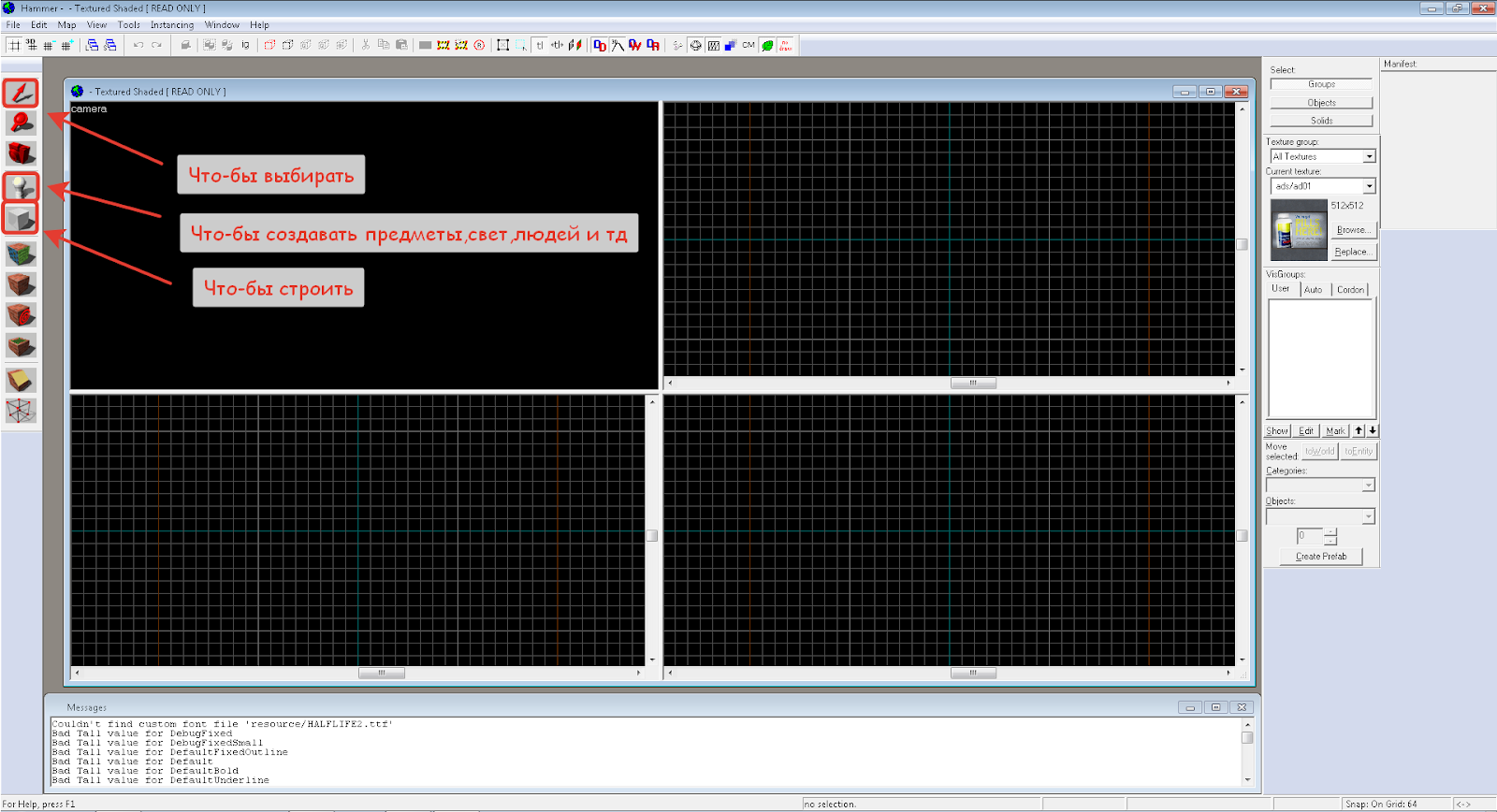
W ten sposób utworzono pusty układ. Za jego pomocą możesz stworzyć nieskończoną mapę w CS GO lub dowolnej innej według własnego uznania. Ale zacznijmy od najprostszego wypełnienia —. Do pracy w edytorze potrzebne są trzy podstawowe narzędzia:
wybór obiektów;
dodawanie obiektów/oświetlenia;
budowa bloków tekstur i przeszkód.
Schematycznie wygląda to tak.
Warto zacząć od podstawowej tekstury, czyli od «cube». Kliknij żądaną ikonę, otwórz polecenie Przeglądaj i poszukaj tła, które Twoim zdaniem będzie odpowiednie. Możesz skorzystać z wyszukiwarki, jeśli już na początku wiesz, co chcesz dodać.
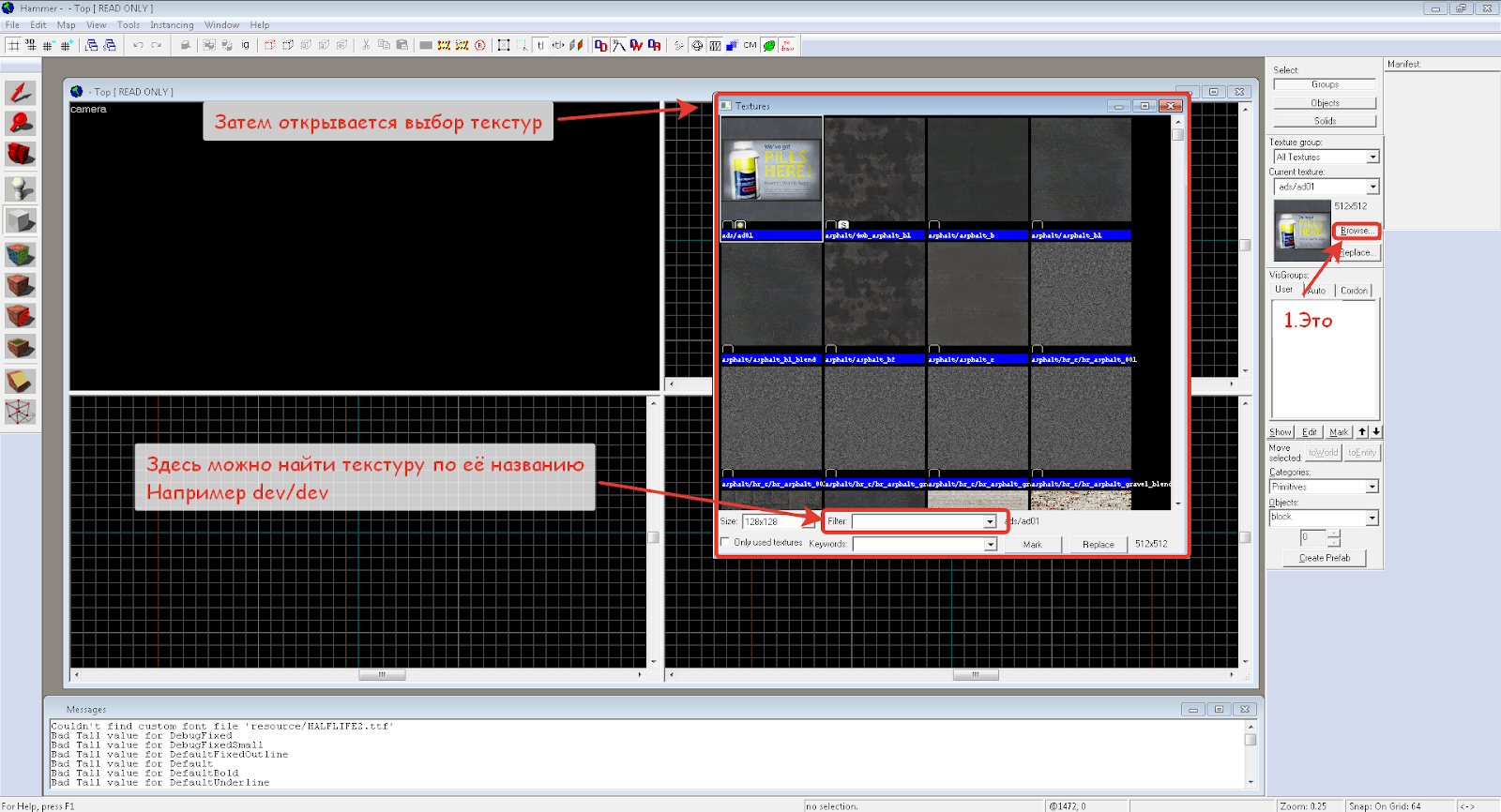
Następny krok wyjaśniono bardziej szczegółowo na poniższym zrzucie ekranu. Pokazuje proces konstruowania tekstury w przestrzeni oraz procedurę pracy z kamerą.

Aby sterować kamerą (lewy górny kwadrat), najedź na teksturę, zaznacz ją myszką i naciśnij łacińską literę Z. Następnie możesz obracać obiekt w przestrzeni za pomocą klasycznej kombinacji klawiszy WASD, tak jak w grze. Ten proces tworzenia kompletnej mapy w CS GO w 2020 roku da pełniejszy obraz skali, proporcji i całkowitego obłożenia przestrzeni gry.
W rzeczywistości pole — jest mapą, ponieważ wszystkie działania mają miejsce w jego wnętrzu. Ale wewnątrz obiektu po prostu tak nie wyglądasz. Musisz wybrać obiekt «arrow» po lewej stronie», a następnie miejsce, z którego patrzysz na mapę. Następnie wybierz kwadrat, aby zmienił kolor na czerwony, kliknij go prawym przyciskiem myszy i wybierz polecenie Make Hollow.
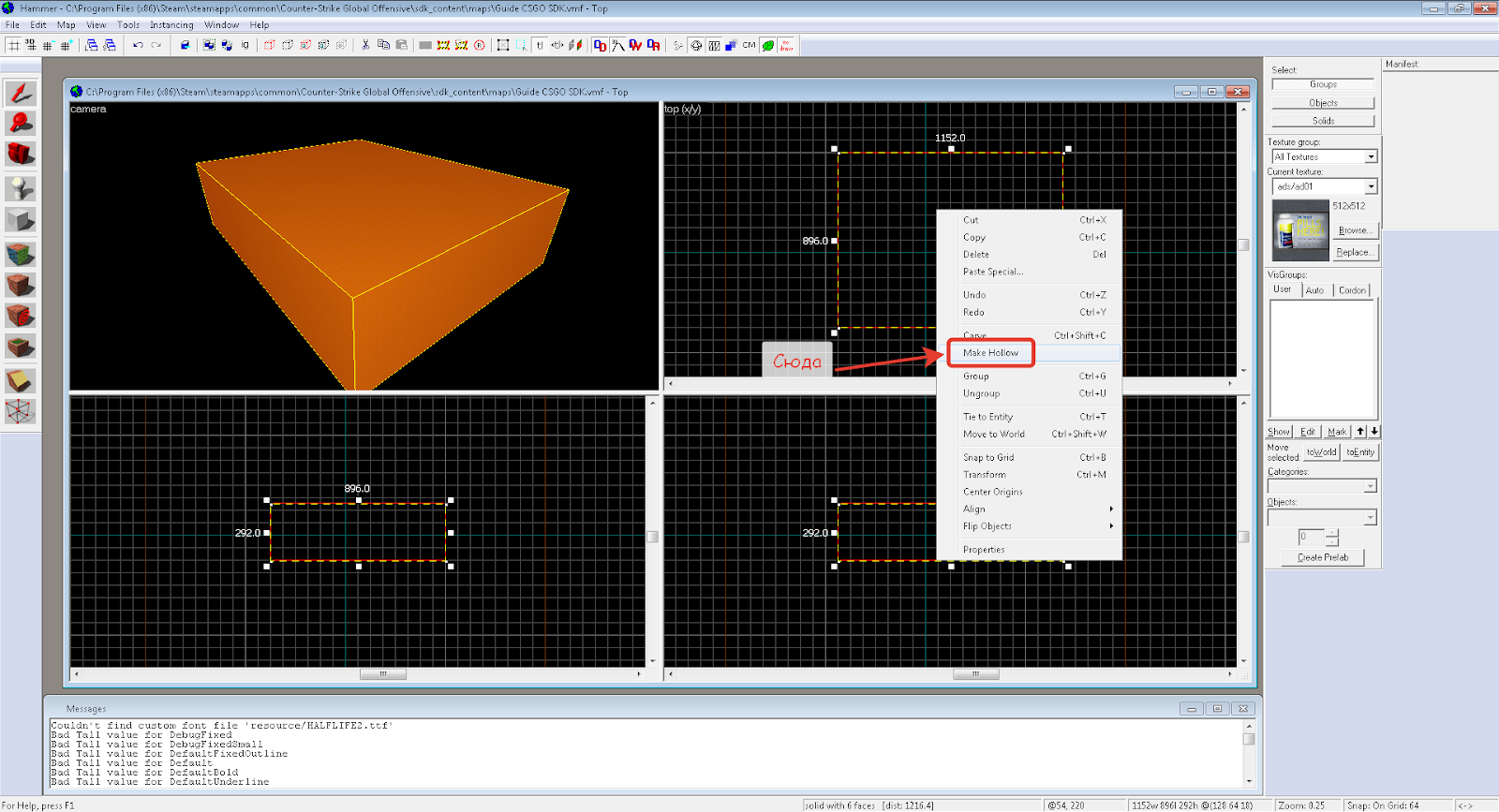
Pojawi się zestaw ścian składający się z 32 lub 64 obiektów. Radzimy wybrać tę drugą opcję, ponieważ... zwiększy to całkowitą liczbę wielokątów, dzięki czemu łatwiej będzie wykonać dziury w ściankach sześcianu (okna, drzwi, dziury).
Główny proces
Tak więc znajdujesz się w pudełku, w którym wszystko jest już przygotowane i możesz przystąpić do tworzenia mapy w CS CO. Wybierz ikonę żarówki po lewej stronie (czwarta od góry), która pozwoli ci ustawić punkt odrodzenia graczy. To będzie wyglądać tak.
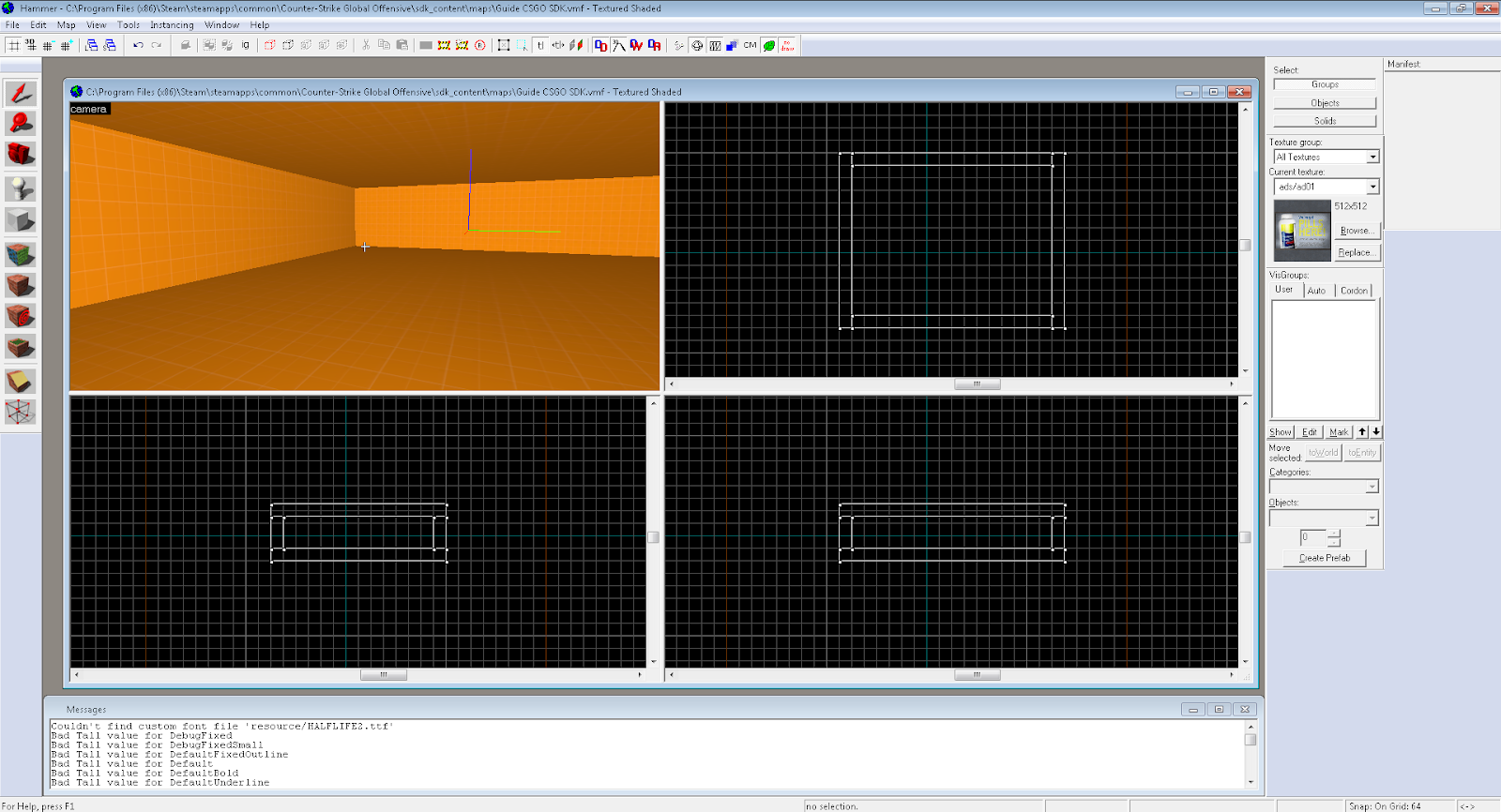
Przełącz się teraz na kamerę i wyceluj w kostkę w miejsce, w którym planujesz stworzyć odrodzenie. Lewym przyciskiem zainstalujesz podstawowy model terrorystów, co oznacza, że proces się powiódł. W przeciwnym miejscu warto teraz umieścić antyterrorystów, ale w tym celu trzeba trochę majstrować przy konsoli.
Przede wszystkim tworzysz ten sam spawn terroru, a następnie klikasz go dwukrotnie myszką, aby otworzyć menu ustawień. Zmień nazwę pola Klasa Terrorysta na Antyterrorysta i kliknij «Zastosuj».

Spawnowanie mamy już za sobą, przejdźmy do pozostałych procedur. Najzabawniejszą rzeczą jest — dodanie tekstur, które również są robione za pośrednictwem terrorysty. Najwyraźniej twórcy SDK żartowali w ten sposób, ale musimy to odwrócić.
Aby dodać nowy przedmiot do mapy —, stwórz terrorystę, wybierz go i wpisz «prop_dynamic» w polu Klasa, stosując zmiany. Nie ma potrzeby zamykania okna. Musisz znaleźć polecenie Model Świata, które odpowiada za wybór tekstury.
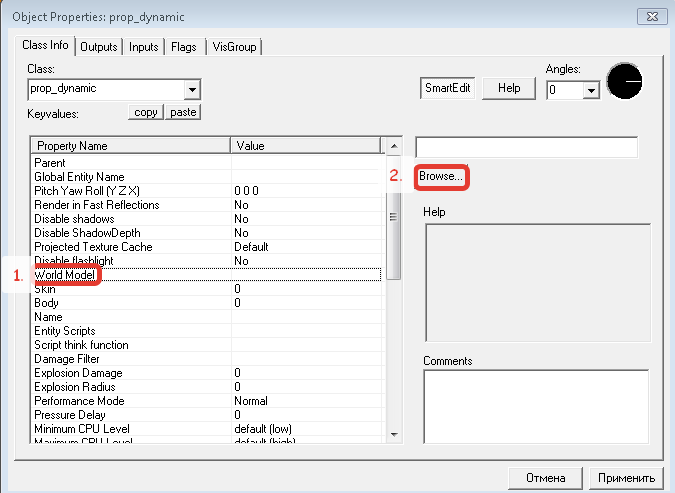
Za pomocą przycisku Browse przejdziesz do menu z teksturami, które są opisane po angielsku. Powiedzmy, że potrzebujesz sofy. Kliknij pasek wyszukiwania, jak pokazano na zrzucie ekranu, i wpisz tam na przykład «sofa». Następnie potwierdź działanie przyciskiem OK.

Otrzymasz coś takiego jak na poniższym obrazku. Sofa jest oczywiście brana za przykład. Można go przesuwać, obracać, zmieniać jego rozmiar i orientację w przestrzeni.
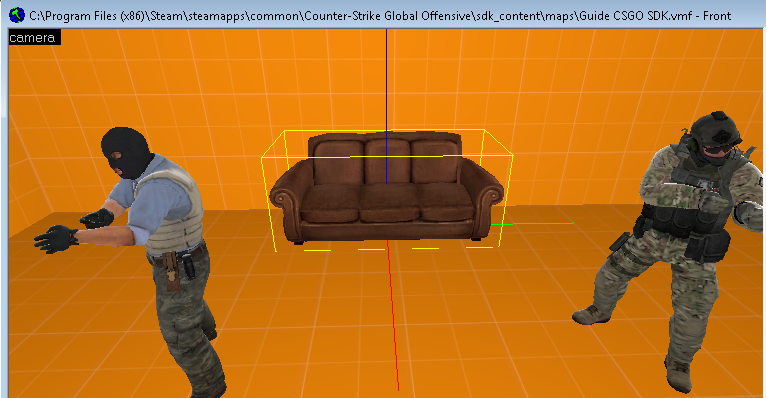
Aby wyczyścić mapę w CS GO, a raczej konkretny element —, zaznacz go i naciśnij DEL.
Mamy już mniej więcej tekstury, teraz robimy dziury w ścianach. Aby to zrobić, w menu głównym wybierz biały kwadrat (pole po lewej stronie), kliknij ścianę w bloku tekstury i za pomocą kwadratowych suwaków uzyskaj potrzebne wymiary.
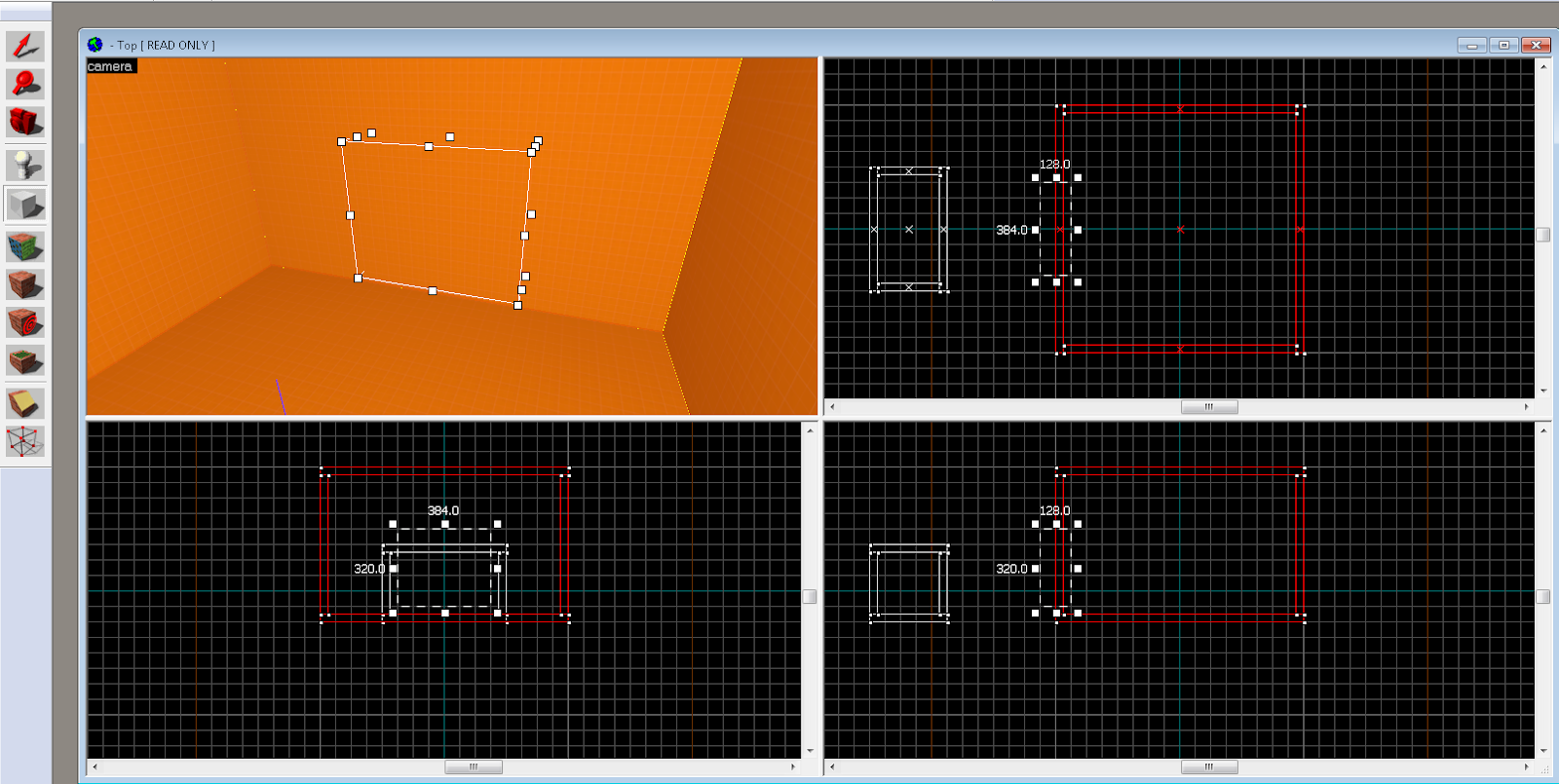
Teraz naciśnij Enter, wybierz polecenie Carve i równoległe DEL na klawiaturze. To wszystko, przestrzeń została zwolniona, zamieniając się w przejście.

Pozostaje tylko zapisać wynik za pomocą pliku – Zapisz jako.
Jak grać na swojej mapie
Po długim i żmudnym tworzeniu mapy przyszedł czas na sprawdzenie gotowego rezultatu. Odbywa się to w następujący sposób:
Otwórz kartę za pomocą SDK;
Kliknij Plik — Uruchom mapę;
W menu, które zostanie otwarte, w kolumnie Konfiguracja wpisz Pełna kompilacja -obie -final [slow!] i naciśnij GO;
Poczekasz, aż SDK odbuduje mapę, a następnie otworzysz ją bezpośrednio w CS GO;
Wybierasz jedną z przeciwnych stron i rozpoczynasz długie i przemyślane testowanie równowagi i dynamiki.
Jest to najbardziej podstawowy przewodnik po mapach, który nie zawiera dużej ilości przedmiotów i obiektów. Ale jeśli zrozumiesz samą zasadę, znacznie łatwiej będzie przejść dalej. Powodzenia!
