


Aby ustawić rozdzielczość 1080x1080 w CS2, najpierw utwórz ją jako rozdzielczość niestandardową w Panelu sterowania NVIDIA lub w AMD Software: Adrenalin Edition, a potem wybierz ją w ustawieniach wideo gry. Poniżej znajdziesz instrukcję krok po kroku dla kart NVIDIA i AMD, ustawienia w samym CS2 oraz rozwiązania typowych problemów.
Odpowiednie ustawienia ekranu i grafiki są niezbędne, żeby grać w CS2 na najwyższym poziomie. Jeśli nieostry obraz utrudnia trafianie w głowę, możesz przełączyć się na inną rozdzielczość. Jest jednak haczyk: nie wszystkie rozdzielczości są dostępne w systemie Windows lub w samej grze, bo część z nich jest niestandardowa. Tak jest właśnie z 1080x1080, którą trzeba skonfigurować ręcznie.
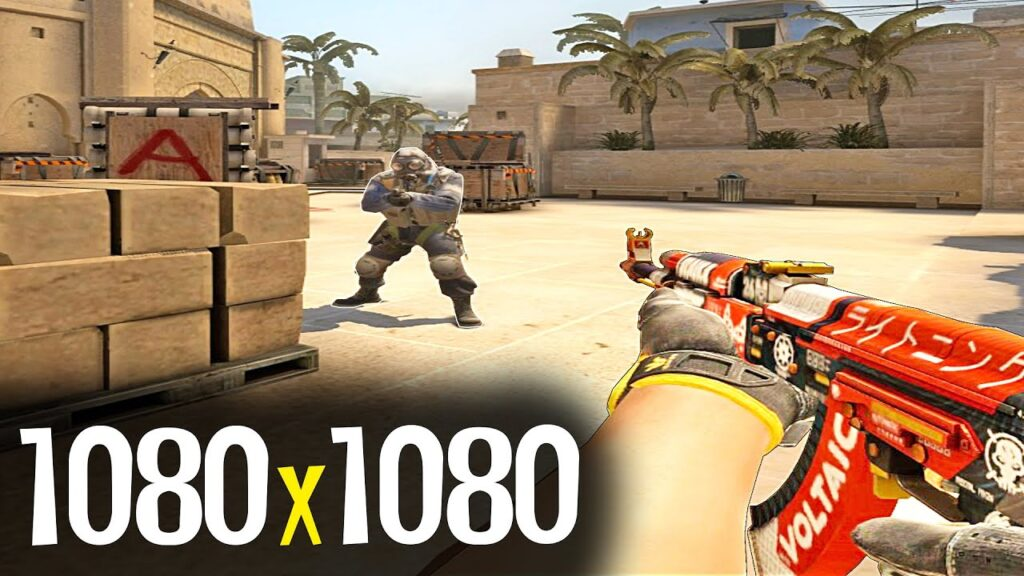
Dlaczego rozdzielczość 1080x1080 w CS2 jest tak popularna?
Choć rozdzielczość 1080x1080 nie jest standardowa, pozostaje popularna. Gracze wybierają ją, żeby zwiększyć wydajność albo żeby gra była dla nich wygodniejsza. Wysokość 1080 pikseli jest szeroko obsługiwana: radzi sobie z nią większość ekranów, monitorów i kart graficznych.
Oto główne powody popularności 1080x1080 w CS2:
Skupienie na środku ekranu: modele postaci stają się szersze, więc łatwiej celować w głowy przeciwników.
Więcej FPS: mniej pikseli oznacza mniejsze obciążenie karty graficznej.
Stabilność: niestandardowe rozdzielczości pomagają w pełni wykorzystać możliwości sprzętu, szczególnie na słabszych komputerach.
Przyzwyczajenie: niektórym graczom jest po prostu wygodniej, zwłaszcza jeśli w CS:GO grali na rozciągniętych rozdzielczościach.
Szybsza reakcja: mniej elementów na krawędziach ekranu pozwala szybciej zauważyć przeciwnika.
Lepsze śledzenie ruchu: rozciągnięte modele łatwiej obserwować, więc szybciej reagujesz na ich ruch.
Jeśli chcesz wypróbować ten format, poniżej znajdziesz instrukcję konfiguracji krok po kroku.
Jak ustawić 1080x1080 w CS2: instrukcja krok po kroku
Aby utworzyć niestandardową rozdzielczość na karcie NVIDIA, wykonaj następujące kroki:
Otwórz Panel sterowania NVIDIA. Kliknij prawym przyciskiem myszy w dowolnym miejscu pulpitu i wybierz „Panel sterowania NVIDIA”. Możesz go też otworzyć z Panelu sterowania systemu Windows.
Kliknij „Zmień rozdzielczość”, a następnie w wyświetlonych ustawieniach wybierz „Utwórz rozdzielczość niestandardową”. Dodatkowo zaznacz pole „Włącz rozdzielczości nieudostępniane przez wyświetlacz”.
Wpisz wybrane parametry rozdzielczości, na przykład 1080x1080.
W polu oznaczonym „Auto” ustaw „GTF”, a następnie kliknij „Test” i „Anuluj”.
Jeśli wszystko ustawisz poprawnie, twoja niestandardowa rozdzielczość pojawi się na liście dostępnych rozdzielczości.
Jeśli masz kartę AMD, a nie NVIDIA, niestandardową rozdzielczość tworzysz wyłącznie w oficjalnym oprogramowaniu AMD Adrenalin.

Po uruchomieniu programu naciśnij ALT + R, a na ekranie pojawi się jego okno. W prawym górnym rogu znajdź ikonę koła zębatego (ustawienia) i kliknij ją. Wybierz zakładkę „Display” (Wyświetlacz). W sekcji Rozdzielczości niestandardowe kliknij „Utwórz nową”. Teraz wpisz wymagane wartości szerokości i wysokości.
Ustawienia trzeba zmienić także w samej grze. Uruchom CS2, przejdź do ustawień „Wideo”, ustaw tryb „W oknie”, wybierz format 16:10 i włącz swoją niestandardową rozdzielczość 1080x1080.
Niezależnie od metody zmiany ustawień ekranu upewnij się, że monitor obsługuje taki format. Nieprawidłowe ustawienia mogą zniekształcić obraz albo spowodować jego całkowity brak.
Problemy z rozdzielczością 1080x1080 i ich rozwiązania
Jeśli coś pójdzie nie tak, oto szybkie rozwiązania:
Czarny ekran po zmianie rozdzielczości: wypróbuj inne ustawienia taktowania (timing) w NVIDIA/AMD.
Monitor nie obsługuje 1080x1080: użyj zamiast niej 1440x1080 lub 1024x768.
Gra się crashuje: uruchom ją z parametrem -safe w opcjach uruchamiania Steam.
Rozdzielczość się resetuje: wyłącz „Skalowanie wyświetlacza” w ustawieniach NVIDIA.
Jeśli po zmianie ustawień obraz stanie się rozmazany, spróbuj zmienić skalowanie w ustawieniach sterownika. Czasem pomaga przywrócenie ustawień fabrycznych monitora. Upewnij się też, że masz najnowsze sterowniki karty graficznej, bo starsze wersje mogą źle działać z niestandardowymi rozdzielczościami. Niekiedy wystarczy zwykły restart komputera, szczególnie gdy ustawienia zostały zapisane, ale nie widać ich w grze. W ostateczności możesz usunąć config CS2 i skonfigurować wszystko od nowa.
Teraz już wiesz, jak ustawić rozdzielczość 1080x1080 w CS2. Wypróbuj różne proporcje obrazu, zarówno standardowe, jak i niestandardowe: im więcej ustawień przetestujesz, tym szybciej znajdziesz tę idealną do swoich meczów.
Najczęstsze pytania o 1080x1080 w CS2
Dlaczego nie widzę rozdzielczości 1080x1080 w ustawieniach CS2?
1080x1080 to rozdzielczość niestandardowa, więc gra jej domyślnie nie pokazuje. Najpierw utwórz ją w Panelu sterowania NVIDIA lub w AMD Adrenalin, a dopiero potem wybierz ją w ustawieniach wideo CS2.
Co zrobić, jeśli monitor nie obsługuje 1080x1080?
Wybierz inną popularną rozdzielczość, na przykład 1440x1080 lub 1024x768. Zmuszanie monitora do nieobsługiwanego formatu może skończyć się zniekształconym obrazem albo czarnym ekranem.
