


Prawie każdy gracz szuka sposobu na wyrażenie siebie i zastanawia się, jak zrobić awatar w CS 2. Pytanie to podsyca fakt, że w następcy CS:GO można zobaczyć animowane awatary GIF innych graczy.
Steam pozwala nie tylko ustawić w profilu niemal dowolne zdjęcie, ale też dostosować je za pomocą różnych efektów, takich jak ramki, naklejki i tak dalej.
Dlaczego gracze ustawiają awatar w CS 2?
W dzisiejszych realiach zdjęcie profilowe to nie tylko sposób na wyrażenie siebie, ale też na zaprezentowanie własnej osobowości. Każdy gracz CS bez wyjątku widział kolegów z drużyny lub rywali z awatarami z anime, którzy zachowywali się jak bohaterowie danego tytułu.
Awatary w CS 2 ustawiają nie tylko przedstawiciele różnych subkultur czy fani czegoś, ale też zwykli ludzie, którzy chcą wyróżnić się na tle innych oryginalnym i ładnym profilem.
Na szczęście regulamin Steam ogranicza treści, jakie mogą pojawiać się na awatarach. W przeciwnym razie co piąty awatar zawierałby czystą makabrę. Zabronione jest:
Używanie obrazów chronionych prawem autorskim.
Umieszczanie na awatarze jakichkolwiek szokujących treści 18+.
Zasady nie są szczególnie restrykcyjne: jeśli celowo nie próbujesz dostać bana, raczej nie zdenerwujesz administratorów swoim awatarem. Jeśli jednak to zrobisz, administracja Steam usunie Twój awatar i zablokuje możliwość ustawiania nowych na określony czas, a może nawet na zawsze, jeśli takie naruszenie zdarza się nie po raz pierwszy. Jeśli zobaczysz profil łamiący te zasady, możesz go zgłosić.
Awatara w CS 2 nie zrobisz z dowolnego obrazka: jego minimalna rozdzielczość to 32x32. Maksymalny dopuszczalny rozmiar to 184x184 piksele, więc dla najlepszej jakości staraj się wybierać do profilu zdjęcia właśnie o takich wymiarach.
Jak ustawić zwykły awatar
Zmiana zdjęcia profilowego nie jest trudniejsza niż w mediach społecznościowych, wystarczą dwie minuty, żeby się w tym połapać:
Znajdź i pobierz wybrany obraz na komputer.
Uruchom Steam w aplikacji lub na stronie.
Otwórz swój profil, klikając swój nick, i wybierz sekcję „Profil”.
Znajdź przycisk „Edytuj profil”, który znajduje się obok Twojego nicku.
W edytorze profilu odszukaj sekcję poświęconą awatarom: tam możesz go zmienić.
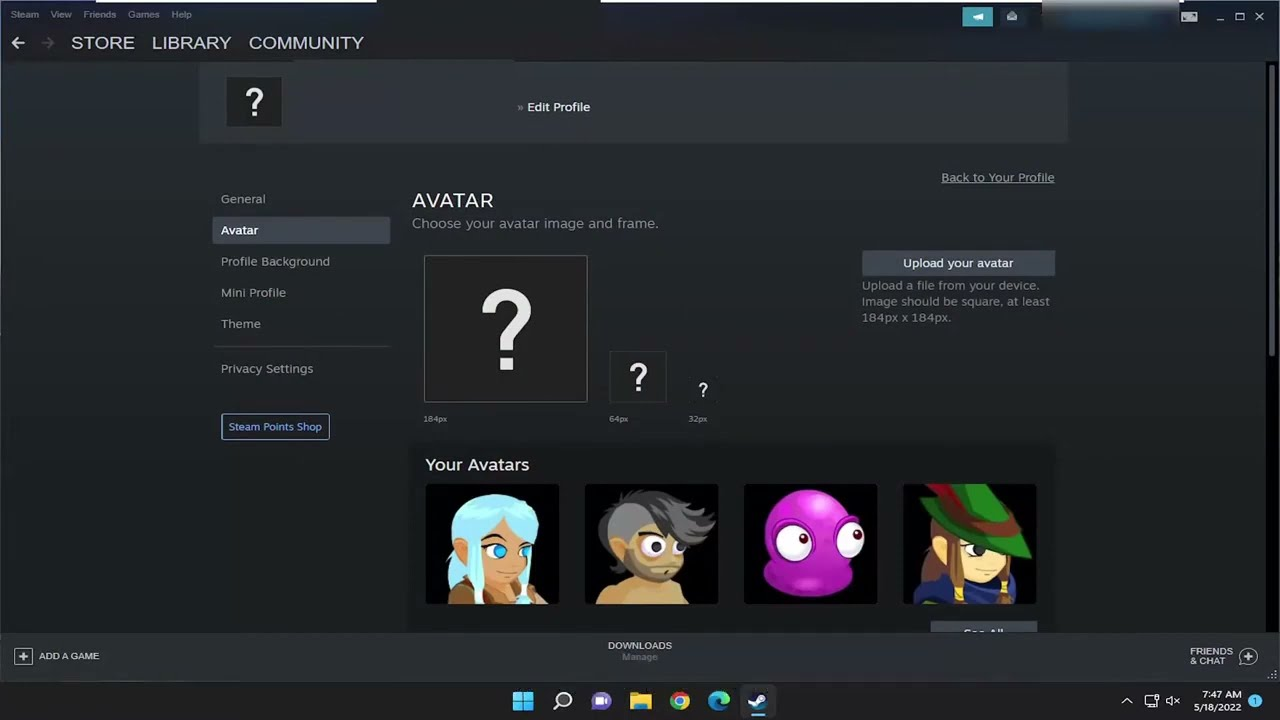
Gotowe! Od teraz Twój profil wyróżnia się na tle innych, znajomym łatwiej będzie Cię rozpoznać, a rywale po śmierci z Twojej ręki będą podziwiać Twój awatar podczas oglądania powtórki.
Jak ustawić animowany awatar
Wcześniej nie dało się ustawić animowanego awatara: użytkownicy musieli korzystać ze skryptów i zewnętrznych programów, które miały mnóstwo wad. Działały co drugi raz i tylko wtedy, gdy dana osoba była online. Gdy gracz był offline, obraz przestawał się ruszać.
Steam wysłuchał próśb i pozwolił ustawić w CS 2 awatar w postaci ruchomego GIF-a. W przeciwieństwie do Counter-Strike 2 inne gry nie odtwarzają animowanych obrazów: animacja działa tylko podczas przeglądania profilu.
Pamiętając jednak o chciwości wujka Gabena, można się domyślić, że ta funkcja jest płatna. Częściowo tak jest. Animowane awatary można kupić za specjalne punkty, które trafiają na konto. Za każdego dolara transakcji otrzymasz 100 punktów. Zakupów można dokonywać w dowolnej sekcji sklepu Steam.
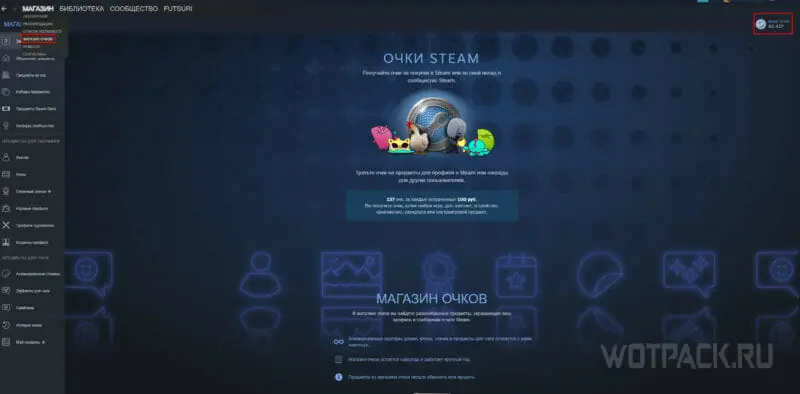
Czasami odbywają się promocje, w których za określone działania można dostać jeden lub kilka obrazów GIF. Na przykład za obejrzenie filmu na stronie gry o Sonicu przyznawano baner i awatar.
Po zakupie wybranego animowanego obrazu przechodzimy do sekcji edycji profilu. Tam szukamy kolumny „Twoje awatary”, odnajdujemy kupiony wcześniej obraz i zapisujemy zmiany. Niestety animowane awatary można brać wyłącznie ze sklepu, własnych ustawić nie można.
Jak zrobić ramkę na awatarze profilu
Ramka to kolejny sposób na dostosowanie awatara w CS 2 za pomocą efektownych krawędzi. Ramki bywają animowane i statyczne, a ich cena zależy od rodzaju. Można je kupić tam, gdzie animowane awatary, czyli w sklepie z punktami Steam.
Ramki mocno zmieniają odbiór awatara i dodają mu wyjątkowości. Nie tylko tworzą ładne obramowanie, ale też dodają głębi dzięki cieniom lub rysowanym nadrukom 2D, które dają iluzję 3D.
Animowane ramki robią to samo, ale przy tym mogą świecić i mienić się różnymi kolorami, imitując nawet neonowe lampy, a nadruki mogą się poruszać.
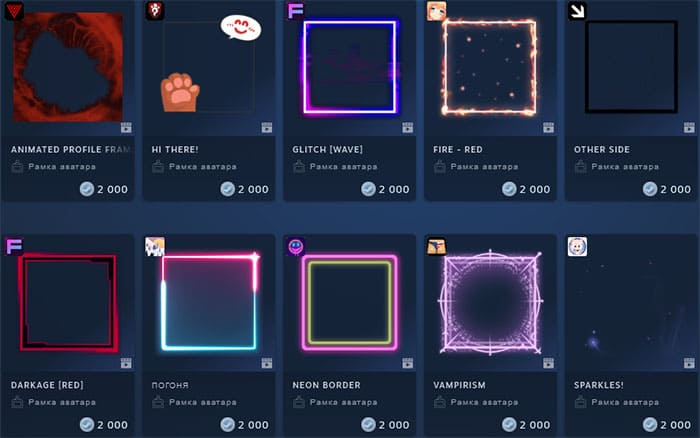
Dodając obramowanie w postaci ramki, możesz mieć pewność, że zobaczą je wszyscy gracze. Nie trzeba w tym celu wchodzić w profil ani najeżdżać kursorem na zdjęcie profilowe. Nawiasem mówiąc, animowane ramki działają nie tylko w Counter-Strike 2, ale też we wszystkich innych grach.
Czasami można je zdobyć za darmo, wypełniając ankietę wydawcy gry lub oglądając jakiś film, ale takie rozdawnictwa zdarzają się bardzo rzadko.
Jak uzyskać animowaną ramkę i awatar
Wielu chce mieć animowany awatar w CS 2, ale niewielu jest gotowych wydać na to pieniądze. Różne promocje twórców gier pozwalają zrobić to za darmo:
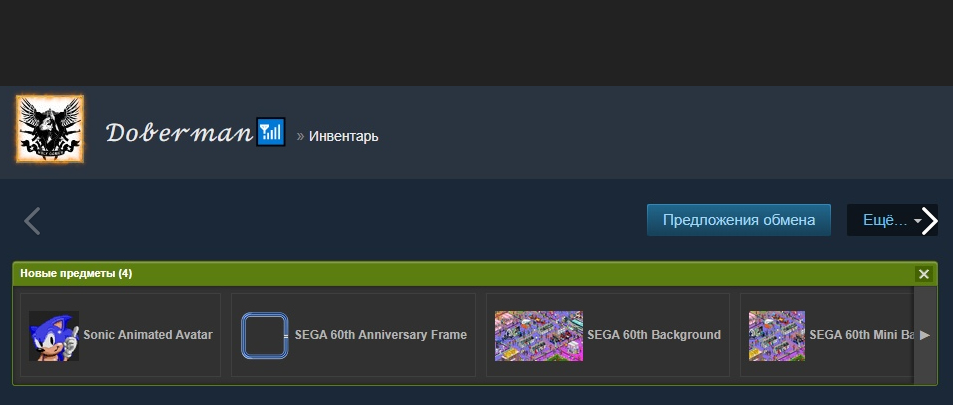
Z okazji jubileuszu SEGA rozdaje ramki, animowane awatary i banery z Soniciem za 15 minut oglądania streamu na stronie wyprzedaży.
Twórcy gry Dying Light 2 Stay Human: Bloody Ties przyznają pełny zestaw animowanych elementów personalizacji za zaliczenie testu ze znajomości gry.
To tylko krótka lista darmowych okazji. Można poszukać innych w internecie albo poczekać na jakieś ważne wydarzenie, z okazji którego będą rozdawane podobne gadżety.
Jak zrobić własny animowany awatar
Lista opcji dostępnych w sklepie Steam, choć ogromna, może nie odpowiadać wymaganiom i gustom użytkownika. Istnieje sposób na ustawienie własnego GIF-a jako awatara, ale trzeba w tym celu użyć specjalnych skryptów.
Takie aplikacje były szeroko rozpowszechnione w czasach, gdy Steam nie pozwalał kupować animowanych elementów personalizacji za punkty. Jednak w ten sposób nie ożywisz swojego awatara w CS 2. Być może z czasem skrypty zostaną zaktualizowane i otrzymają taką funkcję.
Dziś często rezygnuje się z tej opcji, ponieważ aplikacje ze skryptami działają niestabilnie, a trudno znaleźć naprawdę działającą wersję bez wirusów. Nie działają nawet całą dobę: jeśli wyjdziesz ze Steam lub wyłączysz komputer, animacja zatrzyma się w tej samej sekundzie.
Jak działają animowane awatary w CS2
Wielu użytkowników narzeka, że animowane awatary mogą odwracać uwagę od gry i utrudniać koncentrację. Jeśli Ciebie też to irytuje, spieszymy uspokoić: w ustawieniach gry można wyłączyć widoczność awatarów i nicków innych graczy.
Niezaprzeczalnym minusem jest to, że znikają również statyczne awatary, a gra w otoczeniu szarych profili jest trochę nietypowa. Najprawdopodobniej zostanie to poprawione w kolejnych patchach.
