


Konsola jest ważnym narzędziem do zmiany różnych parametrów gry, z którego warto wiedzieć, jak się posługiwać, jednak warto zacząć od tego, jak włączyć konsolę w Dota 2. W końcu musisz przyznać, że jeśli nie wiesz, jak ją uruchomić, to nie będziesz w stanie nic zrobić: ani włączyć niezbędnych funkcji, ani zmienić ustawień.
Aktywacja i uruchomienie konsoli w Dota 2
Niestety, nie będzie można od razu rozpocząć korzystania z konsoli, gdyż twórcy zdecydowali, że będzie ona domyślnie wyłączona. I jest jeszcze jeden problem: nie da się włączyć konsoli w Dota 2 od razu w trakcie jazdy na lodowisku jeśli nie została ona wcześniej aktywowana. Jest to szczególnie nieprzyjemne, ponieważ właśnie w trakcie meczu zdarzają się takie sytuacje, że trzeba użyć kodu lub czegoś innego dla siebie korzystnego i trzeba przegrać, bo nie można uruchomić konsoli.
To nie zadziała, więc po prostu powtórz sugerowane przez nas instrukcje, a uruchomienie konsoli nie będzie stanowić problemu.
Połączenie
Jak już powiedzieliśmy powyżej, początkowo wszystkim graczom Dota odmawia się dostępu do konsoli. Aby to uzyskać, wykonaj następujące czynności:
Najpierw musisz uruchomić klienta Steam na swoim urządzeniu i przejść do biblioteki gier.
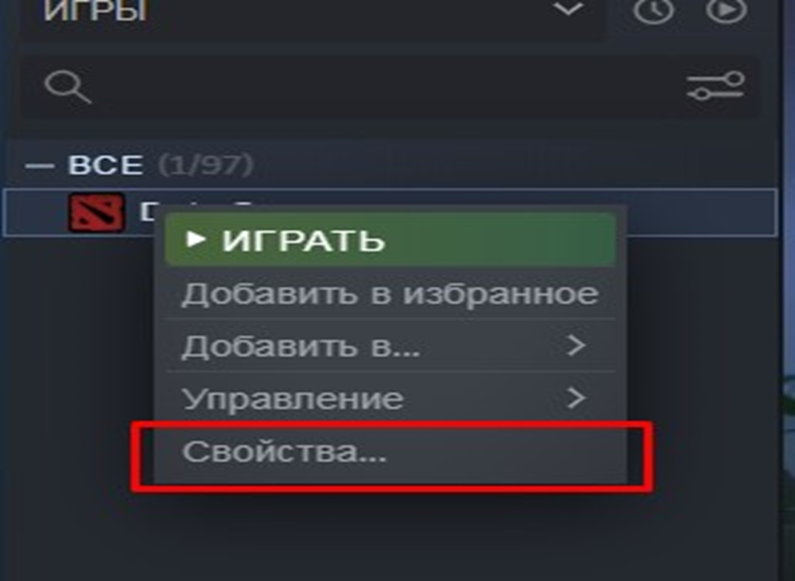
Zastosuj RMB na favikonie Dota 2. Powinno pojawić się menu, na samym dole będą Właściwości, przejdź tam.
Spójrz na Opcje uruchamiania. Pod tą frazą pojawi się okno, w którym musisz wpisać -console. Minus przed słowem jest wymagany.
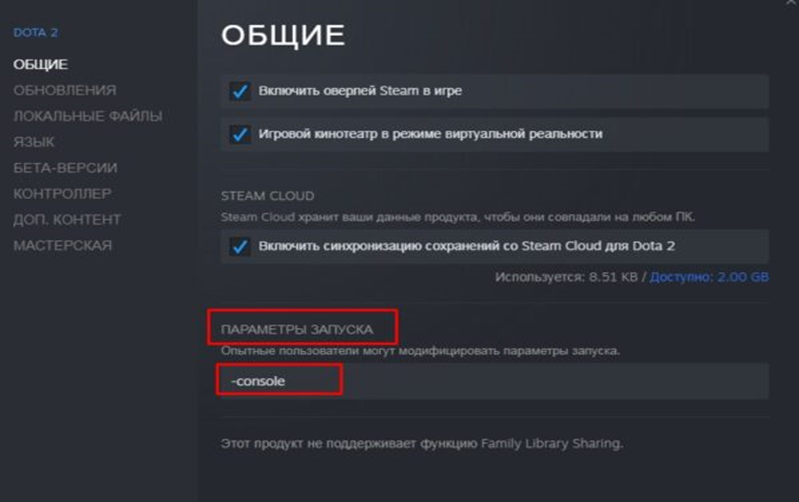
Zamknij okno.
Teraz możesz włączyć konsolę w Dota 2, kiedy tylko chcesz: nawet podczas dowolnego meczu, nawet w menu głównym. Sama gra musi być uruchomiona. Oczywiście w razie potrzeby istnieje możliwość zablokowania dostępu do konsoli, ale o tym porozmawiamy nieco później.
Przypisz wygodny klawisz
«`» to klucz, który domyślnie wywołuje konsolę. Jednak niektórzy gracze Dota mają problemy z tym klawiszem, ponieważ zwykle nie działa on na rosyjskiej klawiaturze. Wyobraź sobie taką sytuację: bierzesz udział w trudnym lodowisku, na którym liczą się sekundy i pilnie potrzebujesz , aby włączyć konsolę w Dota 2. Naciskasz, naciskasz i naciskasz «`», ale to nie ma sensu. Gra jest otwarta na pełnym ekranie, więc nie można sprawdzić układu. Naciskasz klawisz kombi, aby zmienić układ w nadziei, że przełączyłeś się na angielski, i ponownie naciśnij «`». I oto konsola się otworzyła, ale było już za późno. Utracono czas na wprowadzenie polecenia, wałek został wyczerpany. W rezultacie złość ustępuje miejsca przechyleniu.
Aby temu zapobiec wystarczy zmienić klucz zgodnie z naszą instrukcją:
Po uruchomieniu gry przejdź do ustawień (koło zębate w lewym górnym rogu).
Rozwiń Ustawienia zaawansowane u dołu ekranu.
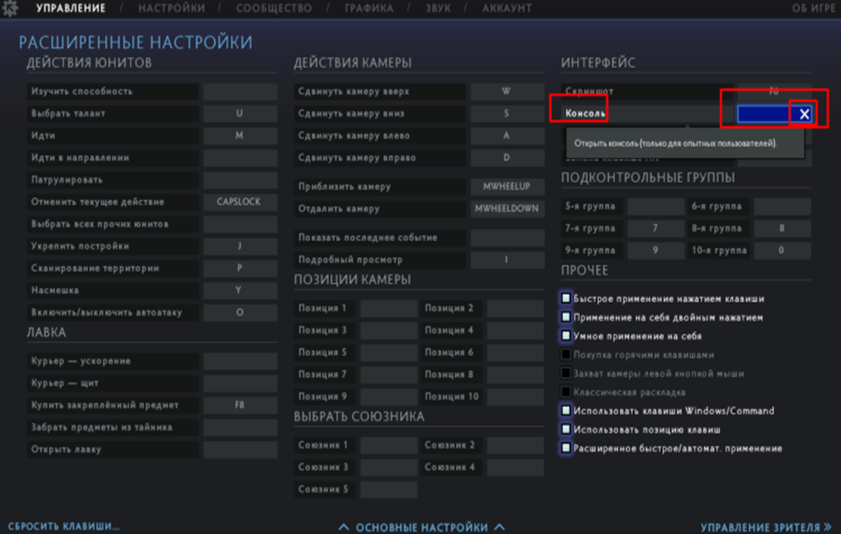
Przejdź do interfejsu. Tam, po prawej stronie ekranu, zobaczysz Konsolę.
Na prawo od słowa «Console» pojawi się prostokąt, na który należy kliknąć.
Naciśnij klawisz, który chcesz ustawić.
Czynności te można wykonać w trakcie trwania gry w dowolnym momencie, nawet w jej trakcie. Późniejsze ponowne uruchomienie nie jest wymagane.
Problemy z otwarciem konsoli (część 1)
Jeśli nie możesz włączyć konsoli w Dota 2 po wykonaniu opisanych powyżej kroków, może to wynikać z 5 powodów.
Po pierwsze popełniłeś błąd pisząc -console. Powtórz wszystkie kroki z listy pod nagłówkiem «Łączenie». Sprawdź, czy w polu Opcje uruchamiania wpisano poprawnie opcję -console. Jeżeli wystąpił błąd, popraw go. Spróbuj konsola włącza się w Dota 2 lub nie. Jeśli nie, czytaj dalej.
Po drugie, jeśli nie zmieniłeś domyślnego przycisku «`», który wywołuje konsolę, możesz zainstalować inny przycisk. Proces krok po kroku opisano w tym poście po podtytule «Przypisanie wygodnego klawisza». Możesz też po prostu przełączyć się na układ angielski i ponownie dotknąć «`». Jeśli to nie pomoże, przejdź do następnego punktu.
Problemy z otwarciem konsoli (część 2)
Więc próbowałeś rozwiązać problem opisany powyżej na dwa sposoby, ale włącz konsolę w Dota 2 nadal nie mogłeś. Nie rozpaczaj, te trudności można rozwiązać.
Po trzecie sprawdź czy rzeczywiście masz ustawiony klucz do otwarcia, bo zdarza się, że z powodu błędów gry niektóre ustawienia zostają utracone. Wróć do podtytułu «Przypisanie wygodnego klawisza» i wykonaj kroki z listy. Czy prostokąt obok słowa «Console» jest pusty? Jeśli tak, wskaż żądany klucz.
Po czwarte, jeśli nadal nie możesz włączyć konsoli w Dota 2, oznacza to, że najwyraźniej Twoje kluczowe pliki gry są uszkodzone. Tutaj nie możesz ograniczyć się do prostych napraw «kosmetycznych». Będziesz musiał całkowicie odinstalować zabawkę i zainstalować ją ponownie na swoim urządzeniu.
Po piąte, jeśli konsola nie działa nawet po ponownej instalacji, to masz niezwykły przypadek. Tutaj możemy zalecić sprawdzenie komputera pod kątem wirusów, pamiętaj tylko o zaktualizowaniu baz wirusów do najnowszych. A jeśli to nie pomoże, napisz bezpośrednio do pomocy technicznej Steam lub Valve, może będą mogli pomóc.
Przydatne polecenia
Jeśli w tym momencie włączyłeś konsolę w Dota 2, warto ją wypróbować. Aktywowanie i wyłączanie ustawień lub parametrów gry odbywa się za pomocą różnych poleceń. Przedstawiamy Ci najbardziej, naszym zdaniem, niezbędne każdemu graczowi Dota:
disconnect - kończy mecz i pozwala szybko z niego wyjść po jego zakończeniu.
ping - pokazuje wartość pingu na ekranie w czasie rzeczywistym.
dota_new_player 0 - daje nowemu graczowi możliwość odblokowania wszystkich postaci bez konieczności rozegrania 25 meczów.
dota_camera_alternative 1-4 - reguluje odległość kamery od bohatera podczas rzutu. Eksperymentuj, wprowadzając alternatywne liczby od 1 do 4, aż znajdziesz optymalną odległość kamery.
dota_pause - ustawia wymuszoną pauzę nawet jeśli gra na to nie pozwala.
cl_showfps 1 - rozpoczyna wyświetlanie aktualnego FPS na ekranie.
dota_player_smart_multiunit_cast 1 - aktywuje zastosowanie wybranej umiejętności do wszystkich wybranych postaci jednocześnie.
dota_apm - rozpoczyna wyświetlanie na ekranie liczby kliknięć myszką na minutę.
Oczywiście jest to niepełna lista tego, co możesz zrobić z konsolą włączoną w Dota 2.
Wyłącz konsolę
Ta sekcja została napisana z myślą o sytuacjach, gdy konsola nie jest już potrzebna. Możesz go dezaktywować na 2 sposoby.
Najpierw po prostu wyjmij klawisz połączenia. Przejdź do Ustawień, następnie do Ustawień zaawansowanych, następnie do Interfejsu, następnie znajdź słowo «Console», kliknij prostokąt po prawej stronie. Zostanie podświetlony na kolor ciemnoniebieski, z ikoną krzyżyka po prawej stronie. Kliknij na to. Klucz został zresetowany.
Po drugie, możesz użyć bardziej radykalnej opcji. Na początku wpisu opisaliśmy proces łączenia. Dojdź do miejsca, w którym znajdziesz Opcje uruchamiania. Teraz usuń -console z pola w obszarze Opcje uruchamiania i zamknij okno. To wszystko, konsola jest dezaktywowana, nie ma potrzeby ponownego uruchamiania zabawki. Zmiany wchodzą w życie natychmiast.
