


Jeśli choć przez jakiś czas grasz w CS:GO, najprawdopodobniej będziesz mieć pytanie, jak włączyć mikrofon w CS Go i jakich ustawień najlepiej do tego użyć. Ponieważ Counter Strike – jest grą zespołową, skuteczna komunikacja z innymi graczami jest niezbędna do osiągnięcia sukcesu. Dlatego warto wcześniej sprawdzić, jak działa mikrofon, dowiedzieć się, który schemat jego użycia jest wygodniejszy i dokonać niezbędnych ustawień.
Sekwencja działań
Najprostszym sposobem na włączenie mikrofonu w CS go jest podłączenie go do komputera przed rozpoczęciem gry. W takim przypadku program najprawdopodobniej natychmiast go rozpozna i pojawi się w ustawieniach. Możesz to sprawdzić na Discordzie lub innym programie do komunikacji głosowej. Po upewnieniu się, że mikrofon działa, możesz przejść do jego ustawień w CS:GO.
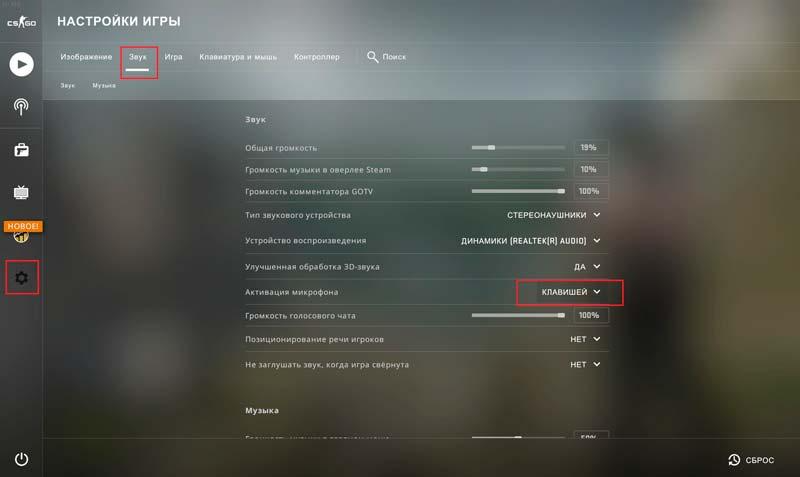
Wejdź do gry, otwórz ustawienia dźwięku i zobacz, co jest wskazane w parametrze «Aktywacja mikrofonu». Wielu graczy jest zainteresowanych tym, jak włączyć mikrofon w CS Go za pomocą klucza, ponieważ ta opcja jest najwygodniejsza. Jeśli mikrofon jest zawsze włączony, inni gracze usłyszą wiele obcych dźwięków, które ich rozproszą. Dlatego wygodniej jest używać mikrofonu w trybie walkie-talkie, aby inni gracze mogli Cię usłyszeć tylko po naciśnięciu klawisza. Aby wszystko działało dokładnie tak, wybierz pozycję «klawiszem» w pozycji «Włącz mikrofon».
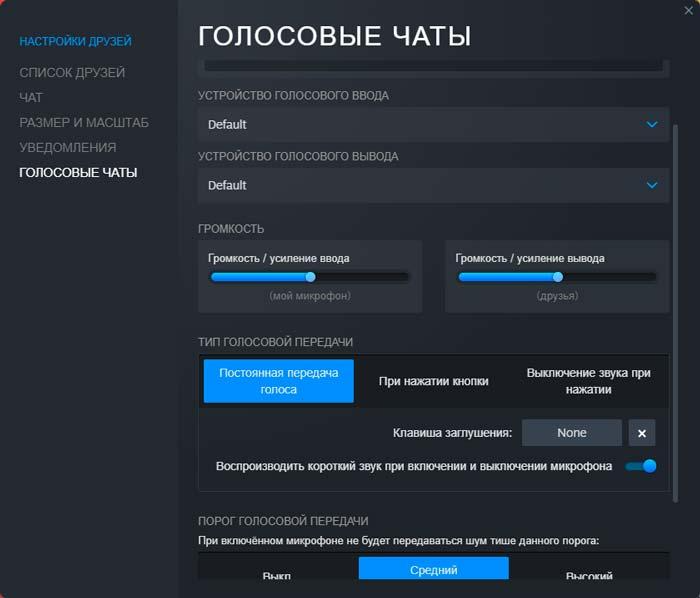
Ponadto musisz sprawdzić, jakie ustawienia czatu głosowego są ustawione w Steam. Pamiętaj, że niezbędne parametry są ukryte nie w głównych ustawieniach klienta, ale w ustawieniach czatu ze znajomymi. Otwórz sekcję «Czaty głosowe», aby zobaczyć parametry wymagane do włączenia mikrofonu w CS Go. W szczególności zostaniesz poproszony o wybranie następujących cech:
głośność wejściowa i wyjściowa dźwięku;
rodzaj transmisji głosu (stała lub z możliwością włączenia/wyłączenia po naciśnięciu);
próg redukcji hałasu.
Możesz także osobno włączyć lub wyłączyć eliminację echa i redukcję szumów, jeśli potrzebujesz tylko jednego z tych komponentów. Pamiętaj, że ustawienie «Typ transmisji głosu» działa niezależnie od podobnego ustawienia w grze.
Dodatkowe ustawienia mikrofonu
Counter Strike: Global Offensive sam w sobie nie posiada szczegółowych ustawień mikrofonu, więc jeśli coś w jego brzmieniu nie będzie Ci odpowiadało, będziesz musiał zapoznać się z parametrami systemowymi. Dla wygodnej gry będziesz musiał nie tylko włączyć mikrofon w cs go, ale także go skonfigurować, a do tego przydadzą się następujące narzędzia:
menadżer dźwięku;
ustawienia mikrofonu w panelu sterowania;
ustawienia dźwięku w parametrach systemowych.
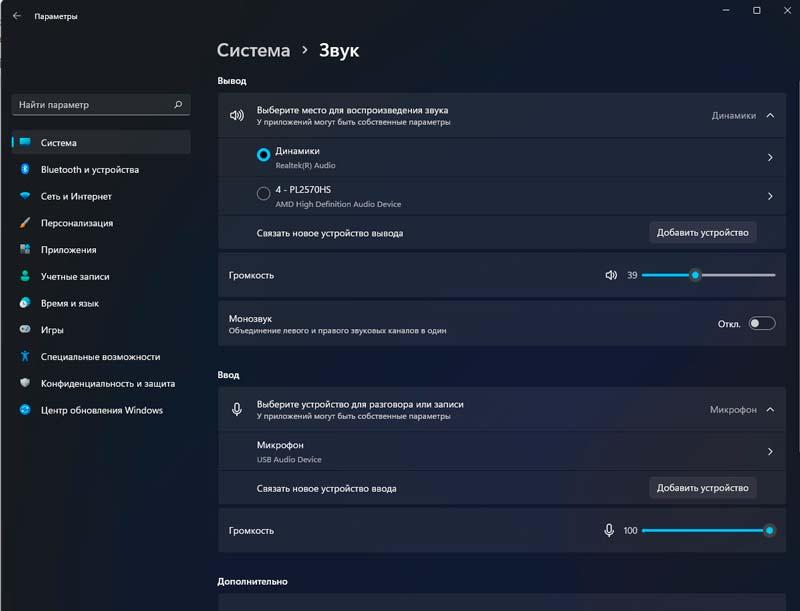
W systemie Windows 11 ustawienia dźwięku znajdują się w Ustawieniach systemowych. Jeśli jest kilka mikrofonów (np. jest wbudowany mikrofon laptopa i mikrofon zestawu słuchawkowego, który do niego podłączasz), to tutaj możesz wybrać, który z nich ma zostać użyty, a także wybrać jego głośność.
Bardziej szczegółowe ustawienia znajdują się w panelu sterowania. Tutaj możesz przetestować sposób nagrywania i odtwarzania dźwięku z podłączonych urządzeń, a w przypadku laptopa – upewnić się, że ustawienia mikrofonu nie ulegną zmianie po przejściu na zasilanie bateryjne.
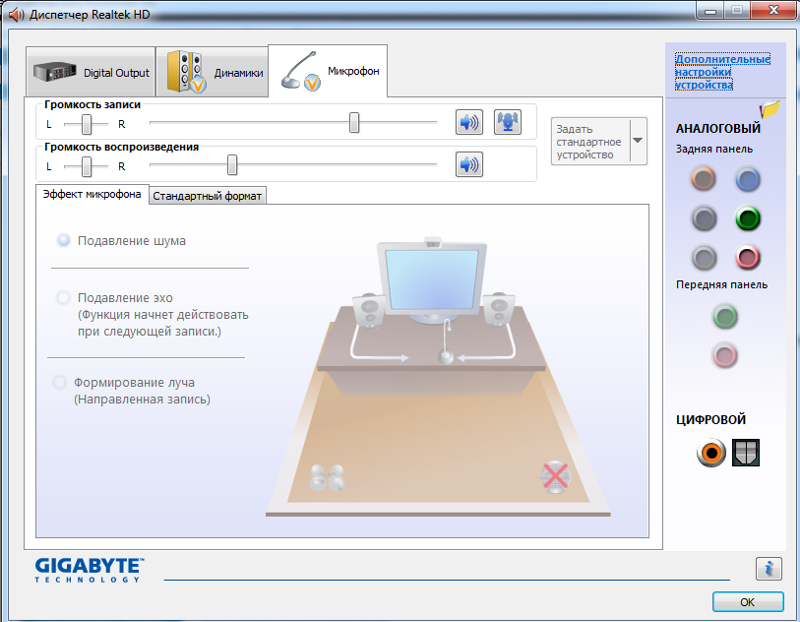
Wygląd menedżera dźwięku zależy od sterownika audio. Zarówno na komputerach osobistych, jak i laptopach z systemem Windows najczęściej używany jest sterownik audio Realtek. Po otwarciu menedżera dźwięku możesz określić następujące parametry:
Balans, czyli stosunek głośności dźwięku w prawym i lewym kanale. Chcesz, aby suwak był w pozycji neutralnej.
Efekty mikrofonu pomagają zredukować obecność szumów i zakłóceń.
Jeśli słabo Cię słyszysz, pomoże wzmocnienie mikrofonu.
Poziom dźwięku określa, jak głośno będzie transmitowany dźwięk wchodzący do mikrofonu.
Polecenia konsoli służące do konfigurowania mikrofonu
Dodatkowo, aby włączyć mikrofon w cs go i zmienić jego parametry, możesz skorzystać z poleceń konsoli. Lepiej poeksperymentować z nimi przed meczem, aby znaleźć kombinację, która zapewni najlepszą jakość dźwięku.
Za pomocą poleceń konsoli możesz wykonać następujące akcje:
słuchaj swojego głosu (voice_loopback);
wyciszenie obcych dźwięków (voice_overdrive 1) na określony czas w sekundach (voice_overdrivefadetime 0,4);
skonfiguruj, jak będą brzmiały głosy członków drużyny (voice_maxgain 1-5);
wyeliminować nagłe zmiany fali głosowej (0,1 – 0,5), aby pozbyć się zakłóceń i obcych szumów;
ustaw czas wyciszenia mikrofonu w sekundach po zwolnieniu klawisza (voice_fadeouttime 0,1).
Najczęściej konieczne jest określenie niezbędnych ustawień metodą brute-force, ale nie zajmie to dużo czasu. Wypróbuj kilka opcji, aż dojdziesz do tego, który dźwięk najbardziej Ci się podoba i pozwala wyraźnie rozróżnić Twój głos. Bardzo przydatna jest w tym celu komenda Voice_loopback, za pomocą której w łatwy sposób sprawdzisz działanie mikrofonu, nawet jeśli jesteś zalogowany sam na mapie.
Mikrofon nie działa w CS:GO
Jeśli nagle okaże się, że mikrofon w CS:GO nie działa, nie jest trudno uporać się z tym problemem. Przede wszystkim sprawdź stan samego urządzenia: być może przewód, którym był podłączony mikrofon, został wyciągnięty z gniazdka lub wystrzępiony, albo mikrofon jest odłączony. Jeśli mikrofon ma własną regulację głośności, sprawdź, w jakiej jest pozycji. Przejdź do ustawień audio systemu Windows i upewnij się, że Twój mikrofon znajduje się na liście i jest wybrany jako urządzenie wyjściowe.
Po upewnieniu się, że wszystko jest w porządku z samym urządzeniem i jego parametrami w systemie, przejdź do ustawień gry. Jeśli wcześniej skonfigurowałeś mikrofon do włączania w cs go za pomocą klawisza, zmień klucz na inny – Być może ten, dla którego ustawiono tę akcję z jakiegoś powodu nie działa. Sprawdź także, czy w ustawieniach określono wymagane urządzenia wejściowe i wyjściowe. Czasami pojawiają się problemy, jeśli podłączysz mikrofon po uruchomieniu gry – wtedy może on nie rozpoznać nowego źródła sygnału wejściowego.
Przydatne może być także polecenie Voice_enable 1. Umożliwia wszystkie czaty głosowe i dźwięki. Może się okazać, że zostały one przypadkowo wyłączone w wyniku zmiany niektórych ustawień, w takim przypadku to polecenie konsoli rozwiąże problem.
Jeśli mikrofon nadal nie działa, pomocne może być sprawdzenie integralności plików gry lub całkowita jego ponowna instalacja. Jeśli awaria wystąpiła z powodu uszkodzenia jednego z plików, pomoże to rozwiązać problem. Ale zwykle nie ma potrzeby stosowania tak radykalnych środków, ponieważ problem zostanie wyeliminowany wcześniej.
Ucząc się jak włączyć mikrofon w cs go za pomocą klawisza, sprawisz, że korzystanie z niego w grze będzie maksymalnie wygodne. Jeśli chodzi o pytanie, do którego przycisku przypisać jego aktywację, jest to kwestia osobistych preferencji. Na przykład, jeśli używasz myszy do gier, możesz powiązać aktywację mikrofonu z jednym z jej bocznych przycisków, aby nie odrywać ręki od kluczowej pozycji na klawiaturze.
Wystarczy raz nauczyć się włączać mikrofon w cs go, aby potem szybko poradzić sobie z jego konfiguracją, nawet po ponownej instalacji systemu. Ponadto wiedza ta pomoże również w podłączeniu mikrofonu w innych grach, ponieważ procedura najprawdopodobniej pozostanie podobna.
