


Wielu graczy CS GO regularnie szuka na forach i stronach internetowych sposobu wyświetlania pingu na ekranie, aby regularnie monitorować sytuację na boisku. Niektórym ten parametr pozwala przeciągnąć całkiem wesoło lub zrozumieć, że dzisiaj dostawca wariuje. W niektórych przypadkach możesz udowodnić, że z rękami wszystko jest w porządku, ale nie tak bardzo z połączeniem —.
Jeśli mówimy konkretnie o pingu, wpływa na niego:
wybranie konkretnego serwera w grze (im bliżej gracza — tym niżej);
Plan taryfowy dostawcy Internetu;
wiek routera domowego (stary model nie może przesyłać sygnału z odpowiednią prędkością);
bezprzewodowe połączenie komputera PC lub laptopa (ping «over the air» jest zawsze wyższy);
ogólny bałagan w systemie operacyjnym;
Włączony VPN (ping może wzrosnąć do ponad 300);
uruchamianie programów do śledzenia torrentów lub klientów pobierania;
narzędzia, które stale zużywają ruch.
Dla większości zwykłych graczy ping nic nie znaczy, a jedynie migające liczby na ekranie. Ale nie zdziw się, jeśli nagle i bez wyraźnej przyczyny możesz zostać wyrzucony z serwera — Ping jest wyraźnie widoczny w statystykach, a nikt nie chce grać z tymi, którzy są zawsze powolni i reagują na to, co się dzieje z dużym opóźnieniem.
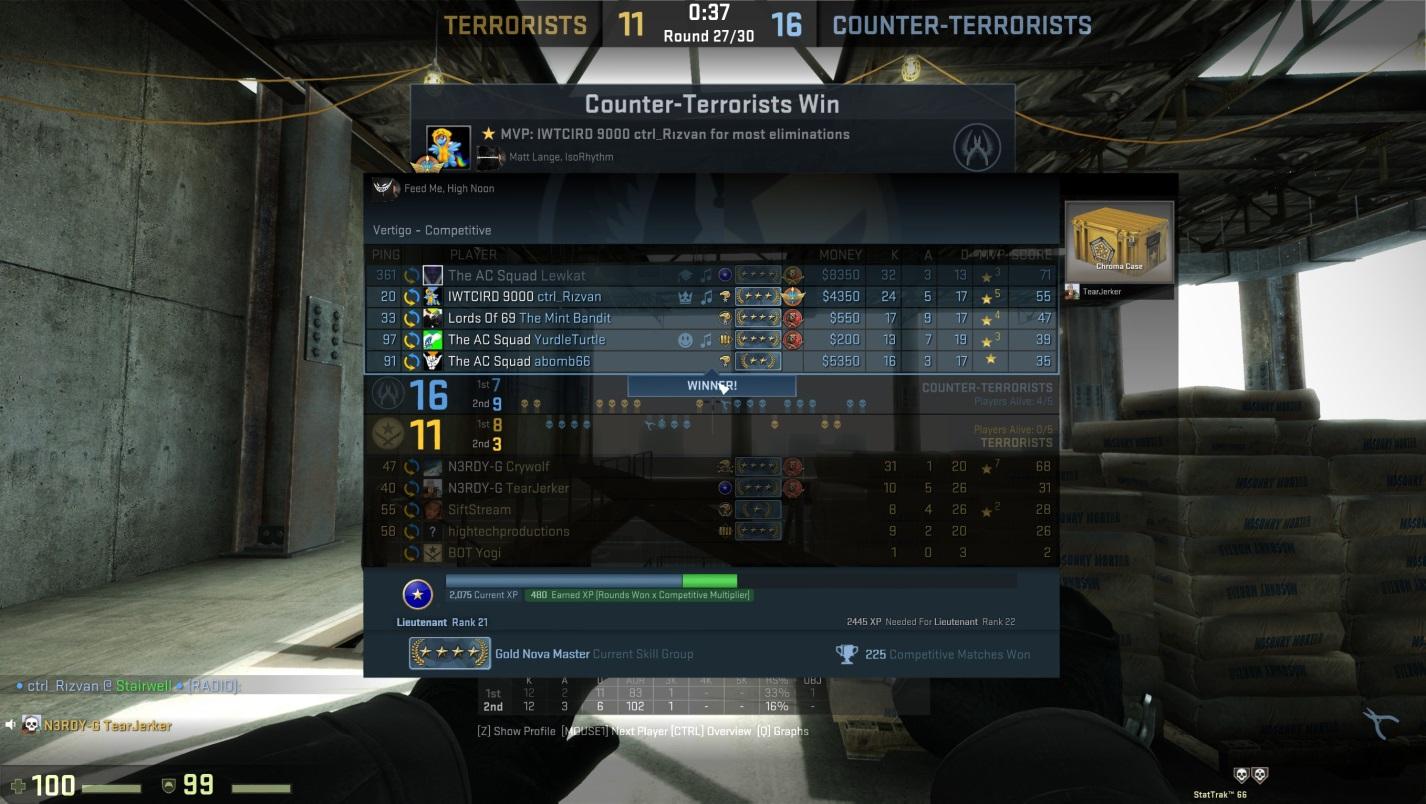
Jak wyświetlić ping na monitorze
Dla tych, dla których niezwykle ważna jest znajomość wszystkich informacji o grze, czy to pingu, liczby klatek na sekundę i więcej, twórcy opracowali kilka specjalnych poleceń konsolowych w CS GO. Aby włączyć samą konsolę — przejdź do ustawień i zaznacz odpowiednie pole wyboru.
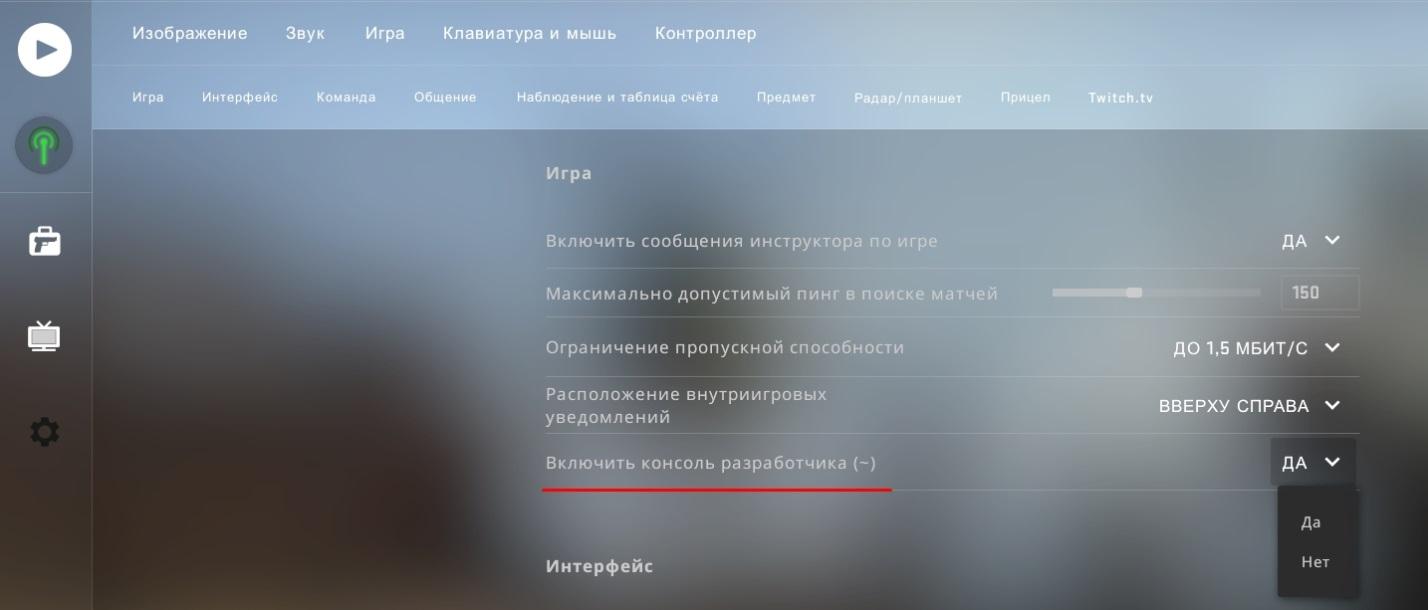
Jednocześnie nie zapomnij ograniczyć dozwolonego pingu w meczach do 30-50 ms, aby automatycznie ograniczyć spowolnienia, niestabilność serwera i inne problemy z siecią, które możesz napotkać podczas gry w Internecie.
Teraz najważniejszą rzeczą — jest to, jak wyświetlić ping na ekranie.
Aby to zrobić, otwórz konsolę klawiszem «Tilde» (~), znanym również jako ortodoksyjny «Ё» i wpisz polecenie net_graph 1.
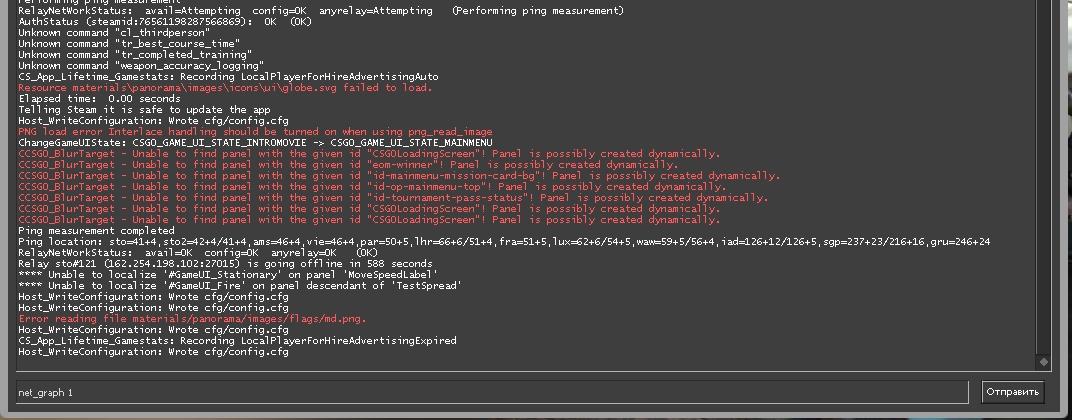
Jeżeli zamiast jedynki użyjesz zera, wykres zniknie z monitora. Przydatna rzecz, gdyby kogoś bardzo irytowały zmieniające się liczby na dole ekranu.
Licznik pokazuje następujące wskaźniki:
FPS w grze;
Czas ramki (w milisekundach);
Pinguj swoją sieć domową/biurową;
Liczba utraconych pakietów (w %).
Istnieją inne opcje, ale nie wszyscy są nimi zainteresowani.
Korekta wiersza poleceń
Domyślnie wiele instrukcji pokazuje tylko jak wyświetlić ping w CS GO, ale nie pisze nic o ustawianiu tego wykresu. Poprawmy sytuację.
Rozmiar liczb można zmniejszyć za pomocą innego polecenia — net_graphproportionalfont 0. Jeśli chcesz pozostać przy dużej czcionce — zamień zero na jeden. Ale takie wymiary przydadzą się tylko wtedy, gdy grasz na monitorze FullHD o przekątnej 22 cali lub większej. Przy mniejszej przekątnej liczby przyciągają dużo uwagi. Ale ogólnie rzecz biorąc, sam decydujesz o optymalnej wartości.
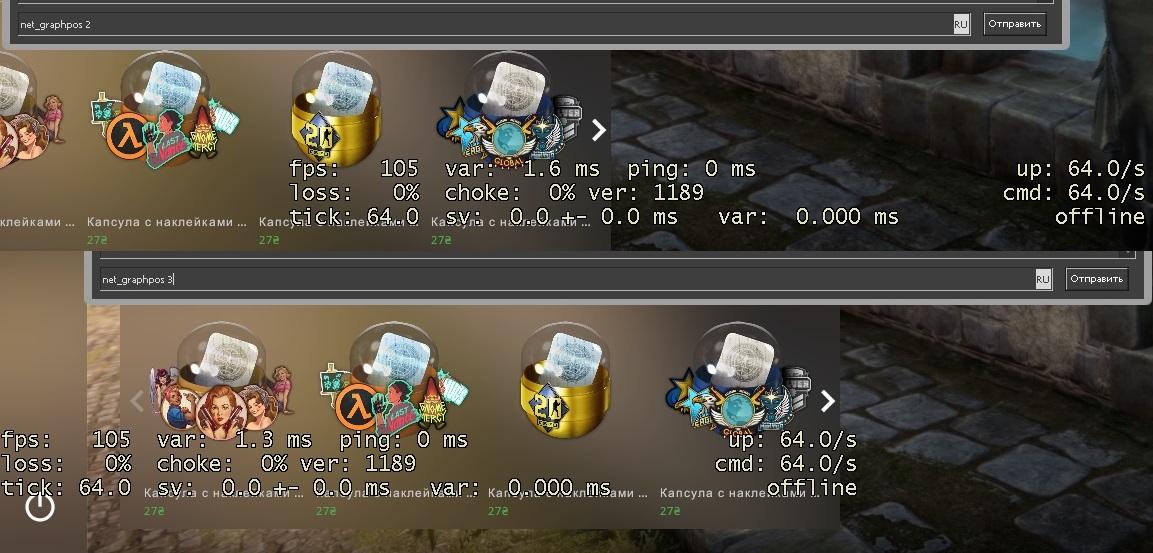
Co więcej, blok pingowania można również przesuwać. Istnieje kilka odpowiednich poleceń konsoli:
net_graphpos 1 — prawy dolny róg;
net_graphpos 2 — środek;
net_graphpos 3 — lewy dolny róg;
net_graphpos >3 — możliwość przesuwania piksel po pikselu (w sam raz dla monitorów panoramicznych).
Powiedzmy, że ustaliliśmy te parametry — obraz jest wyraźny, ping jest widoczny. Ale dlaczego jest tak wysoka, skoro taryfa wynosi 100 Mbit/s i więcej, karta sieciowa jest instalowana osobno, połączenie jest po kablu i w ogóle masz automat do gier kupiony za kilka tysięcy dolarów.
I tu przychodzi na myśl kilka pasożytniczych punktów, które w ogóle nie przejmują się kosztem, mocą i producentem urządzenia:
dużo zadań działających w tle;
zły program antywirusowy (lub jego całkowity brak);
oddalenie serwera od Twojego regionu;
sąsiedzi podłączeni do bezpłatnego Wi-Fi;
stosunkowo zniszczony przez życie i nadgryziony/złamany kabel;
nie jest to najbardziej licencjonowane oprogramowanie;
faza księżyca.
Obniż ping w grze
Niezależnie od tego, jak banalnie to zabrzmi, standardowe rekomendacje z prawdopodobieństwem około 90% są zawsze najskuteczniejsze. Jesteśmy przyzwyczajeni do szukania problemu na podejrzanych stronach, zapisywania niepotrzebnych informacji w rejestrze, pliku hosts i ustawieniach routera, co często tylko pogarsza obraz. Ale najpierw omówmy podstawy:
Wyłącz wszystkie aplikacje i procesy innych firm, w tym automatyczne aktualizacje systemu, które mogą ogólnie znacznie zmniejszyć prędkość Internetu, a w szczególności ping;
Zaktualizuj sterowniki systemowe (płyta główna, karta graficzna, chipset, dźwięk, sieć);
Sprawdź swój komputer pod kątem wirusów i korzystaj nie tylko z klasycznego Kaspersky, AVAST, NOD32, ale także z tak zwanych klientów Malware, które szukają łączy zewnętrznych i procesów wewnętrznych, które przenoszą ruch «w lewo»;
Upewnij się, że dostawca zapewnia odpowiednią jakość usług. Z pewnością wśród moich znajomych jest kilku facetów, którzy korzystają z tego samego dostawcy, ale z nimi wszystko jest w porządku. Przy okazji zapytaj jaki mają router i co zmienili w konsoli (jeśli zmienili).
Istnieje również wiele poleceń konsoli, z którymi prawdopodobnie się spotkałeś:
Rzadkie XXXX
CI_cmdpate XX
CI_updaterate
Być może pomogą, ale są przeznaczone tylko do najsłabszego łącza internetowego do 10 Mbit/s i łącza ADSL, które dziś zapewnia tylko Rostelecom i kilkunastu innych dostawców. W takim przypadku lepiej udać się po informacje do firmy świadczącej usługę, w przeciwnym razie tylko pogorszysz sprawę. A nie chcemy podawać wątpliwych informacji w tej kwestii.
Ogólnie rzecz biorąc, główną zasadą podczas grania w CS GO — jest nie dotykanie ustawień, które początkowo zapewniała aplikacja. To samo dotyczy poleceń konsoli. Jeśli nie jesteś pewien jak działają i za co odpowiadają —, nie poddawaj się autodiagnostyce. W najlepszym wypadku nic się nie zmieni. W najgorszym przypadku — będziesz musiał ponownie zainstalować klienta i tracić cenny czas.
