


Nowy Counter Strike dał nam nie tylko ulepszoną grafikę, ale także postawił zwiększone wymagania wobec «hardware» w porównaniu do CS GO, dlatego niektórzy z Was najprawdopodobniej będą potrzebować specjalnych ustawień CS 2 dla słabych komputerów. Chociaż, bądźmy szczerzy, głównym problemem nie jest piękny obraz. Niestety, twórcy z Val nie naprawili jeszcze wszystkich niedociągnięć gry związanych z jej optymalizacją, dlatego nawet posiadacze komputerów PC średniej mocy mogą łatwo spotkać się z zawieszaniem się lub niewystarczającą płynnością rozgrywki.
Osobno ostrzegamy: zalecenia dotyczące ustawień CS 2, które zostaną opisane poniżej, podane są z założeniem, że Twoje urządzenie spełni minimalne wymagania systemowe nowego Counter Strike. Jeśli tak nie jest, nasze sugestie raczej Ci nie pomogą. Prawie na pewno gra zwolni.
Minimalne wymagania systemowe dla nowego CS 2
Przypominamy, że przed przejściem do ustawień KS 2 warto sprawdzić, czy Twój «komputer» spełnia następujące wymagania:
System operacyjny. Na ten moment nowy Counter Strike działa tylko na Windowsie 10. Ani «seven», ani jedenasta wersja nie będą działać, nie mówiąc już o wcześniejszych.
Karta graficzna. Wymagany co najmniej 1 GB pamięci, musi współpracować z Shader Model 5.0, a także DirectX 11.
«RAM». Nie mniej niż 8 GB.
Procesor. Przynajmniej nie słabszy od i5 750 Intela lub analogu od AMD.
Miejsce na dysku twardym. Wymagane będzie jedynie 34 GB, choć Valve oficjalnie stwierdziło, że gra wymaga co najmniej 85 GB.
I oczywiście DirectX 11.
Istnieją 2 proste sposoby sprawdzenia informacji o swoim «hardware». Najpierw przejdź do Panelu Sterowania (znajdziesz go w menu o nazwie «Start»), następnie dwukrotnie kliknij ikonę «System». Przejdź przez zakładki okna, które się otworzy i uzyskaj interesujące Cię informacje. Drugi - w tym samym «Start» kliknij «Uruchom». Pojawi się linia, w której musisz wpisać dxdiag. To wszystko, informacje są dostępne.
Gra nie działa na komputerach Mac, więc pytanie o ustawienia dla CS 2 na nich jest automatycznie usuwane.
Konfigurowanie grafiki (część 1)
Główną przyczyną opóźnień i zawieszeń, a także problemów z niskimi wartościami FPS, jest rozbieżność pomiędzy ustawieniami graficznymi nowego Counter Strike a możliwościami Twojego komputera.
Aby przejść do menu, w którym możesz ustawić najbardziej odpowiadające Ci parametry, musisz wykonać następujące kroki: w grze uruchomionej już przez Steam znajdź ikonę koła zębatego w lewym górnym rogu. Kliknij na to. Na górze pojawi się lista zakładek, potrzebujesz «Image», przejdź tam. Teraz poszukaj «Zaawansowane ustawienia obrazu». Przejdź do zakładki. Świetnie, już jesteś, zacznijmy zmieniać ustawienia CS 2. Przechodzimy przez każdy punkt i niczego nie przeoczyliśmy.
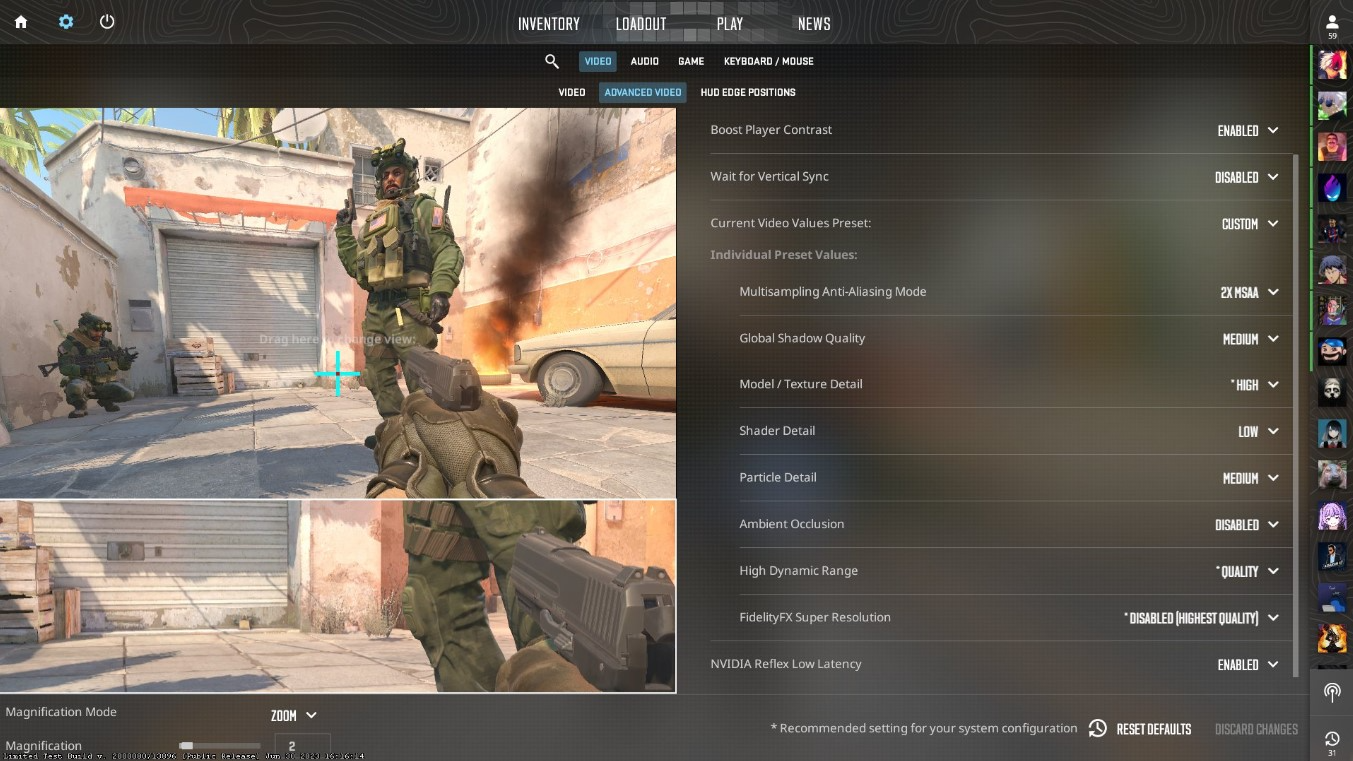
Zwiększony kontrast gracza. Zostaw to WŁĄCZONE; to ustawienie będzie miało zazwyczaj niewielki wpływ na wydajność urządzenia. Wyłączaj go tylko w ostateczności.
Synchronizacja pionowa. Zachowaj także pozycję ON.
Aktualny szablon ustawień graficznych. Wykonaj «Niestandardowe», aby system pozwolił na ręczną zmianę dalszych ustawień CS 2.
Konfigurowanie grafiki (część 2)
Kontynuujemy pracę z zaawansowanymi ustawieniami obrazu.
Następnym elementem jest tryb wygładzania wielopróbkowego. Bardzo ważne jest, aby go wyłączyć, ponieważ jest to jeden z zjadaczy FPS. Jako efekt uboczny wyłączenia, wzdłuż krawędzi obrazu mogą pojawić się drabiny.
Ogólna jakość cieni. Ustaw na «low».
Detalowanie modeli i tekstur. Obniż go także do wartości «low». Oczywiście nie będzie pięknie, szczególnie jeśli masz dobry wzrok: pewnie zauważysz na zdjęciu pojedyncze piksele, ale zdecydowanie podniesiesz FPS i będzie mniej fryzów.
Tryb filtrowania tekstur. Nie stój też na ceremonii z tym ustawieniem KS 2, ustaw je na niskie. Niestety jest to «albo-albo»: albo piękne tekstury, albo płynna rozgrywka bez irytujących wiecznych lagów.
Szczegóły shaderów. W tym przypadku mówimy np. o pięknym załamaniu światła słonecznego na tafli wody czy efektach cieniowania. Przełącz na niski, słaby «vidyukha» nie wytrzyma takich obciążeń.
Konfigurowanie grafiki (część 3)
Przejdźmy do kolejnych punktów Ustawienia CS 2.
Szczegóły cząstek. Jak zwykle ustaw na niski, słaby «hardware» nie zapewni dobrych szczegółów, ale przynajmniej będziesz mógł grać.
Globalne cieniowanie. Jeśli jest włączona, podczas gry można zaobserwować tzw. Cienie kontaktowe pomiędzy obiektami gry. Wyłącz tę opcję.
Rozszerzony zakres dynamiki. Jego zadaniem jest regulacja szczegółowości obrazu w skrajnych punktach skali kontrastu, czyli w najjaśniejszym i najciemniejszym punkcie. Ustaw parametr na « Performance».
Super rozdzielczość FidelityFX. Używając ustawienia KS 2 obraz jest skalowany bez utraty jakości. Używany na kartach graficznych Radeon. Przejdź do «wydajność».
NVidia Reflex o niskim opóźnieniu. Ta opcja ma oczywiście niewielki wpływ na FPS, ale generalnie lepiej ją wyłączyć na słabych urządzeniach. Problem polega na tym, że ta funkcja nie działa poprawnie w CS 2 z powodu złej optymalizacji.
Dodatkowe żetony
Kiedy skończysz z ustawieniami graficznymi CS 2, czas poprawić swoje wyniki i dalej optymalizować nowy Counter Strike na swoim urządzeniu. Konsola Ci w tym pomoże. W spadku po CS GO niektóre zespoły przeniosły się do drugiej części Counter Strike. Niektóre z nich warto zastosować. Przypominamy, że domyślnie konsola jest aktywowana po kliknięciu «~».:
cl_forcepreload 1 - rozpoczyna wstępne ładowanie wszystkich obiektów wyświetlanych na mapie; w związku z tym nie stosuje się dynamicznego ładowania obiektów, co zwiększa wydajność. Minusem jest to, że trzeba dłużej czekać na załadowanie mapy.
novid — logo startowe nie jest już wyświetlane.
fps_max 0 - pozwala wycisnąć maksimum z komputera bez ograniczania go do górnego progu FPS.
nojoy - poprawia wydajność poprzez wyłączenie obsługi joysticka.
Najlepsza rozdzielczość
Od razu zauważmy, że ten parametr Ustawienia CS 2 nie odgrywa znaczącej roli w zwiększaniu/zmniejszaniu FPS, ale jeśli dla Ciebie zwiększenie liczby klatek na sekundę o przynajmniej 10-20 punktów jest sprawą życia i śmierci, to przeczytaj ten rozdział. Być może informacje tutaj podane będą Ci pomocne.
Kaesers przeprowadził testy różnych rozdzielczości na średnich ustawieniach graficznych i zmierzył liczbę klatek na sekundę. Nie wykonano żadnych pomiarów przy niskich ustawieniach. W rezultacie stwierdzono, że gra generuje najwyższy FPS (373) w rozdzielczości 1440x1080, na 2. miejscu w FPS (372,9) - 1280x960, na 3. miejscu w FPS (371,9) - 1024x768.
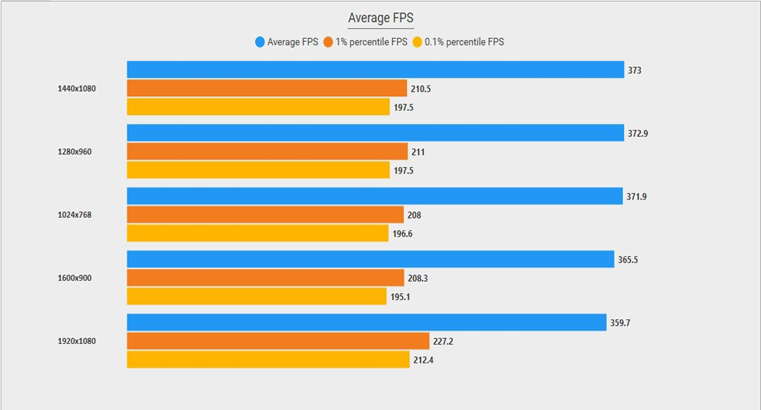
Jednocześnie ciekawe jest to, że na Full HD (czyli 1920x1080) gra zachowuje się najstabilniej, czyli nie spada tak bardzo FPS jak przy innych rozdzielczościach. Różnica w spadku pomiędzy Full HD a innymi rozdzielczościami sięga 20-30 FPS, co świadczy o tym, że Valve przede wszystkim zoptymalizowało nowego Counter Strike a pod kątem komputerów mocnych, a nie słabych.
Jeśli zmiana ustawień KS 2 nie pomoże
Zrobiłeś więc wszystko, co napisaliśmy powyżej, ale to nie wystarczyło. Najprawdopodobniej problem nie leży w samej grze, ale w karcie graficznej.
KS 2 bardzo słabo współpracuje z «vidyukha» firmy NVidia, więc będziesz musiał pogrzebać w ich ustawieniach. Fryzy mogą być spowodowane niskim opóźnieniem NVidia Reflex. Jest to funkcja, której zadaniem jest skrócenie czasu opóźnienia pomiędzy naciśnięciem myszki/klawisza a wyświetleniem wyniku akcji na ekranie. Wyniki testu wykazały, że funkcja ta obecnie działa bardzo słabo, a wręcz przeciwnie, zwiększa jedynie czas opóźnienia.
Musisz otworzyć Panel sterowania NVidia, poszukaj w lewej kolumnie «Zarządzaj ustawieniami 3D». Teraz w prawej kolumnie znajdź Reflex Low Latency, kliknij prawym przyciskiem myszy i w wyświetlonym menu wyłącz tę funkcję.
W wyniku takich ustawień dla KS 2 liczba klatek powinna wzrosnąć o około 7%. Być może to wystarczy, aby w pełni cieszyć się grą.
Co zrobić, jeśli nic nie pomaga
Zamarza i nadal zamarza; wcześniej zaproponowane ustawienia dla CS 2 nie zadziałały. W tej sytuacji następujące środki mogą rozwiązać problem.
Podniesienie priorytetu CS 2 do maksimum. Odbywa się to poprzez menedżera zadań. Otwórz menedżera, znajdź nazwę gry, kliknij prawym przyciskiem myszy, wybierz «Ustaw priorytet», a następnie «Wysoki».
Czyszczenie uruchamiania i pozbywanie się programów działających w tle, które zajmują zasoby procesora.
Rozwiązywanie problemów z zaporą sieciową lub programem antywirusowym.
Eliminacja braków w układzie chłodzenia. Pomocne będzie tutaj oczyszczenie chłodnic z brudu i zainstalowanie oprogramowania monitorującego wskaźniki temperatury i mogącego kontrolować obroty wentylatorów.
Podkręcanie procesora. Natychmiast ostrzegamy, że jest to niebezpieczny środek, który może prowadzić do krytycznego uszkodzenia «procesora». Jeśli podkręcasz, robisz to wyłącznie na własną odpowiedzialność.
Defragmentacja dysku twardego.
