


Większość graczy doskonale wie, jak dostosować liczbę klatek na sekundę lub poziom pingu, ale gdy pojawia się problem z var w CS GO, nie wiedzą, co z tym zrobić. Var – jest raczej trudnym do zrozumienia wskaźnikiem. Jeśli spróbujesz wyjaśnić to prostymi słowami, to pokaże, jak bardzo różni się obraz na ekranie urządzenia gracza od tego, co faktycznie w danym momencie znajduje się na serwerze. Oznacza to, jak nieaktualne są informacje i wizualna reprezentacja informacji na ekranie w porównaniu z informacjami na serwerze gry. W niektórych przypadkach zamiast wyświetlać nieistotny obraz, podczas gry mogą wystąpić zawieszenia lub szarpnięcia.
Z kolei różnica między obrazem na ekranie a serwerem zależy od tego jak bardzo waha się FPS. Wskaźnik ten w dużej mierze zależy od stanu technicznego komputera do gier. Dlatego staje się jasne, co zrobić, jeśli błąd przeskakuje w CS GO - najpierw poszukaj przyczyn problemu w sobie.
Gdzie szukać wskaźnika var?
Możesz go wyświetlić w konsoli, ale aby to zrobić, musisz go otworzyć. Odbywa się to w następujący sposób:
Uruchom Counter Strike i przejdź do ustawień gry.
Szukamy zakładki «Gra» i klikamy na nią.
Opadnie menu z nazwami zakładek. Ponownie znajdujemy «Game» i klikamy na nią.
Zobaczmy, czy dostęp do narzędzi programistycznych jest otwarty. W przeciwieństwie do odpowiedniego parametru przełącznik musi być ustawiony na «Tak», w przeciwnym razie otwarcie konsoli będzie niemożliwe.
W następnym etapie naciśnij «Ё», poczekaj, aż konsola się otworzy.
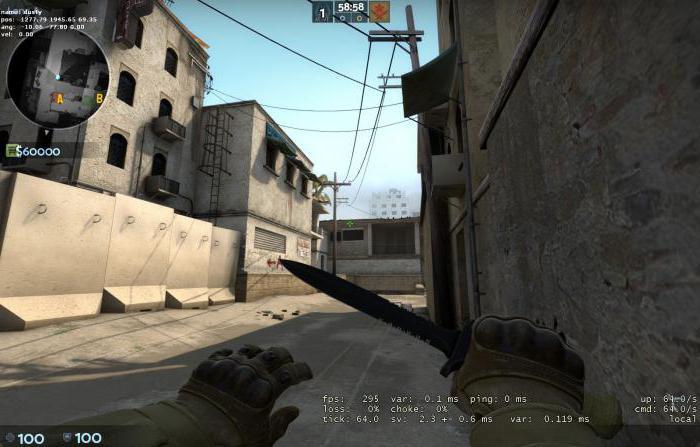
Wprowadź polecenie net_graph 1. W prawym dolnym rogu pojawi się kilka wskaźników, wśród których znajduje się żądana zmienna. Poszukaj go w górnej linii, znajduje się on pomiędzy parametrem fps a parametrem ping.
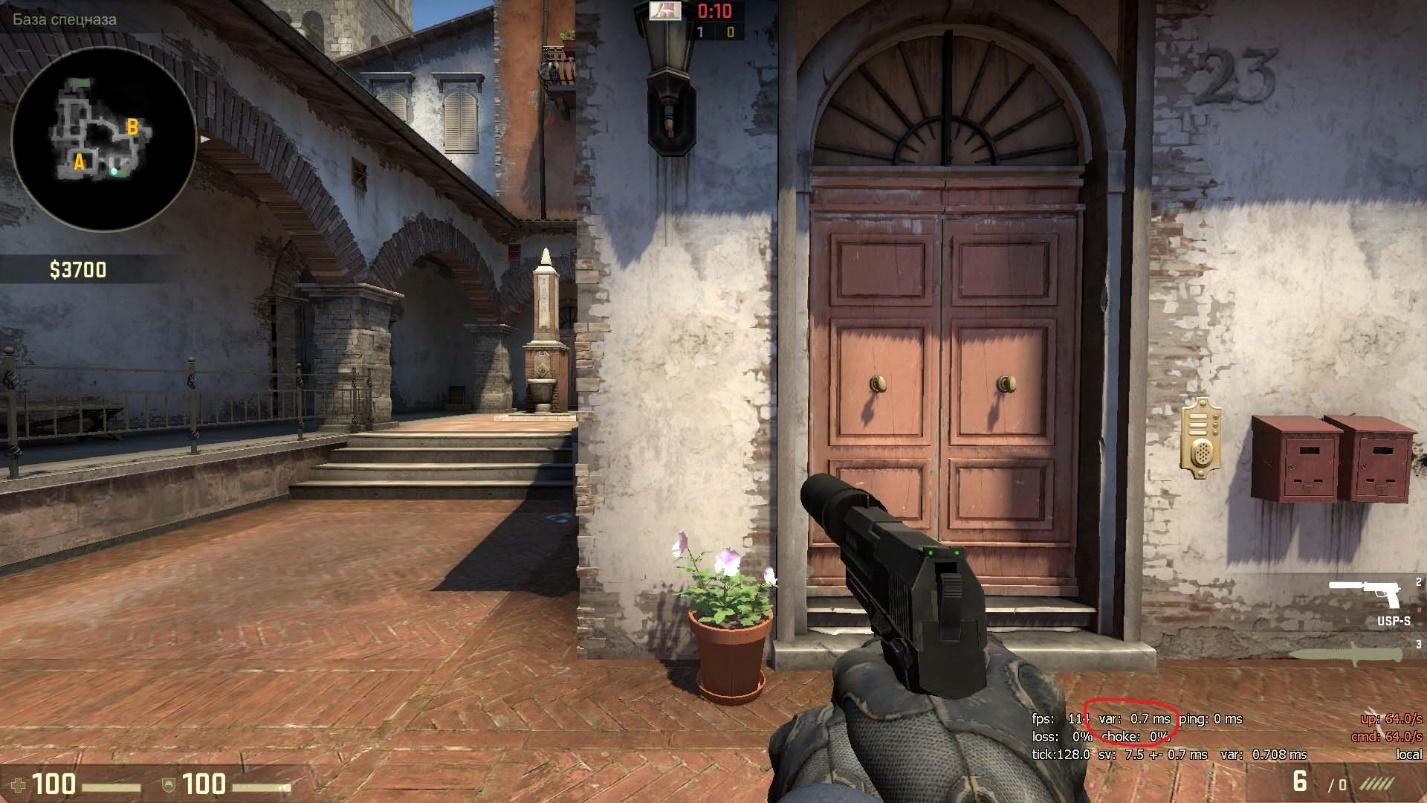
Jaki jest akceptowalny poziom var?
Oceńmy jego znaczenie. Jeśli poziom var przekracza 1,5, twoje sprawy są złe. Widoczne «hamulce» mogą nawet nie być widoczne, ale Twoje zdjęcie jest w stu procentach odbiegające od rzeczywistego. Nawiasem mówiąc, oto jedno z możliwych wyjaśnień Twojej słabej jakości gry i małej liczby zabójstw przy dużej liczbie zgonów: z powodu opóźnienia w wyświetlaniu rzeczywistego obrazu strzelasz w pustkę. Porozmawiamy o tym, co zrobić, jeśli zmienna w CS GO wzrośnie do niedopuszczalnych wartości nieco później.
Poziom Var od 1 do 1,5 jest tolerowany, czasami występują szarpnięcia i opóźnienia. Ogólnie rzecz biorąc, taka zmiana jest akceptowalna na poziomie amatorskim.
Poziom Var jest mniejszy niż 1. Dobry wskaźnik dla gry. Jeśli jednak wartość var jest większa od 0, właściwym rozwiązaniem byłoby zastosowanie kilku metod opisanych w artykule. W ten sposób zredukujesz do minimum prawdopodobieństwo lagów w najbardziej wymagających momentach gry, na przykład podczas ataku na miejsce bomby, któremu towarzyszą eksplozje dymów i Mołotowa.
Następnie porozmawiamy o przyczynach powodujących skoki var, a także o tym, co zrobić, gdy var w CS GO wzrośnie i jak obniżyć go do zera.
Przyczyny wysokiej zm
Głównymi «winowajcami» ostrych i nieoczekiwanych skoków w var są:
Przestarzały model karty graficznej lub jej awaria. Często usterka może leżeć w chipsecie.
Wirusy pojawiły się w Internecie.
Obecność znacznej liczby programów i procesów działających w tle i wymagających części zasobów urządzenia do utrzymania ich funkcjonalności.
Chłodnice chłodzące zatkane kurzem i brudem, w wyniku czego elementy Twojego urządzenia przegrzewają się i nie mogą zapewnić 100% wydajności.
Zaniedbanie systematycznej aktualizacji systemu operacyjnego powoduje, że komputer stacjonarny lub laptop korzysta z wersji oprogramowania, które są obecnie nieaktualne.
Podstawowy sposób na przywrócenie normalnego stanu var w CS GO
Co więc zrobić, gdy zmienna w CS GO podskakuje i trzeba pilnie ją zmniejszyć? Potrzebny jest przede wszystkim prosty i energooszczędny środek, który nie zajmie dużo czasu i wysiłku, a co najważniejsze, nie odrywa radykalnie gracza od procesu gry.
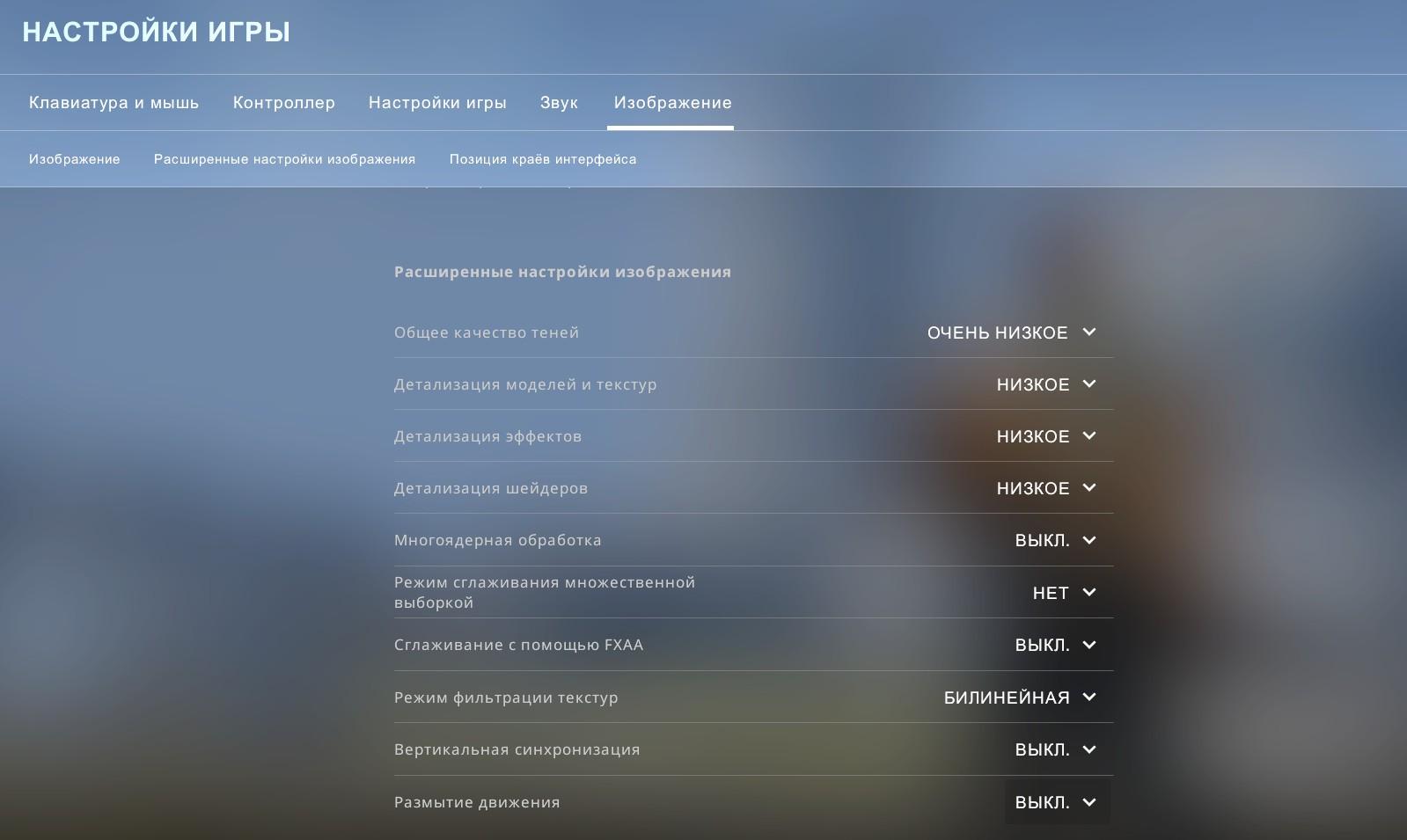
Oto co robimy. Na początek zajrzyj do ustawień gry i spróbuj zacząć eksperymentować z grafiką. Zmniejsz te parametry, które nie są dla Ciebie osobiście ważne i rozpocznij grę od nowa. Jeśli to nie pomoże, to trzeba zmniejszyć rysowanie cieni i poziom wygładzenia tekstur. Ponadto czasami spadek var może być spowodowany zmniejszonymi efektami dźwiękowymi. Ogólnie rzecz biorąc, pierwszą rzeczą, którą zalecamy, jest ustawienie wszystkich ustawień na minimum, a następnie sprawdzenie var. Jeśli jest mały, zacznij stopniowo podnosić grafikę, aby znaleźć akceptowalną równowagę między jakością obrazu a jakością.
Wołanie konsoli o pomoc
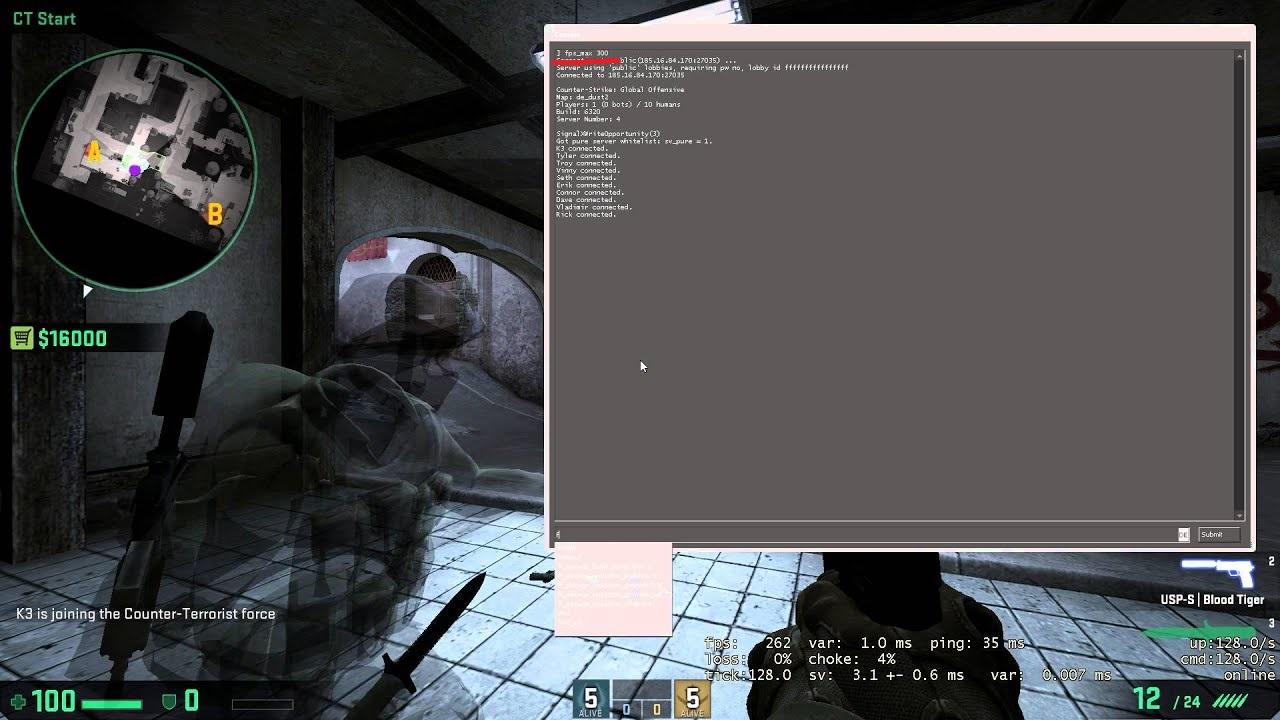
Jeśli ta metoda nie pomoże, istnieje inna opcja, co zrobić ze zwiększoną var w CS GO. Tutaj pomoże ci konsola z otwartymi wskaźnikami FPS i var, którą musisz wcześniej włączyć. Jak to zrobić, opisano na początku artykułu.
Po tym należy załadować mapę z botami i stale monitorować wskaźnik FPS podczas gry. Szczególnej uwagi wymagają sytuacje, w których występują strzelaniny, eksplozje i duża liczba postaci w jednej lokacji. To właśnie w takich momentach FPS spada do minimum. Zapisz swój najniższy wynik.
Następnie pomnóż minimalny poziom fps przez 30%. Jest to najbardziej odpowiednia wartość FPS dla Twojego urządzenia. Następnie musisz zmienić ustawienia w konsoli, wpisując polecenie «fps_max A». Zamiast litery «А» należy wpisać wartość FPS, która jest najbardziej odpowiednia dla Twojego urządzenia.
Inne sposoby
Zalecenia opisane powyżej zazwyczaj rozwiązują problem szybko i niezawodnie. Teraz powiemy Ci, co zrobić z dużą zmienną w CS GO, jeśli żadna z technik nie pomogła.
Pierwszy. Usuwamy wszystko z «Startup» Windows, żaden program ani aplikacja nie powinna pozostać otwarta. W ten sposób zmniejszysz obciążenie pamięci RAM i procesora.
Drugi. Uruchomione torrenty pochłaniają dużo zasobów. Zamykamy torrenty razem z klientem torrent.
Trzeci. Zainstaluj jedną z najnowszych wersji «OS». Jeśli dostępna jest wersja licencjonowana, pobierz wszystkie najnowsze aktualizacje.
Czwarty. To samo tyczy się kierowców. Potrzebujemy najnowszych wersji.
Piąty. Zakręć urządzeniem, weź miękką szczoteczkę i usuń cały kurz z wnętrza, zwłaszcza z chłodnic.
Szósty. Zabroń «OS» i programom automatycznego rozpoczynania procedury aktualizacji bez Twojej zgody.
Siódmy. Wyeliminuj wszystkie wirusy, wykonując pełne skanowanie antywirusowe.
