


Każdy, kto choć raz grzebał w ustawieniach matchmakingu, prędzej czy później zadał sobie pytanie: czym właściwie jest ms w CS2 i dlaczego wszyscy przywiązują do tej liczby tak dużą wagę. Ms to milisekundy, w których mierzy się ping, czyli czas, w jakim pakiet danych dociera z Twojego komputera na serwer gry i wraca z powrotem. Im niższa liczba, tym szybciej gra reaguje na Twoje działania. Im wyższa, tym mocniej masz wrażenie, że między celownikiem a trafieniem stoi niewidzialna ściana.
W Counter-Strike 2 nie jest to abstrakcyjny wskaźnik techniczny. Czas potrzebny na zabicie przeciwnika liczy się tu w dziesiątkach milisekund, wychylenia zza rogu rozstrzygają się w ułamkach sekundy, a jedna spóźniona reakcja kosztuje całą rundę. W takich warunkach ping w CS2 przestaje być liczbą w tle i staje się bezpośrednim uczestnikiem każdego pojedynku.
Jak działa ping w CS2 i dlaczego ma znaczenie?
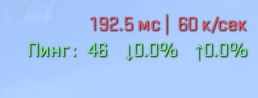
Większość graczy widzi liczbę w tabeli wyników, ale nie zastanawia się, co się za nią kryje. Mechanika jest prosta: każda akcja w grze (kliknięcie myszą, ruch, rzut granatem) wysyła pakiet danych na serwer. Serwer go przetwarza i odsyła odpowiedź. Czas tej podróży w obie strony, liczony w milisekundach, to właśnie Twój ping w CS2.
Poprawny technicznie termin to „opóźnienie” (latencja). W społeczności graczy oba słowa od dawna są jednak synonimami i nikt nikogo nie poprawia. Ważniejsze jest co innego: w przeciwieństwie do przeglądarki czy komunikatora, gdzie dodatkowych 100 ms nikt nie zauważy, w CS2 ta różnica dosłownie decyduje o wyniku pojedynku.
Wyobraźmy sobie sytuację: dwóch graczy o identycznym refleksie, obaj reagują w 200 ms. Jeden ma jednak ping 20 ms, a drugi 100 ms. Akcja pierwszego dociera do serwera 80 ms wcześniej. W praktyce drugi gracz przegrywa pojedynek, zanim zdąży oddać strzał. Właśnie dlatego doświadczeni gracze traktują ping z taką samą uwagą jak ustawienia myszy czy czułość celownika.
Jakie wartości pingu są uważane za normalne w CS2?
Nie ma jednej magicznej liczby: wszystko zależy od regionu, dostawcy internetu i odległości od serwera. Mimo to praktyka i parametry sieciowe samej gry dają jasne punkty odniesienia. Ping w CS2 ocenia się zwykle według następującej skali:
Zakres | Ocena | Odczucia gracza |
Poniżej 30 ms | Doskonały | Akcje rejestrują się natychmiast, gra w pełni „odpowiada” |
30–60 ms | Dobry | Płynnie, komfortowo w trybie rankingowym |
60–100 ms | Akceptowalny | Lekka ociężałość, wychylenia są nieco mniej ostre |
100–120 ms | Słaby | Wyraźne opóźnienia, zaczynają pojawiać się ghost bullets |
120ms+ | Niegrywalny | Poważne problemy z rejestracją trafień |
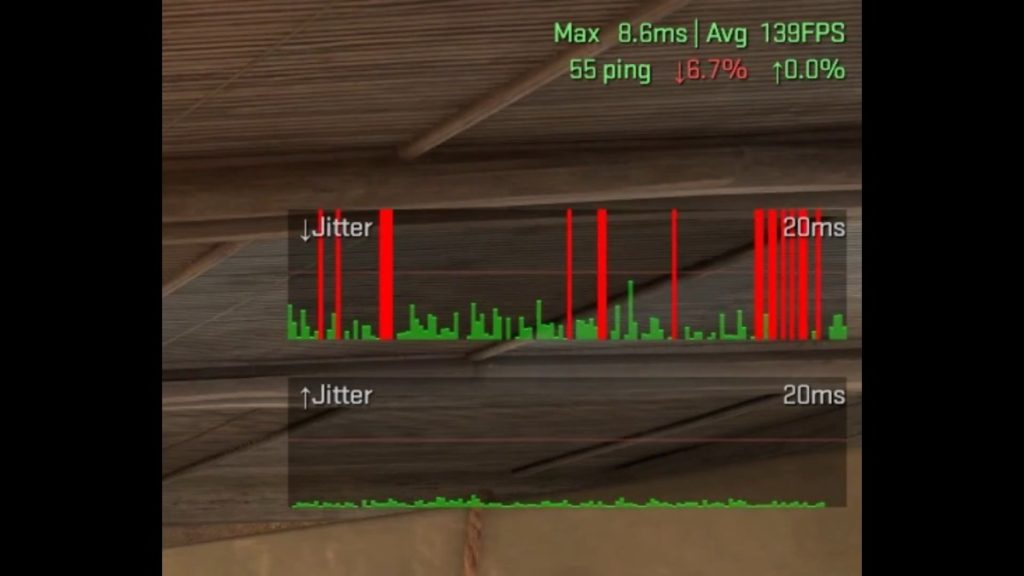
Ważna uwaga: stabilny ping 70 ms jest lepszy niż ping skaczący między 20 a 90. To zjawisko nazywa się jitterem, czyli niestałością opóźnienia. Gdy Twój ping w CS2 zmienia się co sekundę, pamięć mięśniowa nie nadąża za faktycznym opóźnieniem i gra wydaje się gorsza niż przy równym, choć wyższym pingu. Gra na niestabilnym połączeniu przypomina strzelanie z ruchomej platformy: da się przystosować, ale jest znacznie trudniej.
Jak sprawdzić ping w CS2 w trakcie meczu?
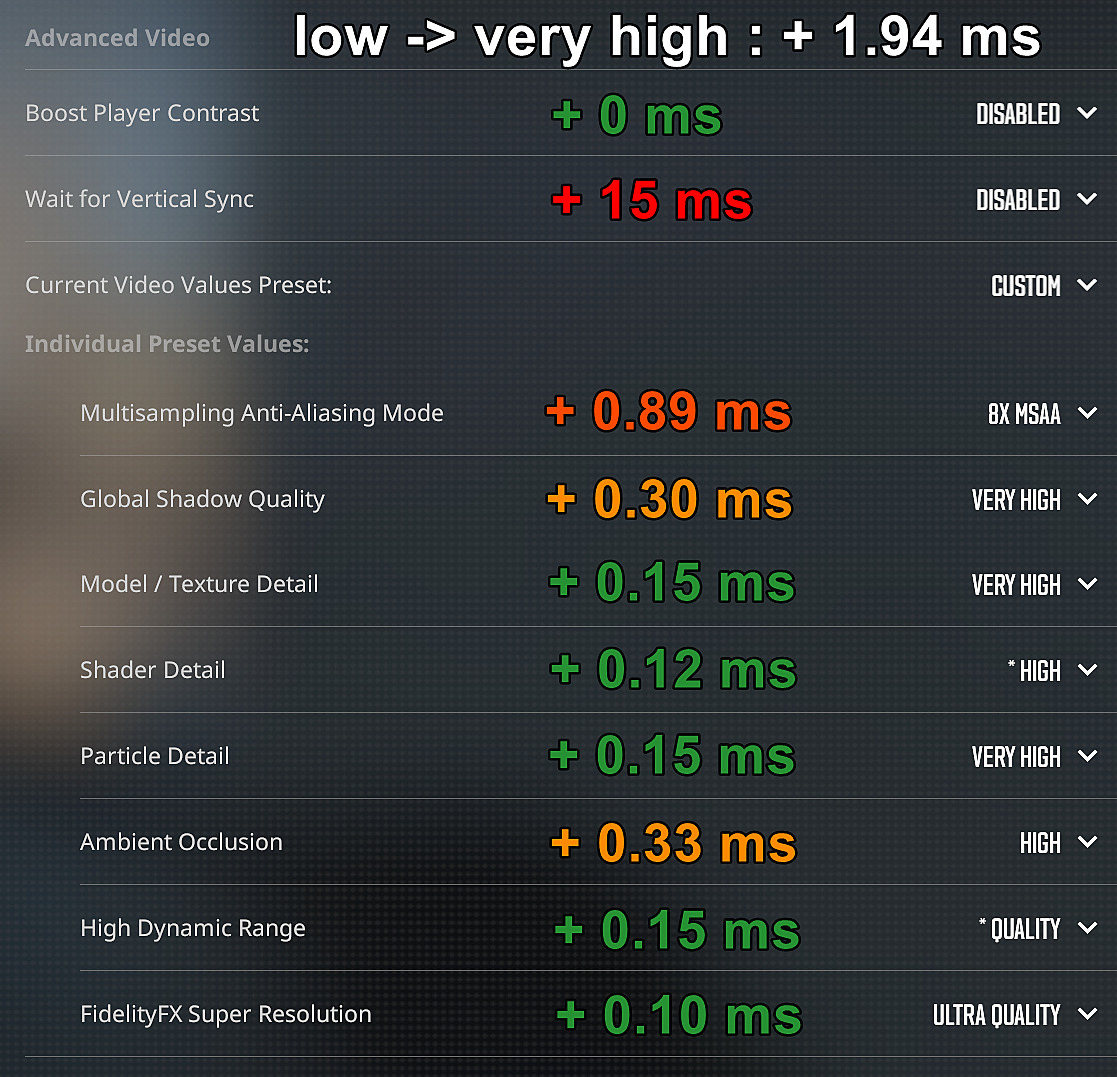
Najszybszy sposób to nacisnąć Tab i spojrzeć na ping obok swojego nicku w tabeli wyników. To wygodne do szybkiej kontroli, ale pokazuje tylko bieżącą wartość i nie pomaga ustalić, czy występują skoki opóźnienia, utrata pakietów albo problemy ze stabilnością połączenia. Do dokładniejszej diagnostyki CS2 zamiast starego net_graph wykorzystuje Telemetry HUD, czyli wbudowany system telemetrii, który zastąpił klasyczny net graph z CS:GO. Stara komenda net_graph 1 nie jest już w CS2 podstawowym sposobem wyświetlania informacji o sieci.
Metoda 1: tabela wyników (Tab)
Naciśnij Tab podczas meczu. Obok nazwy gracza wyświetla się ping w milisekundach. To najprostszy sposób, by szybko sprawdzić, jaki masz teraz ping w CS2, ale nie pokazuje on zmian połączenia w czasie ani nie daje informacji o jitterze, utracie pakietów i innych problemach z siecią.
Metoda 2: Telemetry HUD w ustawieniach
To aktualny zamiennik net_graph w CS2. Telemetria pozwala wyświetlić na ekranie FPS, czas klatki (frame time), ping i jakość sieci. Włącza się ją tak:
Otwórz Ustawienia.
Przejdź do zakładki Gra.
Znajdź sekcję Telemetry.
Włącz potrzebne wskaźniki, na przykład Ping i parametry sieci.
Wybierz tryb wyświetlania: Always, Only if poor lub Never.
Od tej chwili dane będą widoczne bezpośrednio na HUD-zie w trakcie meczu. To oficjalny, wbudowany sposób monitorowania połączenia w CS2.
Metoda 3: telemetria przez konsolę
Jeśli wolisz korzystać z konsoli, najpierw ją włącz: Ustawienia → Gra → Włącz konsolę deweloperską → Tak. Następnie otwórz konsolę klawiszem ~ i użyj aktualnych komend telemetrii. Na przykład:
cl_hud_telemetry_ping_show 2 — zawsze pokazuje ping
cl_hud_telemetry_net_quality_graph_show 2 — pokazuje wykres jakości sieci
cl_hud_telemetry_net_detailed 2 — pokazuje szczegółowe dane sieciowe
Te komendy należą do nowego systemu telemetrii CS2 i są aktualnym zamiennikiem starego net_graph.
Telemetry HUD warto włączyć w pierwszej kolejności, gdy gra nagle zaczyna lagować. Często okazuje się, że sam ping jest w normie, a problemem jest jitter, packet loss albo missed ticks, których zwykła tabela pod Tab nie pokazuje. Steam zaznacza też, że część problemów z siecią można złagodzić w Ustawienia → Gra → Buforowanie, ale dodaje to dodatkowe opóźnienie, więc z tej opcji należy korzystać ostrożnie.
Czym jest maksymalny ping w matchmakingu i jak go ustawić?
To osobne i bardzo ważne ustawienie, o którym nowi gracze często w ogóle nie wiedzą. Maksymalny ping to parametr Max Acceptable Matchmaking Ping, czyli górny próg pingu, przy którym gra zgodzi się umieścić Cię na serwerze. Jeśli żaden dostępny serwer nie mieści się w tym limicie, CS2 rozszerza wyszukiwanie na inne regiony: mecz się znajdzie, ale już z wyższym pingiem.
Domyślnie ten parametr ustawiony jest na 150 ms. To na tyle łagodny próg, że mecz znajduje się szybko, ale czasem kończy się to trafieniem na serwer z niekomfortowym pingiem. Maksymalny ping można ustawić na dwa sposoby.
Przez menu: Ustawienia → Gra → Max Acceptable Matchmaking Ping → przesuń suwak lub wpisz wartość ręcznie.
Przez konsolę:
mm_dedicated_search_maxping [wartość]
Na przykład: mm_dedicated_search_maxping 60 — gra będzie szukać tylko serwerów z pingiem do 60 ms.
Zalecany kompromis dla większości regionów to 60–80 ms: wystarczająco nisko, by grało się komfortowo, i wystarczająco wysoko, by nie czekać na mecz po kilka minut. W Europie można ustawić 50–70 ms, bo gęsta sieć serwerów pozwala szybko znaleźć mecz. W regionach z mniejszą liczbą serwerów (Ameryka Południowa, część Azji) realniejsze jest 90–100 ms, inaczej wyszukiwanie mocno się przeciągnie.
Aby ustawienie nie resetowało się po ponownym uruchomieniu gry, dodaj komendę do pliku autoexec.cfg: jest on wykonywany automatycznie przy każdym uruchomieniu CS2.
Dlaczego ping w CS2 jest wysoki? Główne przyczyny
Wysoki ping rzadko pojawia się bez powodu. Najczęściej nie jest to problem gry ani serwerów, tylko coś po stronie gracza lub jego sieci. Ustalenie przyczyny jest ważne, bo od niej bezpośrednio zależy rozwiązanie. Oto co najczęściej stoi za złym pingiem w CS2:
Problemy z siecią mają różne źródła: jedne wiążą się ze sprzętem, inne z trasowaniem ruchu, a jeszcze inne ze zwykłym przeciążeniem domowej sieci. Czasem wystarczy zamknąć jedną kartę w przeglądarce, a czasem trzeba zmienić dostawcę internetu.
Odległość od serwera — pakiet danych fizycznie pokonuje kilometry. Im dalej jest serwer, tym dłuższa droga.
Wi-Fi zamiast kabla — połączenie bezprzewodowe jest podatne na zakłócenia od ścian, innych urządzeń, a nawet kuchenek mikrofalowych. Ma to bezpośredni wpływ na jitter i ping.
Aplikacje w tle — torrenty, aktualizacje Windows, udostępnianie ekranu w Discordzie, streaming: wszystko to zajmuje łącze i zwiększa opóźnienie.
Inne urządzenia w sieci — smart TV, telefony i tablety, które w tym samym czasie intensywnie korzystają z internetu.
Nieaktualne sterowniki sieciowe — stare lub uszkodzone sterowniki kart sieciowych mogą powodować nieefektywny transfer danych.
Problemy po stronie dostawcy usług internetowych — przeciążenia w godzinach szczytu, niestabilne ścieżki routingu do serwerów Valve.
Warto wiedzieć: sam wysoki ping nie prowadzi do bana. Częste rozłączenia z powodu niestabilnego połączenia mogą jednak skutkować tymczasowymi blokadami (cooldownami) w matchmakingu, bo system traktuje je jak regularne opuszczanie meczów.
Jak obniżyć ping w CS2? Sprawdzone sposoby
Dobra wiadomość jest taka, że w większości przypadków wysoki ping da się naprawić. Część sposobów nie wymaga żadnej wiedzy technicznej i zajmuje pięć minut. Inne są nieco bardziej złożone, ale dają odczuwalny efekt już w następnym meczu.
Zanim zajrzysz do ustawień i konsoli, zacznij od najbardziej oczywistego: sprawdź, co dzieje się teraz w Twojej domowej sieci. Często okazuje się, że ktoś pobiera aktualizację albo ogląda wideo w 4K i właśnie to podbija ping w CS2 do niegrywalnych wartości.
Kabel Ethernet zamiast Wi-Fi — najskuteczniejszy krok. Eliminuje zakłócenia bezprzewodowe, stabilizuje połączenie i zwykle od razu obniża ping o 10–30 ms.
Zamknij aplikacje w tle — torrenty, synchronizacja z chmurą, przeglądarka z kilkunastoma kartami: wszystko to konkuruje o przepustowość łącza.
Wybierz właściwy region — graj na serwerach w swoim regionie geograficznym. CS2 dobiera je automatycznie, ale czasem warto sprawdzić to ręcznie.
Ustaw limit maksymalnego pingu — za pomocą mm_dedicated_search_maxping odfiltruj serwery z wyraźnie wysokim pingiem.
Zaktualizuj sterowniki sieciowe — przez Menedżer urządzeń Windows lub stronę producenta karty sieciowej.
Kolejność ma znaczenie: zacznij od kabla i zamknięcia aplikacji w tle, bo to daje efekt od razu. Komendy konsoli i opcje uruchamiania to kolejny krok, gdy podstawowe środowisko jest już zoptymalizowane.
Milisekundy decydują o rundach
Ping w CS2 to nie tylko liczba w rogu ekranu ani powód do narzekania na czacie. To bezpośredni wskaźnik tego, jak uczciwy będzie Twój następny pojedynek. Zrozumienie, co oznacza każda wartość pingu, jak go sprawdzać przez Telemetry HUD, jak ustawić maksymalny ping w menu lub konsoli i co robić, gdy liczba zaczyna rosnąć, to część gamingowej wiedzy, bez której trudno robić postępy w trybie rankingowym.
Przejście na kabel, zamknięte aplikacje w tle i rozsądnie ustawiony limit pingu w matchmakingu to minimalny zestaw zmian, których efekt większość graczy odczuwa już w pierwszym meczu. Żadnej magii, tylko fizyka i odrobina zdrowego rozsądku.
