


Możesz ustawić się w kolejce, a zamiast ekranu ładowania nie widzisz nic – gra po prostu się nie otwiera. Od razu staje się to frustrujące i pierwsze pytanie, które pojawia się w każdej głowie, brzmi: od czego w ogóle zacząć. Krótka odpowiedź: w 90% przypadków przyczyną są uszkodzone pliki po aktualizacji, nieaktualne sterowniki, konflikt z programem antywirusowym lub coś nie tak z opcjami uruchamiania. Większość tych problemów można rozwiązać w ciągu 10–15 minut bez konieczności ponownej instalacji gry. CS2 jest aktywnie utrzymywany przez Valve, a każda większa aktualizacja czasami wywołuje falę skarg dotyczących premiery — to po prostu część życia każdej strzelanki online na żywo. Kluczem jest opracowywanie poprawek w logicznej kolejności, a nie losowe sprawdzanie ustawień.
Dlaczego CS2 nie uruchamia się na platformie Steam — co właściwie dzieje się nie tak?
Zanim zaczniesz cokolwiek naprawiać, warto zrozumieć naturę problemu. Różne objawy wskazują na różne przyczyny, a wiedza, z którym masz do czynienia, podpowie Ci, od czego zacząć. Najczęstszymi winowajcami są: uszkodzone lub brakujące pliki gry po zainstalowaniu łatki, sprzęt niespełniający minimalnych wymagań systemowych, uszkodzone komponenty redystrybucyjne Microsoft Visual C++, przepełniona pamięć podręczna pobierania Steam, zakłócenia programu antywirusowego lub nieaktualne polecenia znajdujące się w opcjach uruchamiania.
Objawy są różne: czasami gra zawiesza się na ekranie powitalnym Valve, czasami Steam pokazuje "Play", ale nic się nie dzieje, czasami od razu pojawia się okno błędu. Dostrzeżenie różnicy pozwala zaoszczędzić dużo czasu — nie trzeba pracować nad wszystkimi możliwymi rozwiązaniami. Przeanalizujmy każdy scenariusz, zaczynając od najprostszych i kończąc na bardziej skomplikowanych rozwiązaniach.
Czy Twój komputer spełnia minimalne wymagania do uruchomienia CS2?
Przed dotknięciem jakichkolwiek ustawień pierwszą rzeczą, którą należy sprawdzić, jest to, czy Twój sprzęt faktycznie obsługuje grę. Czasami CS2 po prostu nie uruchamia się, ponieważ procesor jest za stary, karta graficzna nie obsługuje wymaganej wersji DirectX lub nie masz wystarczającej ilości pamięci RAM. CS2 przeniesiono na silnik Source 2, a wymagania systemowe zauważalnie wzrosły w porównaniu z CS:GO — o czym powinni pamiętać właściciele starszych maszyn.
Możesz sprawdzić specyfikacje swojego komputera w systemie Windows&39; wbudowane narzędzie: naciśnij Win+R, wpisz dxdiag i naciśnij Enter. Okno, które się otworzy, pokaże wersję procesora, pamięci RAM, karty graficznej i DirectX — wszystko, czego potrzebujesz do porównania. Poniżej znajdują się oficjalne minimalne wymagania systemowe dla CS2, opublikowane przez Valve na stronie sklepu Steam.
Część | Minimalne wymagania (oficjalne, Valve/Steam) |
System operacyjny | Windows 10 64-bitowy |
Procesor | Minimum 4 wątki sprzętowe: Intel Core i5-750 lub odpowiednik |
BARAN | 8 GB |
GPU | DirectX 11, Shader Model 5.0, minimum 1 GB VRAM |
DirectX | Wersja 11 |
Wolne miejsce na dysku | 85 GB |
Jeśli którakolwiek z tych specyfikacji nie zostanie sprawdzona, może to być bezpośrednia odpowiedź na pytanie, dlaczego CS2 nie uruchamia się na Twoim komputerze. Warto zwrócić uwagę na jeden konkretny przypadek: procesory AMD Athlon i Phenom mają architekturę zasadniczo niezgodną z CS2 i żadne modyfikacje oprogramowania tego nie zmienią. Jedynym rozwiązaniem jest aktualizacja sprzętu.
Co wypróbować najpierw, gdy CS2 nie uruchamia się
Jeśli Twój sprzęt jest w porządku, ale CS2 nadal się nie uruchamia, zacznij od podstaw. Nie przechodź od razu do edytowania rejestru lub poświęcania godziny na ponowną instalację — w większości przypadków trzy proste kroki rozwiązują problem. Oto, co należy zrobić.
Uruchom ponownie Steam i swój komputer
Wydaje się to oczywiste, ale działa częściej, niż myślisz. Steam może utknąć w procesach w tle i uniemożliwić uruchomienie gry — zwłaszcza jeśli komputer nie był uruchamiany ponownie od jakiegoś czasu. Wymuś zamknięcie wszystkich procesów Steam: otwórz Menedżera zadań (Ctrl+Shift+Esc), znajdź wszystkie procesy związane ze Steam i zakończ je. Alternatywnie uruchom to polecenie w wierszu poleceń: taskkill /f /IM steam.exe. Następnie uruchom ponownie Steam i spróbuj ponownie.
Sprawdź integralność plików gry
To oficjalne narzędzie pomocy technicznej Steam, które automatycznie wyszukuje i przywraca uszkodzone lub brakujące pliki. Jeśli prosty restart nie pomógł i CS2 nadal nie uruchamia się, to jest Twój następny ruch. Proces ten zajmuje kilka minut i nie ma wpływu na ustawienia w grze ani postęp.
Oto dokładna kolejność — ważne jest, aby wykonać poniższe kroki w odpowiedniej kolejności:
Otwórz swoją bibliotekę Steam.
Kliknij prawym przyciskiem myszy Counter-Strike 2.
Wybierz Właściwości.
Przejdź do zakładki Zainstalowane pliki.
Kliknij "Sprawdź spójność plików gry."
Steam przeprowadzi skanowanie i pobierze brakujące elementy. Jeśli po zakończeniu zobaczysz komunikat informujący, że "1 plik nie został zweryfikowany" — nie martw się, to jest oczekiwane zachowanie. Platforma oznacza lokalne pliki konfiguracyjne, które celowo pozostawiono bez zmian. Wszelkie faktycznie uszkodzone dane gry zostaną przywrócone. Po sprawdzeniu uruchom grę ponownie — w większości przypadków tutaj problem zostanie rozwiązany.
Wyczyść pamięć podręczną pobierania Steam
Nagromadzone pliki pamięci podręcznej mogą powodować konflikt z grą i uniemożliwiać jej prawidłowe uruchomienie — zdarza się to częściej, niż można by się spodziewać. Przejdź do Steam → Ustawienia → Pobrane → "Wyczyść pamięć podręczną pobierania." Jedna rzecz do zapamiętania: po wyczyszczeniu pamięci podręcznej Steam Cię wyloguje, więc upewnij się, że znasz wcześniej swoje hasło. Sam proces zajmuje maksymalnie dwie minuty, a na szybkim komputerze PC zajmuje to kilka sekund.
Czy aktualizacje sterowników i składników systemu pomagają?
Jeśli podstawy niczego nie rozwiązały, a CS2 nadal nie uruchamia się, czas sięgnąć głębiej. Przestarzałe sterowniki karty graficznej i uszkodzone komponenty systemu to druga najczęstsza przyczyna niepowodzeń podczas uruchamiania, szczególnie po dużych aktualizacjach systemu Windows.
Sterowniki GPU. W przypadku kart NVIDIA — aktualizację za pośrednictwem GeForce Experience lub bezpośrednio ze strony nvidia.com. W przypadku AMD — poprzez oprogramowanie AMD: Adrenalin Edition lub z oficjalnej witryny amd.com. Pobieraj sterowniki wyłącznie z oficjalnych źródeł; całkowicie pomiń pakiety sterowników innych firm.
Pakiet redystrybucyjny Microsoft Visual C++. To jeden z najbardziej niedocenianych winowajców. Jeśli po uruchomieniu gry pojawia się błąd z wzmianką o pliku vcruntime140.dll, oznacza to dokładnie, z czym masz do czynienia. Możesz to sprawdzić za pomocą Win+R → regsvr32 vcruntime140.dll: jeśli system zwróci błąd modułu, pobierz najnowszy pakiet z oficjalnej strony Microsoft — poszukaj "Najnowsze pliki do pobrania redystrybucyjne Microsoft Visual C++" na Learn.microsoft.com. Ponowna instalacja tego komponentu zazwyczaj całkowicie rozwiązuje błąd vcruntime.
Czy Twój program antywirusowy blokuje uruchomienie CS2?
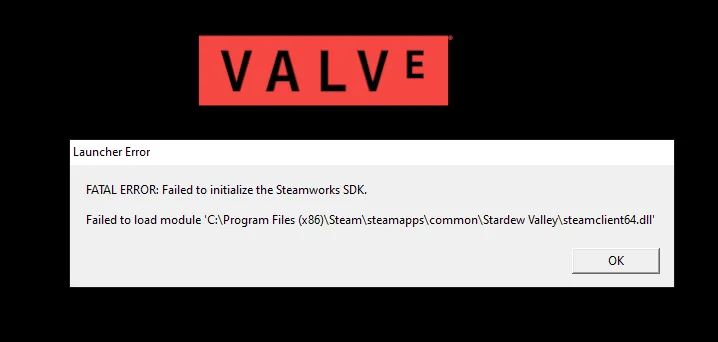
Oprogramowanie antywirusowe to osobna kategoria, która często jest pomijana. Niektóre programy blokują pliki CS2 lub komponenty systemu VAC, traktując je jako zagrożenie — w rezultacie CS2 nie uruchamia się bez żadnego znaczącego komunikatu o błędzie. Wygląda na to, że kliknięcie "Odtwórz" nic nie daje.
Kontrola jest prosta: tymczasowo wyłącz program antywirusowy i spróbuj uruchomić grę. Jeśli to zadziała – to był problem. Oczywiście wyłączenie ochrony na stałe nie jest rozwiązaniem; właściwą poprawką jest dodanie folderu CS2 do wykluczeń. Ścieżka do pliku wykonywalnego to:
C:\Program Files (x86)\Steam\steamapps\common\Counter-Strike Global Offensive\game\bin\win64\cs2.exe
Dodaj tę ścieżkę do wykluczeń programu antywirusowego — każdy produkt ma gdzieś w ustawieniach sekcję "Exclusions" lub "Whitelist". Następnie możesz kontynuować ochronę bez żadnych konfliktów. Jeśli Twój program antywirusowy odmawia, skontaktowanie się z jego pomocą techniczną i przedstawienie opisu problemu jest całkowicie normalnym krokiem.
W jaki sposób opcje uruchamiania mogą powodować, że CS2 nie uruchamia się?
Opcje uruchamiania to potężne narzędzie dostrajające, z którego korzysta wielu doświadczonych graczy, ale są też zaskakująco częstym źródłem niepowodzeń podczas uruchamiania. Nieaktualne lub sprzeczne polecenia mogą w ogóle uniemożliwić uruchomienie gry. Jest to szczególnie prawdopodobne, jeśli dawno temu ręcznie ustawiłeś opcje uruchamiania i nigdy do nich nie wracałeś.
Dobry przykład: aktualizacja z 4 marca 2025 r. zaktualizowała pliki lokalizacyjne, po czym CS2 nieuruchamianie się stało się powszechną skargą wśród graczy, którzy mieli ustawiony parametr językowy w opcjach uruchamiania. Rozwiązanie było proste — dodanie opcji -language english do opcji uruchamiania lub całkowite usunięcie flagi języka. Jedna łatka, jedna linia, tysiące dotkniętych graczy.
Aby uzyskać dostęp do opcji uruchamiania: kliknij prawym przyciskiem myszy Counter-Strike 2 w swojej bibliotece Steam → Właściwości → pole Opcje uruchamiania. Usuń wszystko, co nagromadziło się z biegiem czasu, a czego już nie rozpoznajesz lub nie potrzebujesz. Jeśli masz starszą kartę graficzną, spróbuj dodać flagę -vulkan — powoduje to przełączenie renderowania na interfejs API Vulkan i czasami może sprawić, że wszystko zacznie działać tam, gdzie DirectX 11 nie spełnia wymagań. Po jakichkolwiek zmianach w opcjach uruchamiania uruchom ponownie grę i sprawdź, czy pomogło.
Uruchom jako administrator i w trybie zgodności
Kolejna działająca poprawka, która często jest pomijana. Jeśli CS2 nie uruchomi się, spróbuj uruchomić Steam jako administrator — nie bezpośrednio cs2.exe, ale klienta Steam. To rozróżnienie ma znaczenie.
Jak to zrobić: zamknij wszystkie procesy Steam za pomocą Menedżera zadań, znajdź skrót Steam, kliknij go prawym przyciskiem myszy i wybierz "Uruchom jako administrator." Następnie uruchom CS2 poprzez swoją bibliotekę, jak zwykle.
Dodatkowo sprawdź ustawienia zgodności samego pliku cs2.exe. Jest to szczególnie istotne w przypadku użytkowników korporacyjnych wersji systemu Windows 10, gdzie ograniczenia systemowe mogą zakłócać uruchamianie gier. Ścieżka pliku: C:\Program Files (x86)\Steam\steamapps\common\Counter-Strike Global Offensive\game\bin\win64\cs2.exe — kliknij prawym przyciskiem myszy → Właściwości → Zakładka Zgodność → wybierz wersję systemu Windows → włącz "Uruchom ten program jako administrator."
Ponowna instalacja — gdy nic innego nie działa
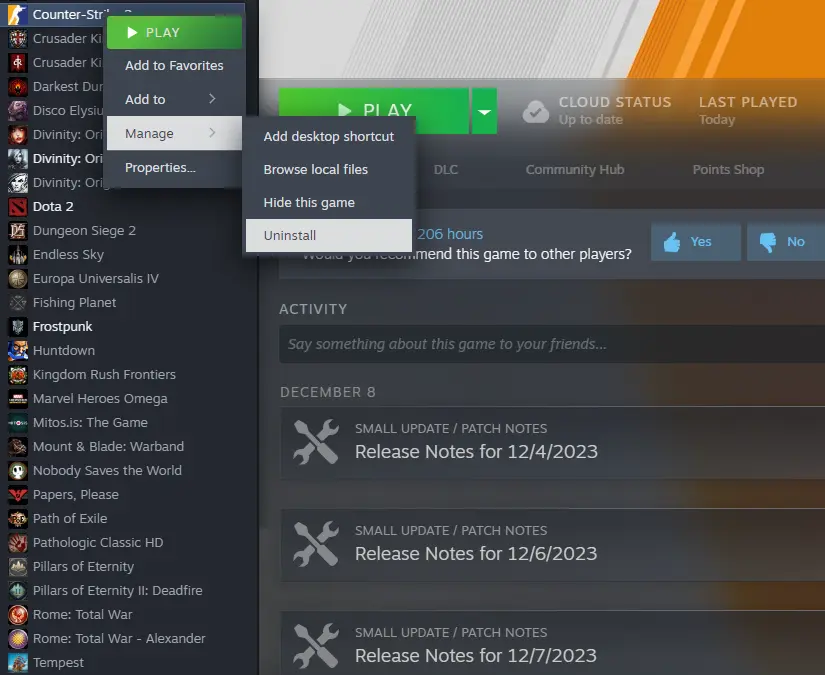
Jeśli wykonałeś wszystkie powyższe czynności, a CS2 nadal nie uruchamia się, ponowna instalacja jest ostatecznością. Jest to opcja nuklearna, ale czasami nieunikniona. Zacznij od ponownej instalacji samej gry: kliknij prawym przyciskiem myszy CS2 → Zarządzaj → Odinstaluj, a następnie zainstaluj ją ponownie ze swojej biblioteki. Twój postęp w grze, inventory i ustawienia konta są przechowywane na serwerach Steam — nic z tego nigdzie nie jest przekazywane.
Jeśli to również nie rozwiąże problemu, następnym krokiem jest ponowna instalacja samego klienta Steam. Zanim to zrobisz, upewnij się, że masz przygotowane hasło do konta. W naprawdę ekstremalnych przypadkach, gdy problem sięga aż do uszkodzonych plików systemowych Windows, pomocne może być polecenie sfc /scannow — uruchamiane z wiersza poleceń z podwyższonym poziomem uprawnień. To narzędzie skanuje i naprawia uszkodzone dane systemowe, a czasami rozwiązuje problemy, których poprawki na poziomie gry po prostu nie są w stanie rozwiązać.
Krótkie omówienie: co wypróbować, gdy CS2 nie uruchamia się na platformie Steam
Zamiast zawracać sobie głowę pełnym opisem sytuacji, przygotowaliśmy krótką listę kontrolną uporządkowaną od najłatwiejszego do najbardziej skomplikowanego. Pracuj nad tym po kolei — przejdź do następnego kroku tylko wtedy, gdy poprzedni nie pomógł. Większość graczy rozwiązuje problem w ciągu pierwszych trzech lub czterech kroków; ponowna instalacja jest dla mniejszości ostatecznością.
Krok | Działanie | Trudność |
1 | Uruchom ponownie Steam i swój komputer | Łatwy |
2 | Sprawdź spójność plików gry | Łatwy |
3 | Wyczyść pamięć podręczną pobierania Steam | Łatwy |
4 | Sprawdź opcje uruchamiania | Umiarkowany |
5 | Uruchom Steam jako administrator | Umiarkowany |
6 | Włącz tryb zgodności dla cs2.exe | Umiarkowany |
7 | Zaktualizuj sterowniki karty graficznej | Umiarkowany |
8 | Zainstaluj ponownie Microsoft Visual C++ | Umiarkowany |
9 | Dodaj CS2 do wykluczeń programu antywirusowego | Umiarkowany |
10 | Zainstaluj ponownie CS2 lub Steam | Zaawansowany |
Każdy krok na tej liście został zweryfikowany przez prawdziwych graczy i potwierdzony przez oficjalne źródła — wsparcie Steam i Valve. Jeśli CS2 nadal nie uruchamia się po przejrzeniu całej listy kontrolnej, skontaktuj się bezpośrednio z pomocą techniczną Steam za pośrednictwem oficjalnej strony internetowej: opisz konkretny kod błędu, który widzisz, i uzyskaj pomoc od ich zespołu. Niektóre problemy są specyficzne dla konkretnej konfiguracji sprzętu lub kompilacji systemu Windows i tylko pomoc techniczna może je rozwiązać.
