


Многие игроки сталкивались с одной ситуацией: открываешь лобби на FACEIT – и вместо матча ошибка античита. Чтобы включить Secure Boot для FACEIT нужно зайти в BIOS, убедиться, что режим загрузки стоит UEFI, и активировать функцию в разделе безопасности. С 25 ноября 2025 года это требование обязательно для всех: без Secure Boot и TPM 2.0 зайти в матч невозможно.
Что такое Secure Boot и зачем он нужен FACEIT-античиту?
Secure Boot – это протокол безопасности UEFI. При каждом старте ПК он проверяет цифровые подписи ПО, которое грузится до запуска Windows: если подпись не совпадает – загрузка компонента блокируется. FACEIT Anti-Cheat работает на уровне ядра, и без безопасной загрузки FACEIT-античит не может гарантировать, что до старта Windows в систему не подгрузили чит-драйвер или руткит – именно так устроены серьёзные читерские инструменты.
Вместе с TPM 2.0 Secure Boot создаёт криптографически защищённый отчёт о загрузке – Measured Boot. FACEIT AC проверяет его перед подключением: загрузка чистая – доступ открыт, нет – соединение блокируется. Включить Secure Boot для FACEIT не значит потерять производительность: функция работает только при старте ПК и не влияет на FPS или пинг.
Как проверить состояние безопасной загрузки для FACEIT, не заходя в BIOS?
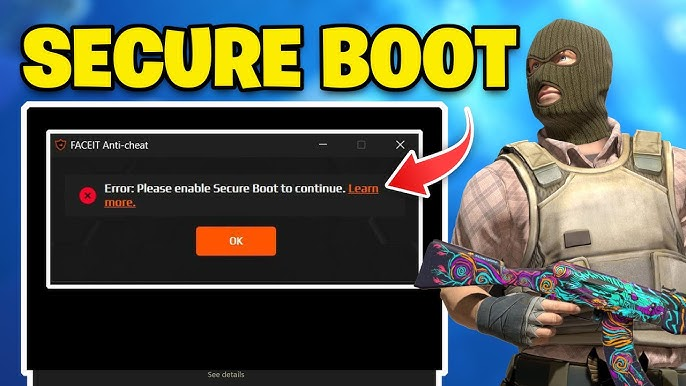
Прежде чем лезть в BIOS, стоит проверить текущее состояние прямо из Windows – может оказаться, что включить Secure Boot для FACEIT уже не нужно. Особенно это актуально для тех, кто ставил Windows 11: система требует Secure Boot по умолчанию ещё при установке. Проверка занимает меньше минуты.
Нажать Win + R, ввести msinfo32, нажать Enter. В открывшемся окне проверить два параметра: BIOS Mode – должно быть UEFI, Secure Boot State – должно быть On.
Если BIOS Mode показывает Legacy, а Secure Boot State – Off или Unsupported, система грузится в устаревшем режиме. Тогда сначала нужна конвертация диска из MBR в GPT и переход на UEFI – и только потом можно включить состояние безопасной загрузки для FACEIT через BIOS. Если BIOS Mode уже UEFI, а Secure Boot просто Off – с диском ничего делать не нужно, достаточно зайти в настройки платы.
Что нужно сделать перед тем, как включить безопасную загрузку для FACEIT?
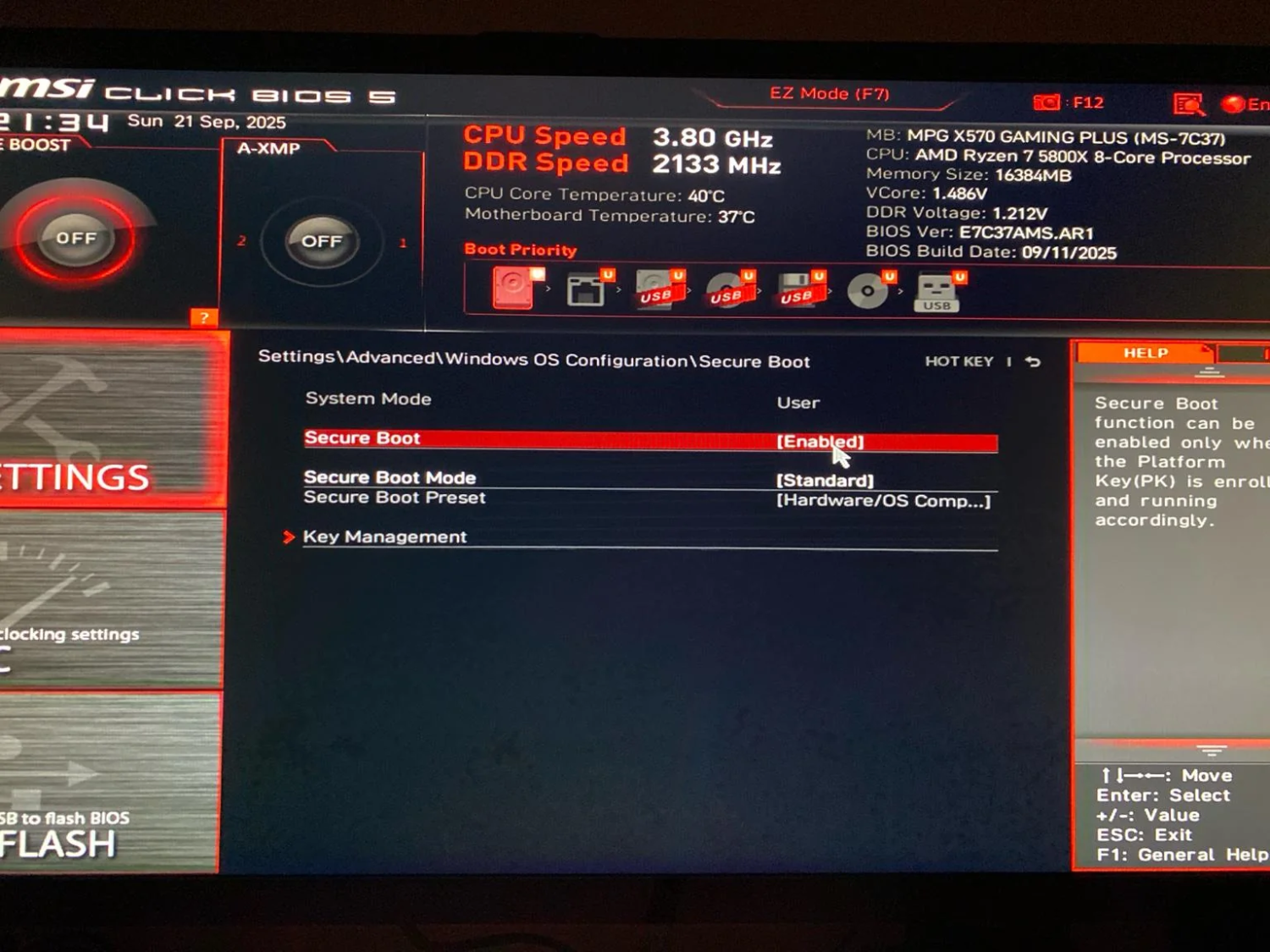
Прямо зайти в BIOS и нажать одну кнопку получается не всегда. Часть игроков после первой попытки включить безопасную загрузку FACEIT-античита обнаруживает, что Windows перестала запускаться – и это решаемо, но несколько минут подготовки сэкономят куда больше времени.
Первое – проверить тип раздела диска. Открыть «Управление дисками» (Win + X → Управление дисками), правой кнопкой по системному диску → Свойства → вкладка «Тома» → строка «Стиль раздела». GPT – всё в порядке. MBR – без конвертации включить секьюр бут для FACEIT корректно не выйдет. Официальный инструмент Microsoft: команда mbr2gpt /convert /allowFullOS в командной строке с правами администратора. Перед операциями с диском обязательно сделать резервную копию.
Второе – обновить BIOS. FACEIT зафиксировал проблемы в устаревших прошивках Gigabyte и MSI. Точную модель платы можно найти в msinfo32 в строке BaseBoard Product, по ней скачать нужную версию на сайте производителя. После обновления включить Secure Boot для FACEIT получится с первого раза.
Как включить Secure Boot для FACEIT на материнских платах Gigabyte?
На платах Gigabyte есть нюанс, который ловит почти всех: пока включён CSM (Compatibility Support Module), раздел Secure Boot в BIOS не отображается. Игрок заходит, не видит нужного пункта – и думает, что плата функцию не поддерживает. Поддержка есть, просто сначала нужно убрать CSM. Только тогда получится включить безопасную загрузку Gigabyte для FACEIT корректно.
Ниже полная последовательность по официальному руководству Gigabyte. Пропуск любого шага ведёт к тому, что Secure Boot не активируется или FACEIT AC его не принимает:
Перезагрузить ПК, зажать Delete для входа в BIOS.
Перейти в Advanced Mode (F2 или соответствующая кнопка).
Открыть Boot → CSM Support → выставить Disabled.
Появится раздел Secure Boot – зайти в него.
Установить Secure Boot Mode = Standard.
Установить Secure Boot = Enabled.
Подтвердить восстановление ключей (Factory Keys) – система предложит автоматически.
Сохранить: F10 → Yes → перезагрузка.
Проверить через msinfo32: Secure Boot State = On.
Если после перезагрузки FACEIT AC всё ещё выдаёт ошибку – нужно проверить версию прошивки. Gigabyte выпустил обновление BIOS, устраняющее проблемы с безопасной загрузкой FACEIT. После апдейта настройку нужно пройти заново: прошивка сбрасывает Secure Boot к заводским значениям.
Как включить безопасную загрузку FACEIT на платах MSI?
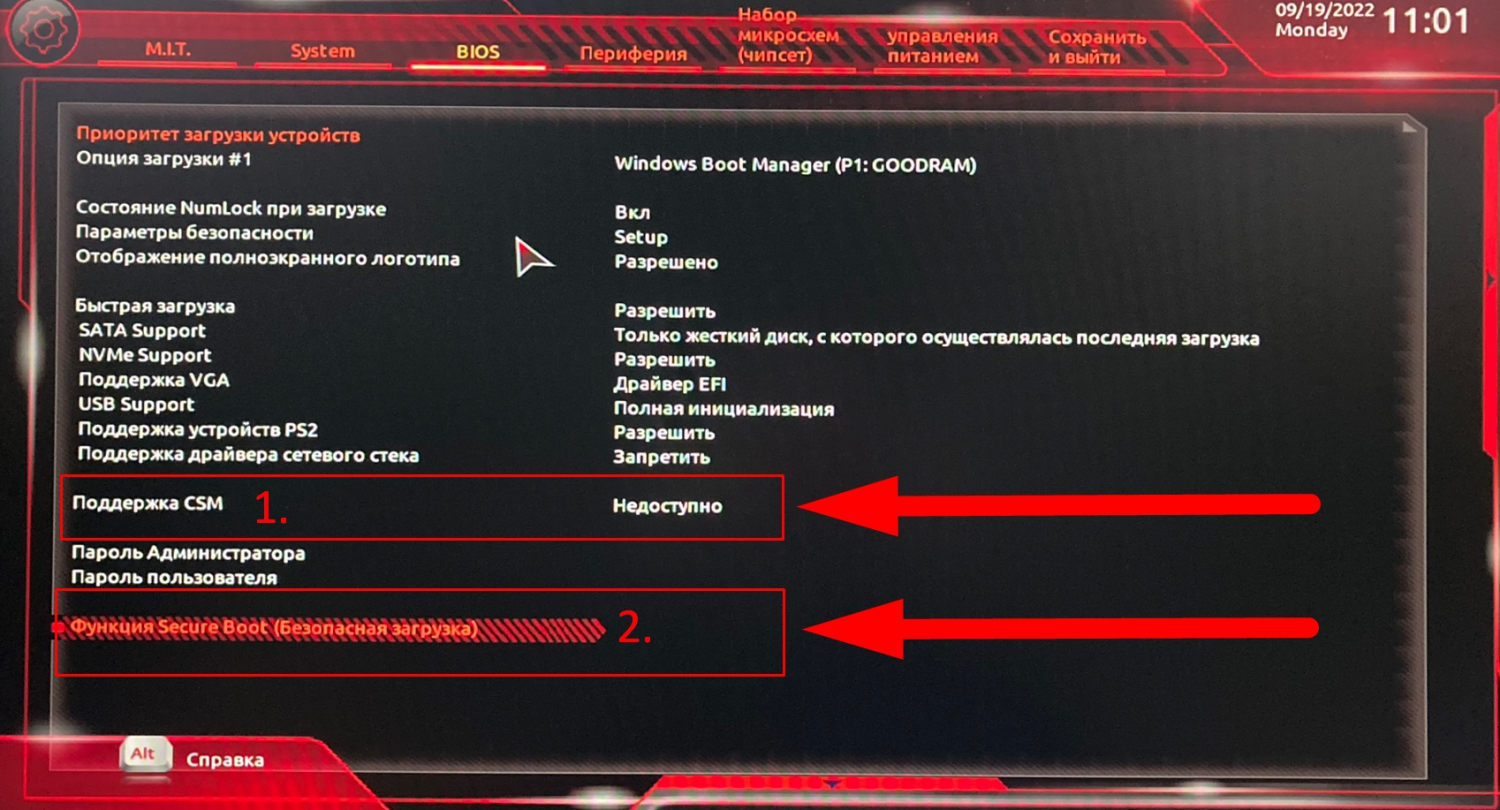
MSI – отдельный случай. FACEIT официально зафиксировал баг: на ряде плат безопасная загрузка числится как Enabled и в BIOS, и в Windows – но FACEIT AC её не принимает из-за некорректных ключей по умолчанию. Поэтому включить безопасную загрузку для FACEIT MSI нужно через другой алгоритм.
Ключевое отличие от других плат – выбор режима Custom вместо Standard. Прежде чем начать, убедитесь, что прошивка актуальная: без этого нужные пункты меню могут отсутствовать:
Перезагрузить ПК, зажать Delete для входа в BIOS.
Перейти: Settings → Security → Secure Boot.
Установить Secure Boot Mode = Custom.
Установить Secure Boot Preset = Maximum Security.
Сохранить: F10 → Yes → перезагрузка.
Если опций Secure Boot Preset или Image Execution Policy нет – прошивка устарела, нужно обновить. По данным FACEIT Support, иногда помогает только бета-версия апдейта. После обновления повторно включить Secure Boot для FACEIT по алгоритму выше и проверить через msinfo32 – Secure Boot State должен показать On.
Как включить Secure Boot для FACEIT на платах ASUS?
На платах ASUS процесс проще, но разные версии прошивок называют нужную настройку по-разному – и это сбивает с толку. FACEIT прямо указывает: на платах ASUS безопасную загрузку для FACEIT нужно выставлять в режим Windows UEFI Mode, а в части прошивок он называется просто Standard. Оба варианта корректны, разницы нет.
Последовательность для ASUS несложная. Финальную проверку через msinfo32 пропускать не стоит – убедиться в результате лучше до запуска клиента FACEIT:
Войти в BIOS (Delete или F2 при запуске).
Перейти в Advanced Mode → Boot → Secure Boot.
Установить OS Type = Windows UEFI Mode (или Standard).
Если есть выбор UEFI / UEFI with CSM – выбрать UEFI.
Сохранить: F10 → перезагрузка.
Проверить через msinfo32: Secure Boot State = On.
Gigabyte, MSI и ASUS используют разные пути в меню и разные названия, но принцип везде одинаковый: UEFI без CSM и активный Secure Boot с доверенными ключами. После правильной настройки FACEIT AC принимает систему без ошибок.
Что делать, если Secure Boot включён, но FACEIT всё равно выдаёт ошибку?
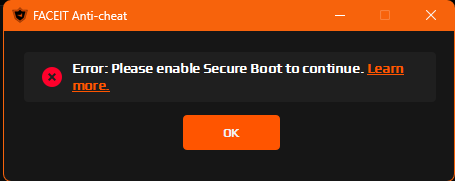
Это самая частая ситуация: в msinfo32 On, в BIOS всё правильно – но ошибка при запуске всё равно есть. Перед тем как включить Secure Boot для FACEIT с нуля заново, стоит проверить несколько типичных причин – большинство решается быстро.
Самая распространённая – режим Setup Mode. Если в BIOS видна надпись «Secure Boot can be enabled when system is in User Mode», функция застряла в режиме настройки и не применяется. Исправляется через: Security → Secure Boot → Key Management → Install Default Secure Boot Keys, затем сменить Secure Boot Mode с Custom на Standard и сохранить. Этот шаг часто пропускают при попытке включить состояние безопасной загрузки для FACEIT самостоятельно.
Вторая причина – диск в MBR: Windows грузится в Legacy-режиме. Решение: конвертация через mbr2gpt и переключение на UEFI. Третья – устаревший BIOS: после апдейта Secure Boot сбрасывается и нужно включить заново. Если ничего не помогло – переустановить FACEIT-клиент с faceit.com.
Готово – заходи в лобби
Разобраться, как включить Secure Boot для FACEIT, проще, чем кажется. Для Gigabyte: отключить CSM, выставить Secure Boot Mode = Standard и включить. Для MSI: режим Custom + Maximum Security, прошивка должна быть актуальной. Для ASUS: OS Type = Windows UEFI Mode – и готово.
С 25 ноября 2025 года Secure Boot и TPM 2.0 обязательны для всех на платформе. Следующие – IOMMU и VBS: уже обязательны для игроков выше 3 000 ELO с августа 2025 года. С 14 октября 2026 года потребуется Windows 11 – FACEIT синхронизировал это с датой окончания поддержки Windows 10 от Microsoft. Лучше разобраться с настройками сейчас, чем получить ошибку перед решающим матчем.

