


Те, кто хоть раз терял все свои настройки после очередного патча, прекрасно понимают, зачем вообще разбираться, как поставить конфиг в КС 2. Если коротко: нужно создать файл autoexec.cfg, поместить его в папку C:\Program Files (x86)\Steam\steamapps\common\Counter-Strike Global Offensive\game\csgo\cfg и добавить параметр запуска +exec autoexec.cfg в свойствах игры в Steam. Всё остальное – детали, но именно в них кроется разница между конфигом, который стабильно работает, и тем, который игра просто игнорирует.
Что такое конфиг и почему его постоянно сносит?
Прежде чем поставить конфиг в КС 2, стоит понять, что вообще происходит с настройками в игре и почему они регулярно слетают. В CS2 существует два типа конфигурационных файлов. Первый – config.cfg – создаётся самой игрой автоматически и хранит текущие параметры: чувствительность мыши, биндинги, настройки интерфейса. Проблема этого файла в том, что CS2 может перезаписать его при обновлении, после сбоя системы или через Steam Cloud. И тогда всё, что игрок тщательно настраивал, просто исчезает.
Второй файл – autoexec.cfg – создаёт сам игрок вручную. Его игра не трогает. Именно поэтому опытные игроки давно перешли на autoexec: один раз прописал – и настройки держатся вне зависимости от патчей и переустановок. Это принципиальная разница, которую важно понять на старте.
Разница между двумя файлами – это разница между «авось не слетит» и «точно не слетит». Кто хочет стабильности – выбор очевиден. Дальше разберём, как именно создать и поставить конфиг в КС 2 с нуля.
Как поставить конфиг в КС 2 с нуля?
Создать собственный конфиг не сложнее, чем написать заметку в блокноте – буквально. Открывается обычный Notepad или Notepad++ (он удобнее и бесплатный), туда вписываются нужные команды каждая с новой строки, и файл сохраняется с правильным именем и расширением. Главное не запутаться именно с расширением файла и папкой назначения, потому что на этих двух вещах спотыкается большинство.
Вот как поставить конфиг в КС 2 пошагово:
Открыть текстовый редактор – Блокнот подойдёт, но Notepad++ удобнее: не меняет кодировку.
Вписать консольные команды – каждая с новой строки.
Сохранить файл как autoexec.cfg – в диалоге «Сохранить как» выбрать тип «Все файлы», иначе Windows добавит .txt автоматически.
Переместить файл в папку: C:\Program Files (x86)\Steam\steamapps\common\Counter-Strike Global Offensive\game\csgo\cfg.
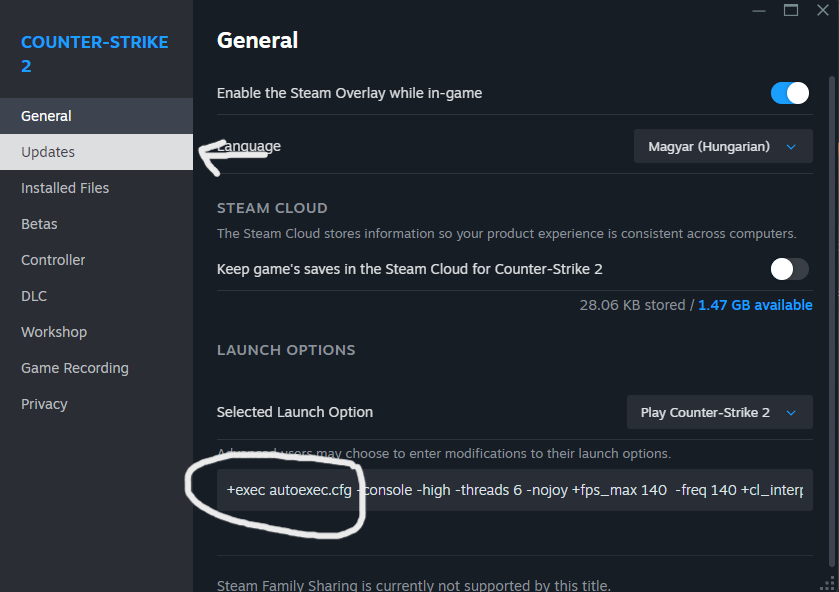
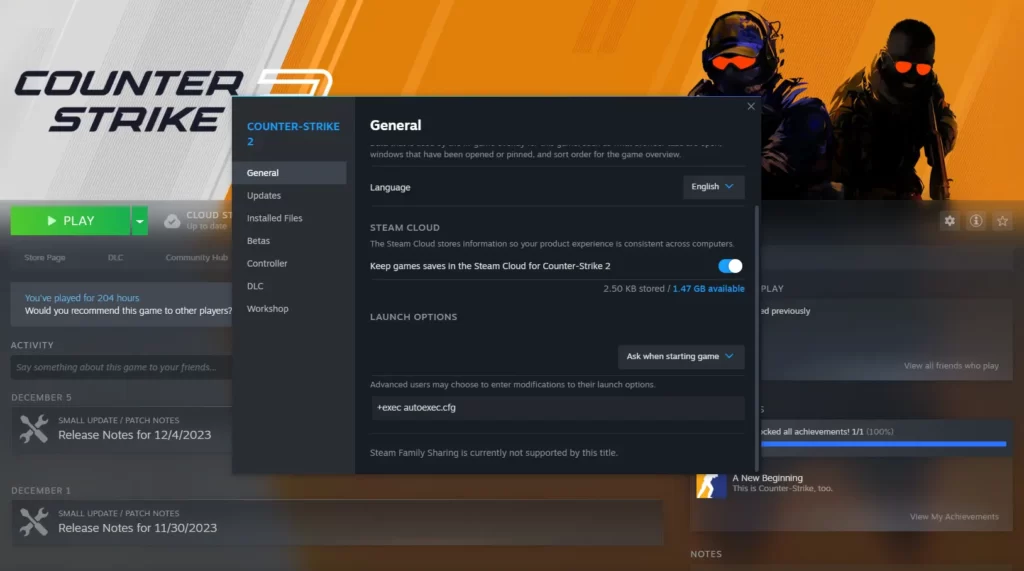
Открыть Steam → правая кнопка мыши на CS2 → Свойства → Общие → Параметры запуска → вписать +exec autoexec.cfg.
После того как файл лежит на своём месте и параметр запуска прописан, можно сразу проверить результат. Нужно открыть консоль клавишей ~ и ввести exec autoexec – при успешной установке команды применятся мгновенно, прямо в текущей сессии, без перезапуска. Чтобы убедиться наверняка, рекомендуется добавить строку echo "Autoexec loaded!" в конец файла – при каждом успешном запуске она выведет это сообщение в консоль.
Один момент, на котором многие спотыкаются при попытке поставить конфиг в КС 2: Windows по умолчанию скрывает расширения файлов. Это значит, что файл autoexec.cfg.txt в проводнике может выглядеть как autoexec.cfg – визуально всё правильно, но игра его не видит. Решение: включить отображение расширений через «Вид» → «Показать» → «Расширения имён файлов» в проводнике Windows.
Какие команды стоит вписать в конфиг?
Когда разобрались, как поставить конфиг в КС 2, следующий закономерный вопрос – что именно туда писать. Конфиг – это не магия, это список консольных команд, которые выполняются при каждом запуске игры автоматически. Сюда кладут то, чего нет в стандартном меню настроек, или то, что лень вводить вручную каждый раз.
Базовый набор команд, с которого начинает большинство игроков:
cl_crosshairsize 3 – размер прицела.
cl_righthand 0 – модель оружия в левой руке.
fps_max 300 – ограничение частоты кадров.
viewmodel_fov 65 – угол обзора модели оружия.
bind "F" "use weapon_flashbang" – быстрый бинд на флэшку.
bind "MWHEELDOWN" "+jump" – прыжок колесом мыши вниз.
host_writeconfig – сохранение конфига (всегда последней строкой).
Это отправная точка, с которой начинают большинство. Со временем каждый ставит конфиг в КС 2 под себя: добавляет лайнапы для гранат, настраивает радар, прописывает параметры viewmodel под свой стиль. Конфиг – живой документ, который растёт вместе с игроком и его пониманием игры. Начинать лучше с минимума, а потом точечно добавлять только то, что реально используется в матчах.
Как поставить скачанный конфиг в КС 2?
Немало игроков хотят попробовать настройки профессионалов – конфиги топовых игроков широко распространены в сообществе. Поставить скачанный конфиг в КС 2 технически ничуть не сложнее, чем установить собственный: алгоритм тот же, только файл уже готов. Единственное, что нужно сделать перед установкой – открыть файл в текстовом редакторе и убедиться, что содержимое понятно и не содержит ничего подозрительного.
Порядок действий при установке скачанного конфига:
Скачать .cfg-файл из проверенного источника.
Открыть файл в Notepad++ и просмотреть команды – убедиться, что всё понятно.
Переименовать файл в autoexec.cfg или оставить оригинальное имя – тогда в параметрах запуска прописать +exec имя файла.cfg.
Скопировать файл в папку ...\game\csgo\cfg.
Убедиться, что параметр запуска в Steam уже прописан.
Запустить игру или выполнить exec autoexec в консоли для немедленного применения.
Перед тем как поставить скачанный конфиг в КС 2, стоит сохранить резервную копию своего текущего конфига – просто скопировать autoexec.cfg в другую папку. Это занимает 10 секунд, но экономит время, если чужие настройки окажутся некомфортными. Важный момент: видеонастройки конфиг не затрагивает – разрешение экрана и параметры графики хранятся в отдельном файле cs2_video.txt и выставляются вручную через меню игры. Это не баг, это особенность CS2.
Как поставить дефолтный конфиг в КС 2?
Иногда бывает обратная ситуация: игрок накрутил столько всего, что проще начать с нуля. Вопрос, как поставить дефолтный конфиг в КС 2 или вернуть стандартный конфиг в КС 2, – логичный, но здесь есть важный нюанс. В CS2 не существует отдельного файла «дефолтных настроек» – стандартные параметры зашиты во внутренних файлах игры и автоматически генерируются при первом запуске. Никакой готовый «дефолт конфиг в КС 2» не лежит в папке и не доступен для скачивания через официальные каналы.
Тем не менее есть два рабочих способа вернуть всё к заводскому состоянию. Первый – быстрый, через настройки самой игры. Второй – радикальный, через файловую систему.
Способ 1 – через настройки игры: Запустить CS2, зайти в меню настроек и вручную сбросить нужные категории. Подходит тогда, когда нужно починить что-то конкретное, а не всё разом.
Способ 2 – полный сброс через файловую систему: Этот метод работает даже тогда, когда зайти в игру не получается или настройки сломаны настолько, что меню уже не помогает. Прежде чем поставить конфиг в КС 2 обратно с чистого листа, нужно сделать резервную копию важных файлов – переименовать, а не удалять.
Отключить Steam Cloud для CS2: правая кнопка на игре → Свойства → вкладка «Облако» → снять галочку.
Перейти в папку: C:\Program Files (x86)\Steam\userdata\<ВашSteamID>\730\local\cfg.
Удалить или переименовать содержимое папки cfg (переименование безопаснее – данные можно вернуть).
Запустить CS2 – игра сама создаст новый чистый конфиг с настройками по умолчанию.
После полного сброса можно снова поставить конфиг в КС 2 с нуля, уже точно зная, что именно в него нужно добавить и зачем.
Почему конфиг не работает – частые ошибки
Бывает, что игрок сделал всё вроде правильно, а конфиг всё равно не применяется. Это распространённая история, и в большинстве случаев причина – одна из нескольких типичных ошибок. Прежде чем пытаться поставить конфиг в КС 2 заново или искать сложные объяснения, стоит пройтись по таблице ниже – она закрывает 90% всех случаев.
Самая частая ошибка при попытке поставить конфиг в КС 2 – неправильный путь к папке. После перехода CS:GO в CS2 структура директорий изменилась: теперь в пути обязательно должен присутствовать сегмент /game/. Файл в старом расположении без этого сегмента игра попросту не найдёт. Вторая по популярности проблема – Steam Cloud, который тихо перезаписывает локальные файлы настройками из облака. Решение простое: отключить синхронизацию в свойствах игры один раз – и проблема исчезает навсегда.
Чтобы убедиться, что удалось поставить конфиг в КС 2 правильно, нужно добавить строку echo "Autoexec loaded!" в конец файла. После запуска игры открыть консоль – если сообщение появилось, конфиг подхватился. Если нет – искать ошибку в одном из пунктов выше.
Конфиг готов – твои настройки теперь везде с тобой
Поставить конфиг в КС 2 – это первый шаг к стабильной игровой среде, а не финальная точка. Дальше он живёт и обновляется: добавляются новые биндинги, корректируется прицел, появляются удобные алиасы для тренировочных серверов. Конфиг – рабочий инструмент, а не артефакт, который настраивают один раз и забывают.
Хорошая привычка – хранить резервную копию файла не только локально, но и в облаке или на флешке. Это особенно важно для тех, кто играет на нескольких машинах или участвует в LAN-турнирах: скинул autoexec.cfg на флешку, закинул в нужную папку на любом компьютере – и уже играешь с родными настройками без лишних движений.
Правильно настроенный конфиг в КС 2 не добавляет рейтинга сам по себе, но убирает ситуации, когда настройки слетели перед важным матчем, прицел стал другим или биндинги перестали отвечать. Меньше технических сюрпризов – больше фокуса на игре. И это уже немало.
