Когда игрок заходит в CS2 после долгих часов в CS:GO, он почти сразу замечает одну деталь: камера начала вести себя по-другому. При стрельбе появляется заметная отдача, картинка начинает «скакать», что может мешать прицеливанию. Именно поэтому многие задаются вопросом, как убрать тряску экрана в КС 2, чтобы картинка воспринималась спокойнее.
21 апреля 2026 года Valve изменила движение камеры при отдаче, приблизив его к поведению CS:GO. При этом траектории пуль сохранили механику CS2. Полностью отключить движение камеры, отдачу и aim punch штатными командами нельзя, но можно снизить визуальный дискомфорт и сделать изображение более плавным.
Что такое тряска экрана в CS2 и почему она возникает?
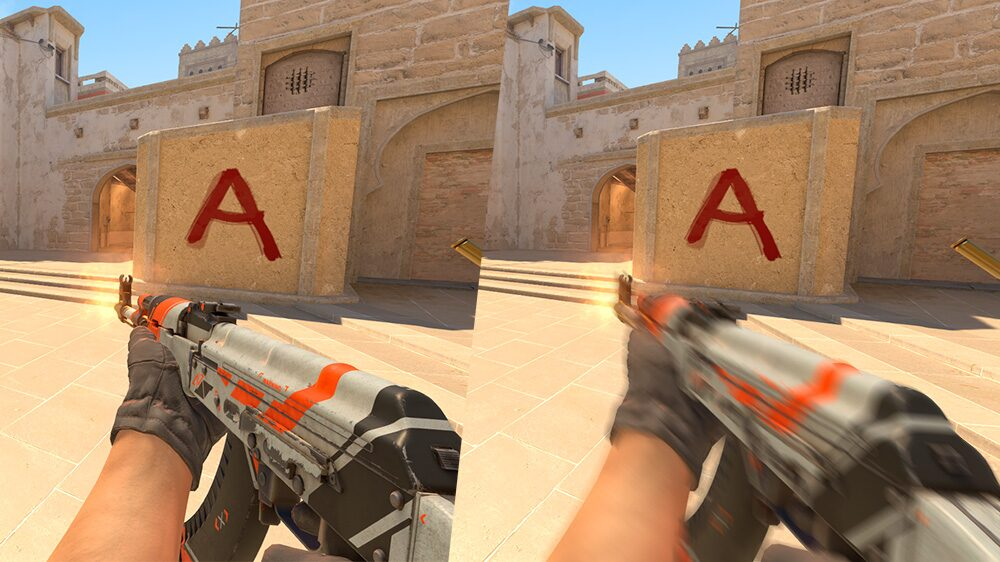
Под выражением «тряска экрана в КС 2» игроки обычно подразумевают сразу несколько разных эффектов:
- движение камеры при отдаче оружия;
- aim punch после попадания пули в персонажа;
- качание модели оружия при ходьбе и беге;
- движение прицела при включённой функции Follow Recoil;
- рывки изображения из-за нестабильного FPS или времени кадра.
Эти эффекты нельзя считать одной настройкой. Качание модели оружия является визуальной анимацией и не меняет разброс пуль. Aim punch, напротив, относится к игровой механике: после попадания камера и направление стрельбы могут отклониться. Просадки FPS и разрывы изображения вообще не связаны с отдачей, хотя субъективно тоже воспринимаются как тряска.
После обновления от 21 апреля 2026 года Valve скорректировала движение камеры при отдаче, чтобы оно больше напоминало CS:GO. Это изменение коснулось визуального поведения камеры, но не вернуло в игру стрельбу из CS:GO: траектории пуль продолжают рассчитываться по правилам CS2.
Кроме того, игрок теперь видит полное движение камеры от внешнего aim punch независимо от задержки соединения. Сервер применяет влияние aim punch на траекторию пуль сразу, а клиент показывает соответствующее отклонение камеры.
Можно ли официально отключить тряску экрана в CS2?
Полностью отключить движение камеры при отдаче и aim punch в обычном матчмейкинге нельзя. В актуальной версии CS2 нет доступной пользовательской команды, которая убирает эти эффекты целиком.
В старых руководствах часто встречаются команды:
viewmodel_recoil 0
cl_bobamt_lat 0
cl_bobamt_vert 0
cl_bobcycle 2
cl_viewmodel_shift_left_amt 0
cl_viewmodel_shift_right_amt 0
Эти параметры относились к CS:GO. В актуальной CS2 они удалены, недоступны пользователю или не дают описанного в старых гайдах результата. Поэтому добавлять их в конфиг и представлять как проверенный способ уменьшить тряску экрана в КС 2 не следует.
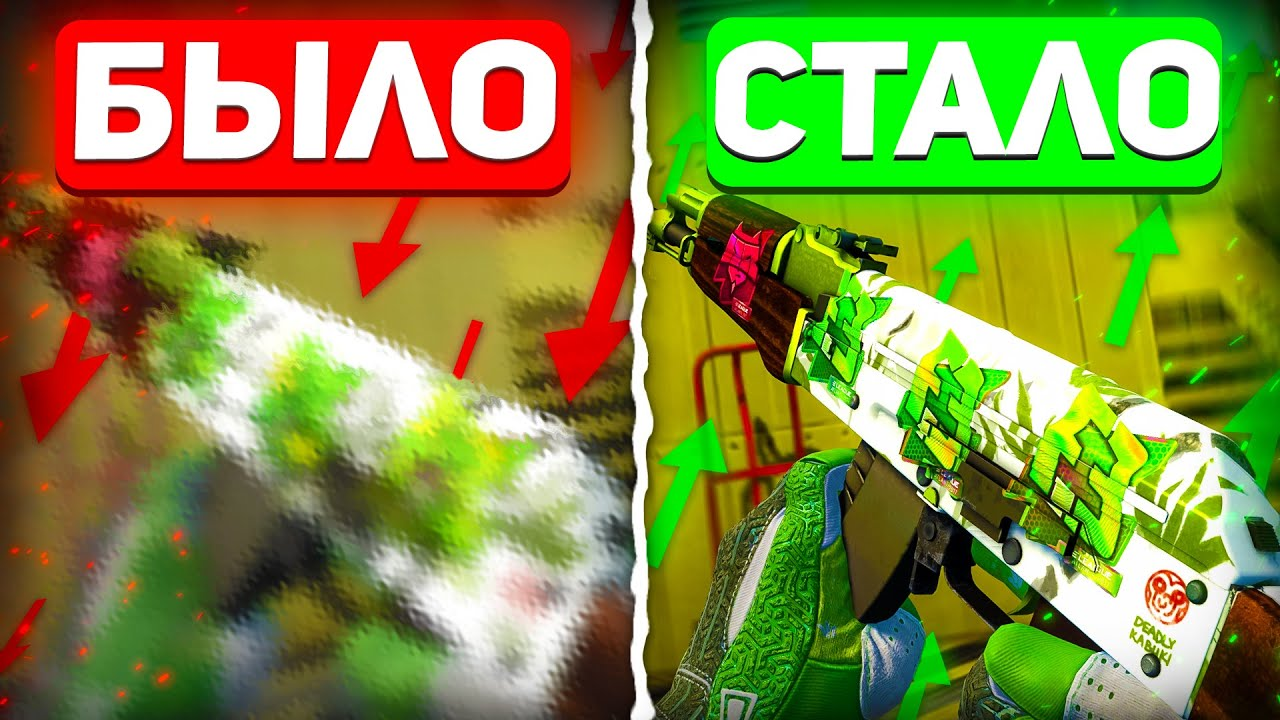
Отдельная команда отключить тряску экрана КС 2 сейчас отсутствует. Можно только настроить плавность изображения, прицел и производительность системы.
Стандартные параметры игры, консольные команды прицела и пользовательский файл autoexec разрешены. Однако они не меняют механическую отдачу оружия, разброс, хитбоксы или влияние aim punch.
Можно ли отключить тряску экрана при стрельбе?
Полностью убрать тряску экрана при стрельбе в КС 2 нельзя. Valve управляет движением камеры и анимациями оружия на уровне самой игры. Команда viewmodel_recoil 0, которую часто предлагают старые руководства, больше не является актуальным способом решения проблемы.
При этом можно проверить настройку Follow Recoil, которая заставляет прицел следовать за отдачей оружия. Когда функция включена, прицел двигается во время спрея, из-за чего изображение может казаться ещё более подвижным.
Чтобы отключить её:
- Откройте настройки CS2.
- Перейдите в раздел «Игра».
- Откройте настройки прицела.
- Отключите параметр «Следовать за отдачей».
Отключение Follow Recoil не меняет отдачу оружия. Прицел просто перестаёт повторять её движение. Некоторым игрокам так проще удерживать внимание на центре экрана.
Также можно выбрать статический стиль прицела. Он не убирает движение камеры, но снижает количество отвлекающих анимаций.
Как уменьшить тряску через настройки графики и видео
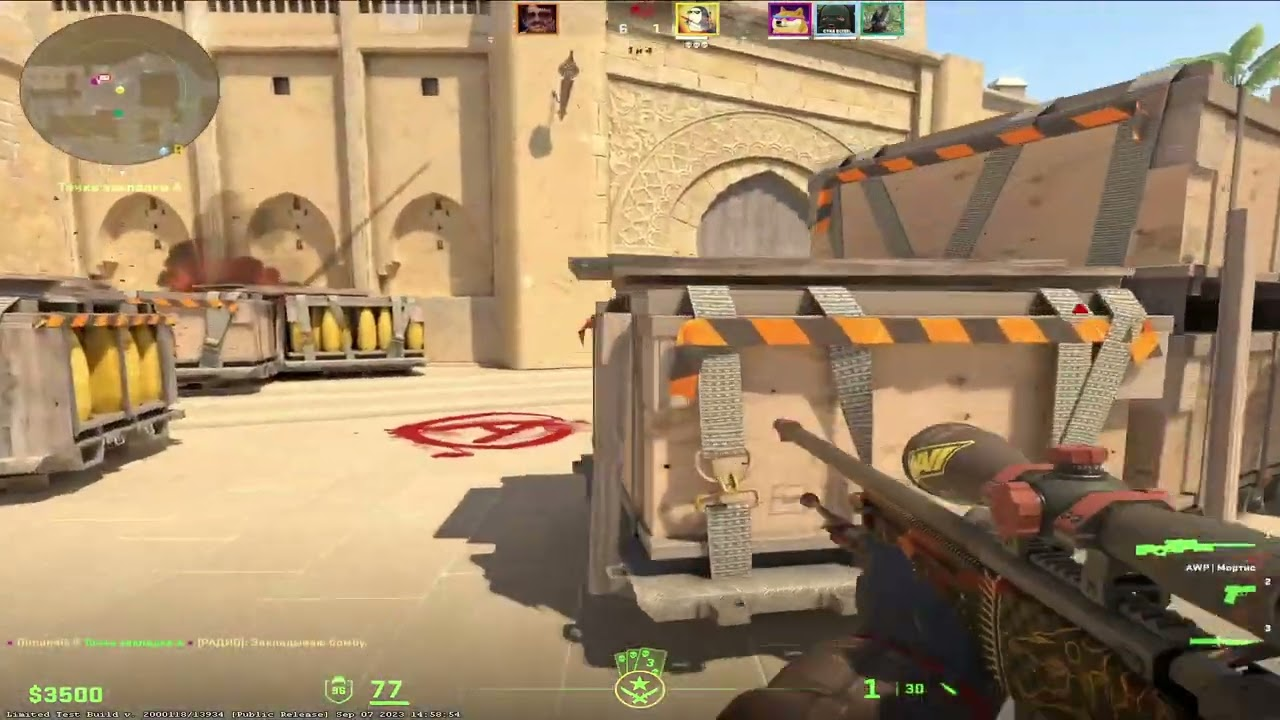
Настройки видео не отключают recoil camera motion или aim punch. Их задача состоит в другом: убрать просадки FPS, разрывы изображения и нестабильное время кадра, которые могут усиливать ощущение тряски.
Рекомендуется проверить следующие параметры.
Выберите максимальную частоту обновления
Откройте настройки видео CS2 и убедитесь, что игра использует максимальную герцовку, поддерживаемую монитором. Переход с 60 Гц на 120, 144, 165 или 240 Гц делает движение на экране заметно плавнее, но не уменьшает саму отдачу.
Высокая частота обновления не является обязательным требованием для запуска игры. Она только улучшает плавность и уменьшает задержку отображения нового кадра.
Добейтесь стабильного FPS
Для комфортной игры важен не только высокий средний FPS, но и стабильное время кадра. Резкие просадки с 250 до 100 кадров могут ощущаться хуже, чем постоянные 160 FPS.
Снижайте те параметры графики, которые мешают системе удерживать стабильную частоту кадров. В первую очередь можно проверить:
- качество теней;
- детализацию моделей и текстур;
- качество частиц;
- ambient occlusion;
- режим сглаживания;
- качество HDR.
Отключение сглаживания само по себе не уменьшает движение камеры. Оно может повысить FPS на слабом компьютере, но одновременно сделать края объектов более заметными и мерцающими.
В стандартном меню CS2 нет отдельных настроек Motion Blur и Post-Processing, поэтому советы отключить их через меню игры неактуальны.
Используйте G-Sync или FreeSync
Если монитор поддерживает NVIDIA G-Sync или AMD FreeSync, адаптивная синхронизация может уменьшить разрывы изображения и рывки, вызванные несовпадением FPS с частотой обновления дисплея.
Эти технологии не влияют на recoil, aim punch и анимации оружия. Они делают вывод кадров более плавным, но не являются способом отключения тряски экрана в КС 2.
Включите NVIDIA Reflex
Владельцы совместимых видеокарт NVIDIA могут открыть:
«Настройки» → «Видео» → «Расширенные настройки видео» → «NVIDIA Reflex Low Latency».
Для большинства систем рекомендуется режим Enabled. Он снижает системную задержку и делает управление отзывчивее. Режим Enabled + Boost может увеличить энергопотребление и подходит не каждой системе.
NVIDIA Reflex не отключает движение камеры. Он уменьшает задержку между вводом команды и отображением результата на экране.
Настройте прицел
Статический прицел и отключённый Follow Recoil могут сделать изображение спокойнее. Эти параметры не меняют точность оружия, но уменьшают визуальный шум во время стрельбы.
Таким образом, если вы ищете, как убрать тряску экрана в КС2 через графические настройки, важно понимать ограничение: можно устранить рывки и разрывы изображения, но нельзя отключить встроенное движение камеры от выстрелов и попаданий.
Как сохранить команды от тряски экрана в конфиг
Сохранять старые команды viewmodel_recoil, cl_bobamt_lat, cl_bobamt_vert и cl_viewmodel_shift_left_amt в autoexec не нужно. Они не являются рабочим способом отключения тряски в актуальной CS2.
В autoexec можно сохранить настройки прицела и ограничение FPS. Например:
cl_crosshairstyle 4
cl_crosshair_recoil 0
fps_max 180
echo "autoexec loaded"
Значение fps_max 180 приведено только как пример. Его следует заменить на лимит, который ваш компьютер способен удерживать стабильно. Для одной системы это может быть 144 FPS, для другой 240, 300 или больше.
Файл нужно сохранить под названием:
autoexec.cfg
Актуальный путь обычно выглядит так:
...\Steam\steamapps\common\Counter-Strike Global Offensive\game\csgo\cfg\
Если файл действительно называется autoexec.cfg, параметр запуска +exec autoexec.cfg обычно не требуется. Для проверки можно открыть консоль и ввести:
exec autoexec
Если появилась строка autoexec loaded, файл выполнился правильно.
Пробел между названием команды и значением обязателен. Например, правильно писать fps_max 180, а не fps_max180. Кавычки также допустимы для строковых значений.
Какие устройства и параметры влияют на тряску экрана?
Оборудование не меняет величину отдачи или aim punch, но влияет на то, насколько плавно игрок видит движение камеры.
Монитор
Чем выше частота обновления, тем чаще монитор показывает новый кадр. На 144 или 240 Гц движение обычно воспринимается плавнее, чем на 60 Гц. Однако монитор не убирает встроенные анимации и не является обязательным условием для игры в CS2.
Важно проверить, что высокая герцовка выбрана не только в Windows, но и в настройках CS2.
FPS и время кадра
Стабильный FPS уменьшает рывки изображения. При этом универсального значения, которое подходит всем, нет. Ограничивать игру ровно на 240 FPS только потому, что монитор работает на 240 Гц, необязательно.
Подходящий лимит зависит от:
- мощности процессора и видеокарты;
- герцовки монитора;
- выбранного режима синхронизации;
- разрешения;
- графических настроек;
- стабильности времени кадра.
Лучше выбрать значение, которое система удерживает без частых просадок.
G-Sync и FreeSync
Адаптивная синхронизация помогает бороться с tearing и stuttering. Она не меняет механику стрельбы, но может сделать повороты камеры и перемещение по карте визуально плавнее.
Процессор и видеокарта
Если процессор или видеокарта постоянно загружены до предела, время кадра может стать нестабильным. В таком случае игрок замечает не отдачу, а короткие зависания и рывки.
Перед изменением конфига стоит проверить температуру компонентов, фоновые программы и загрузку системы.
Мышь
Чувствительность и частота опроса мыши не влияют на тряску камеры. Однако нестабильная работа мыши, беспроводные помехи или слишком высокая чувствительность могут создавать ощущение резких и плохо контролируемых движений.
Как тряска экрана влияет на стрельбу и точность?
Тряска экрана в КС 2 действительно может мешать визуально отслеживать противника, особенно во время длинного спрея. Но необходимо разделять комфорт восприятия и реальные характеристики оружия.
Положение модели оружия, статический прицел, герцовка и графические настройки не меняют:
- recoil pattern;
- разброс;
- урон;
- хитбоксы;
- скорость восстановления точности;
- серверный расчёт попаданий.
Поэтому нельзя утверждать, что отключение визуальных эффектов напрямую повышает точность оружия. Более плавная картинка может помочь игроку быстрее воспринимать происходящее и увереннее контролировать мышь, но сама механика стрельбы остаётся прежней.
Отдельно стоит учитывать aim punch. Когда персонаж получает урон, его направление прицеливания может отклониться. Это не просто декоративная анимация. После обновления от 21 апреля 2026 года клиент полнее показывает движение камеры, связанное с aim punch, независимо от задержки соединения.
На практике комфортная картинка помогает:
- быстрее замечать противника;
- проще отслеживать движение модели;
- меньше уставать во время длинных игровых сессий;
- точнее понимать момент просадки FPS;
- не путать анимацию прицела с реальной отдачей.
Но никакая графическая настройка не заменяет тренировку спрея, контр-стрейфов и позиционирования прицела.
Чем отличается тряска экрана в CS2 и CS:GO?
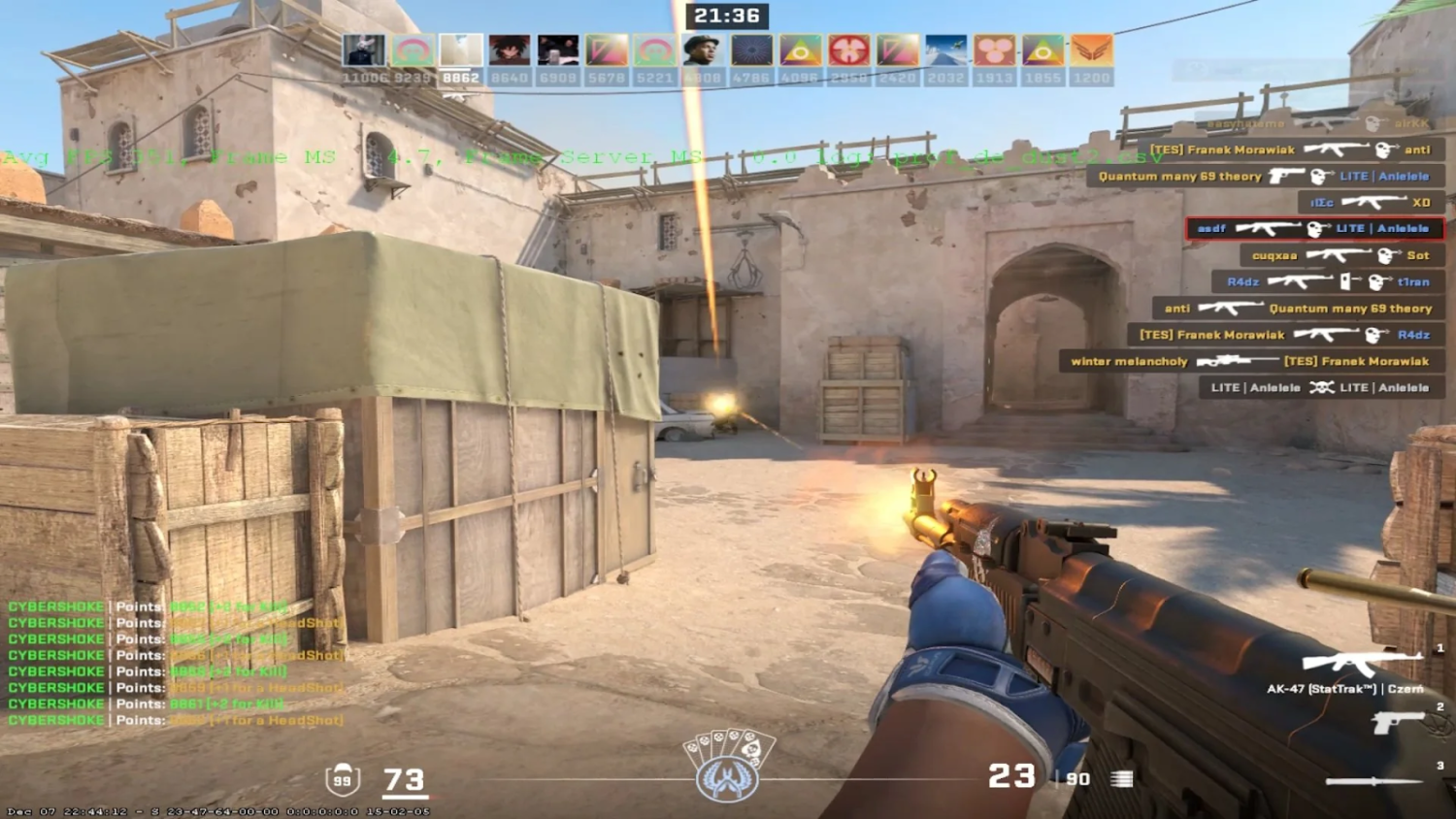
Сравнение CS2 и CS:GO в формате «фиксированная камера против плавающей» некорректно. Качание модели оружия, recoil и aim punch существовали в обеих играх. Различались их анимации, интенсивность и способ отображения.
Камера
В ранних версиях CS2 движение камеры при отдаче ощущалось заметнее, чем в CS:GO. Однако 21 апреля 2026 года Valve скорректировала эффект, чтобы он больше соответствовал CS:GO.
Полностью одинаковыми игры не стали. Траектории пуль продолжают соответствовать CS2, даже если визуальное движение камеры стало ближе к предыдущей версии.
Viewmodel
Модель оружия двигалась и в CS:GO, и в CS2. В CS:GO игроки могли менять часть bob-параметров через консоль. В CS2 старые команды cl_bobamt_lat, cl_bobamt_vert и cl_bobcycle больше нельзя использовать как раньше.
Valve продолжает корректировать анимации viewmodel через обновления игры.
Отдача
Recoil pattern и движение камеры не являются одним и тем же. Камера визуально показывает отдачу, а траектория пуль рассчитывается отдельно. Настройки графики и положение модели оружия не меняют спрей оружия.
Aim punch
Aim punch существовал и раньше, но после апрельского обновления 2026 года CS2 полнее отображает движение камеры от попаданий независимо от пинга. Серверное влияние на траекторию пули при этом применяется сразу.
Главное отличие актуальной версии заключается не в том, что в CS:GO камера была неподвижной, а в CS2 стала «живой». Обе игры используют движение камеры и оружия, но Valve неоднократно меняла интенсивность и визуальное представление этих эффектов.
Какие команды выбрать под свой стиль игры?
Рабочих команд для полного отключения recoil camera motion или aim punch нет. Поэтому настройки следует подбирать не по принципу «убрать тряску», а по тому, какая картинка помогает конкретному игроку лучше воспринимать матч.
Снайперы: AWP и SSG 08
Для игры со снайперскими винтовками рекомендуется:
- использовать статический прицел;
- отключить Follow Recoil;
- выбрать максимальную герцовку монитора;
- добиться стабильного FPS;
- включить NVIDIA Reflex на совместимой видеокарте.
Команда viewmodel_recoil 0 для этого не нужна и не является актуальной настройкой CS2. Во время использования оптического прицела модель оружия всё равно скрыта.
Рифлеры: AK-47, M4A4, M4A1-S и Galil AR
Рифлерам особенно важна плавность во время длинного спрея. Рекомендуется:
- проверить стабильность FPS;
- использовать статический прицел или протестировать Follow Recoil;
- подобрать удобную чувствительность;
- снизить графические параметры, вызывающие просадки;
- потренировать спрей на тренировочной карте.
Follow Recoil можно включить во время обучения, чтобы видеть направление отдачи, а затем решить, удобно ли играть с ним в матчах. Эта функция не упрощает recoil pattern и не меняет траекторию пуль.
Игроки агрессивного стиля: MAC-10, MP9, P90 и дробовики
При быстром перемещении особенно заметны нестабильное время кадра и tearing. Рекомендуется:
- использовать максимальную герцовку;
- настроить G-Sync или FreeSync;
- уменьшить тяжёлые графические параметры;
- включить Reflex на поддерживаемой системе;
- не использовать устаревшие bob-команды из CS:GO.
Ни одна из этих настроек не отключит взрывы, aim punch или движение камеры при стрельбе. Их задача состоит в том, чтобы сделать вывод кадров более ровным и управление более отзывчивым.
Как новичку быстро настроить CS2
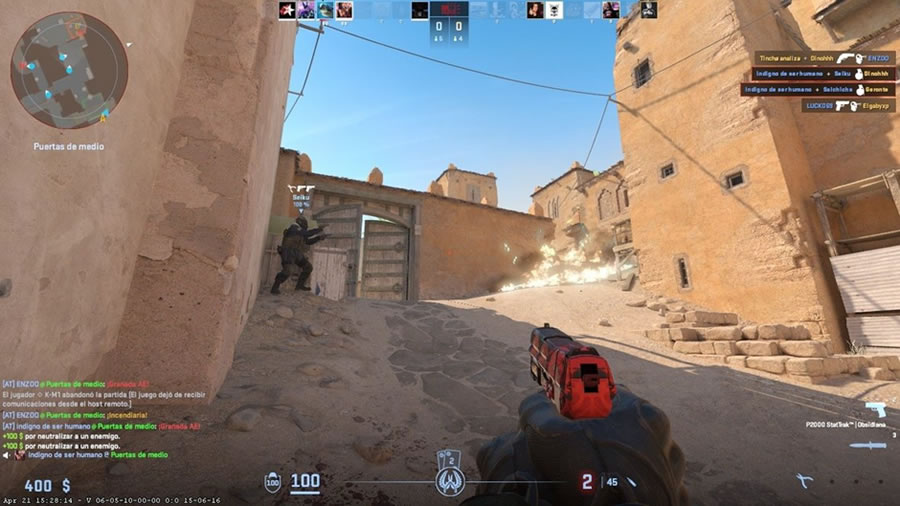
Чтобы уменьшить тряску экрана в КС 2 и сделать изображение комфортнее, выполните следующие действия:
- Обновите CS2 до актуальной версии.
- Выберите максимальную частоту обновления монитора в Windows и в игре.
- Откройте расширенные настройки видео и добейтесь стабильного FPS.
- Включите NVIDIA Reflex в режиме Enabled, если система его поддерживает.
- Настройте G-Sync или FreeSync при наличии совместимого монитора.
- Выберите статический прицел и при необходимости отключите Follow Recoil.
- Не добавляйте в autoexec старые команды viewmodel_recoil и cl_bobamt.
- Проверьте результат на тренировочной карте или в Deathmatch.
Для этих действий необязательно создавать autoexec. Большинство нужных параметров доступно в стандартном меню CS2.
Что делать, если команды не работают?
Если консоль пишет Unknown command, скорее всего, команда была удалена или относилась к CS:GO. Особенно часто это происходит со следующими параметрами:
- viewmodel_recoil;
- cl_bobamt_lat;
- cl_bobamt_vert;
- cl_bobcycle;
- cl_viewmodel_shift_left_amt;
- cl_viewmodel_shift_right_amt.
Не пытайтесь исправить их кавычками или изменением значения. В актуальной CS2 эти команды нельзя восстановить через конфиг.
Если не работает сам autoexec:
- Проверьте, что расширение файла действительно .cfg, а не .cfg.txt.
- Убедитесь, что файл находится в папке game\csgo\cfg.
- Введите в консоли exec autoexec.
- Добавьте в конец файла команду echo "autoexec loaded".
- Проверьте правильность названий актуальных команд.
Параметр запуска +exec autoexec.cfg обычно не требуется. Файл с правильным названием выполняется автоматически при запуске игры.
FAQ
Можно ли отключить тряску полностью?
Нет. Штатной команды для полного отключения движения камеры при recoil и aim punch в обычных матчах нет.
Это не запрещено?
Стандартные настройки CS2, команды прицела и autoexec разрешены. Не следует использовать сторонние программы, которые вмешиваются в работу игры или автоматизируют действия игрока.
Какой способ лучший?
Используйте максимальную герцовку монитора, стабильный FPS, подходящий режим адаптивной синхронизации и статический прицел. На совместимой видеокарте также стоит включить NVIDIA Reflex.
Меняют ли настройки отдачу оружия?
Нет. Графика, прицел, положение viewmodel и частота обновления не меняют recoil pattern, разброс и траекторию пуль.
Почему после попадания экран резко двигается?
Это aim punch. После обновления от 21 апреля 2026 года клиент показывает полное движение камеры от внешнего aim punch независимо от сетевой задержки.
Можно ли вернуть поведение CS:GO через команды?
Нет. Valve приблизила движение камеры при отдаче к CS:GO на уровне обновления игры, но полностью переключить CS2 на старую систему через консоль нельзя.
Настройте и играйте комфортно
Теперь вы знаете, как выключить тряску экрана в КС 2 настолько, насколько это позволяет актуальная версия игры. Полностью отключить recoil camera motion, aim punch и анимации оружия нельзя. Старые команды из CS:GO также больше не подходят.
Реально работающий подход состоит в том, чтобы обеспечить стабильный FPS, выбрать максимальную герцовку, правильно настроить G-Sync или FreeSync, включить NVIDIA Reflex и убрать лишнее движение прицела. Эти параметры не меняют точность оружия, но делают изображение более плавным и помогают лучше воспринимать происходящее на экране.