


Многие игроки сталкиваются с ситуацией, когда картинка в игре кажется дёрганой или неплавной, даже если железо тянет куда больше. Именно поэтому вопрос, как убрать фпс в доте 2, остаётся актуальным – ведь по умолчанию игра ставит ограничение в 120 кадров, и это заметно на мониторах с частотой 144 Гц и выше. Самый быстрый способ: открыть свойства Dota 2 в Steam, прописать +fps_max 0 в параметрах запуска – и ограничение снято полностью. Разберём всё по порядку.
Почему в Dota 2 вообще стоит ограничение по FPS?
Это не баг и не случайность. Valve выставляет лимит по умолчанию намеренно – чтобы игра нормально запускалась у максимально широкого круга пользователей, включая тех, у кого слабое железо или ноутбук без нормального охлаждения. Если убрать все ограничения на слабой машине, GPU начнёт рендерить сотни лишних кадров, которые монитор всё равно не покажет, зато температуры улетят в небо.
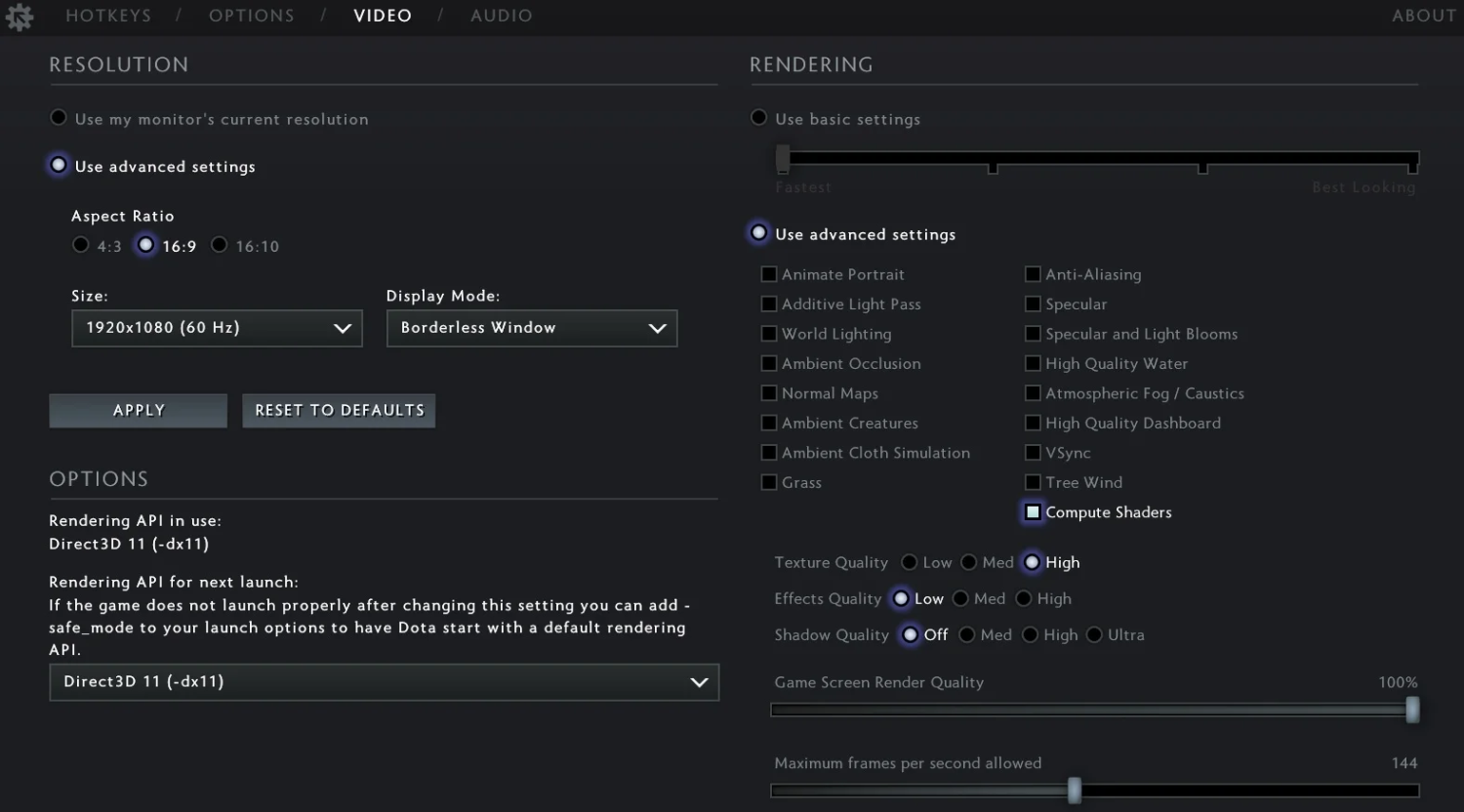
По умолчанию Dota 2 ограничивает FPS значением 120. Через встроенные настройки видео максимум, который можно выставить вручную – 240 FPS. Всё, что выше, доступно только через параметры запуска или консоль.
Владельцам мониторов с частотой 144 Гц, 165 Гц или 240 Гц дефолтный лок режет производительность там, где она реально нужна. Собственно, для этого и нужно убрать фпс в доте 2 – или, как минимум, подогнать лимит под свой монитор.
Как убрать ограничение FPS в Dota 2 через настройки видео?
Начнём с самого простого способа – он не требует никаких дополнительных команд и подойдёт большинству игроков. Всё делается прямо в меню игры, без возни с параметрами запуска.
Вот пошаговая инструкция:
Запустить Dota 2 и открыть Настройки (значок шестерёнки в левом верхнем углу).
Перейти на вкладку «Видео».
Найти строку «Максимальное количество кадров в секунду».
Выставить нужное значение – вплоть до 240 FPS.
Нажать «Применить» и перезапустить игру.
Этот способ хорош для тех, кто хочет просто поднять лимит до 144 или 240 кадров, не углубляясь в параметры запуска. Но у него есть потолок: выше 240 FPS через интерфейс не выставить. Если нужно полностью снять ограничение – читаем дальше.
Как убрать лимит FPS в Dota 2 через параметры запуска Steam?
Это самый надёжный и универсальный способ, которым пользуются большинство опытных игроков. Команда +fps_max 0 прописывается один раз и работает при каждом запуске автоматически. Именно так убирают фпс в доте 2 те, кто хочет выжать из железа максимум.
Пошаговая инструкция:
Открыть Steam → перейти в Библиотеку.
Нажать правой кнопкой мыши на Dota 2 → выбрать «Свойства».
В поле «Параметры запуска» ввести: +fps_max 0.
Закрыть окно и запустить игру.
Цифра 0 здесь означает отсутствие каких-либо ограничений – игра будет выдавать столько кадров, сколько позволяет железо. Если нужен конкретный лимит, вместо 0 ставится нужное число.
Ниже – таблица значений, которые чаще всего используют игроки:
Важный момент: если прописать +fps_max 0 и при этом в настройках видео стоит ограничение 120 FPS – параметр запуска его перекроет. Приоритет у команды в Steam.
Как убрать лок FPS в Dota 2 через консоль?
Консольный метод удобен тем, кто хочет менять значение прямо во время игры – например, быстро переключиться с 240 на 60 FPS для теста, или наоборот. Всё делается без перезапуска. Чтобы убрать лок фпс в доте 2 через консоль, сначала нужно её активировать.
Как включить консоль – два способа:
В параметрах запуска Steam добавить -console (тогда она открывается автоматически при старте)
Или добавить +con_enable 1 – и вызывать клавишей ~ (тильда, левее цифры 1)
После открытия консоли достаточно ввести:
fps_max 0
Обратите внимание: в консоли команда пишется без знака + – он нужен только в параметрах запуска. Эффект тот же: ограничение снимается немедленно, без перезапуска игры.
Почему FPS залочился на 60 после обновления – и что с этим делать?
Одна из самых раздражающих ситуаций – когда игра шла на стабильных 120–144 FPS, вышел патч, и всё: картинка дёргается, кадры упали до 60. Команда +fps_max 0 уже стоит, а толку ноль. Это значит, что где-то ещё сидит ограничение.
Первое, что стоит проверить – вертикальная синхронизация (V-Sync). Она буквально «прибивает» FPS к частоте монитора, и если монитор 60 Гц – получите ровно 60 кадров, как бы мощно ни было железо.
Как отключить V-Sync в Dota 2:
Настройки → Видео.
Найти строку «Вертикальная синхронизация».
Выставить «Выкл.».
Применить и перезапустить.
Помимо V-Sync, лок на 60 могут давать и другие источники. Вот полный список причин – с ними сталкиваются чаще всего:
V-Sync включена – блокирует FPS по частоте монитора.
Режим энергосбережения Windows – ограничивает нагрузку на CPU/GPU.
Ограничение в драйвере NVIDIA или AMD – выставляется отдельно от игры.
Функция «Game Mode» в Windows 10/11 – в редких случаях может мешать.
Перегрев железа – при троттлинге GPU сам снижает частоту и FPS падает.
После отключения V-Sync и проверки питания в большинстве случаев лок на 60 уходит. Если нет – проверяем драйвер.
Как снять ограничение FPS через драйвер NVIDIA или AMD?
Иногда лимит стоит не в игре, а на уровне драйвера видеокарты. Это бывает реже, но исключать не стоит – особенно если в игре выставлено +fps_max 0, V-Sync отключена, а FPS всё равно упирается в потолок.
Для владельцев NVIDIA:
Настройка делается через «Панель управления NVIDIA», которая открывается правым кликом на рабочем столе. Нужно перейти в раздел «Управление параметрами 3D», выбрать вкладку «Программные настройки», найти Dota 2 в списке и проверить строку «Максимальная частота кадров» – она не должна быть принудительно ограничена.
Для владельцев AMD:
В AMD Software: Adrenalin Edition нужно перейти в раздел Gaming, выбрать Dota 2 и проверить параметр Frame Rate Target Control – он должен быть выключен (Off) или выставлен на нужное значение.
Ниже – сравнение расположения настроек в зависимости от производителя:
Стоит ли полностью убирать лимит FPS – или лучше оставить?
Вот здесь мнения в комьюнити расходятся. Одни говорят – снимай всё и пусть железо работает на полную. Другие – незачем гнать 400 кадров на 144 Гц мониторе, только видеокарта греется. Истина, как обычно, посередине.
Полностью убирать фпс в Доте 2 имеет смысл в нескольких случаях: если монитор поддерживает высокую частоту (144 Гц и выше), если система охлаждается нормально, и если нужно снизить input lag – задержку между действием мыши и реакцией на экране. Даже если монитор 144 Гц, а FPS в игре держится на 200–300, задержка ввода будет ниже, чем при локе ровно на 144.
Если же ПК слабый или ноутбук склонен к перегреву – лучше поставить значение, равное частоте монитора. Это даст стабильную картинку без лишней нагрузки на железо.
Ориентировочные рекомендации по монитору:
Дополнительные параметры запуска Dota 2 для плавной игры
Пока прописываете параметры запуска – есть смысл добавить и другие команды, которые реально влияют на производительность. Они давно проверены сообществом и не конфликтуют с +fps_max 0. Каждая из них решает конкретную задачу: убирает лишние процессы, отключает неиспользуемые функции, ускоряет загрузку.
Вот рабочий набор команд – то, что чаще всего ставят опытные игроки:
-novid – отключает вступительный ролик Valve при запуске.
-nojoy – отключает поддержку джойстиков, освобождает немного RAM.
-novr – отключает VR-модуль, который загружается даже без гарнитуры.
+dota_embers 0 – убирает анимацию углей на главном экране.
+map_enable_portrait_worlds 0 – отключает фоновые 3D-миры на главной.
-prewarm – предзагружает ресурсы перед матчем, снижает фризы в первые минуты игры.
Итоговая строка может выглядеть так:
+fps_max 0 -novid -nojoy -novr +dota_embers 0 +map_enable_portrait_worlds 0 -prewarm
Каждый параметр пишется через пробел. Никаких запятых и точек с запятой – только пробелы. Сохранить, закрыть, запустить игру.
Какой способ выбрать?
Если нужен быстрый результат – параметр +fps_max 0 в свойствах запуска Steam закрывает вопрос за 30 секунд. Если FPS почему-то не растёт – сначала проверить V-Sync в настройках видео, потом режим питания Windows, и в последнюю очередь ограничение в панели управления видеокарты.
Полностью убирать фпс в доте 2 оправданно на любом ПК с монитором 144 Гц и выше – это даёт ощутимо меньший input lag и более отзывчивое управление, что в конкурентных матчах заметно. На слабом железе разумнее поставить +fps_max 144 или по частоте своего монитора – стабильность важнее, чем пиковые цифры.
Главное правило: лимит кадров в Dota 2 – это настройка, а не приговор. Три минуты в Steam – и игра отвечает так, как должна.
