


Многие игроки спрашивают, как сделать графику Dota 2 комфортной – и это понятно: фризы в тимфайте или залипший экран во время смоука обходятся куда дороже, чем пара упущенных ластхитов. Ответ прямой: всё управляется через меню Settings → Video, которое делится на три блока – Display, Rendering и Options. Универсального пресета не существует – настройки графики Dota 2 напрямую зависят от железа, монитора и того, чего игрок хочет: стабильных 144 FPS или максимально детализированного визуала.
Где находятся настройки и что в них входит?
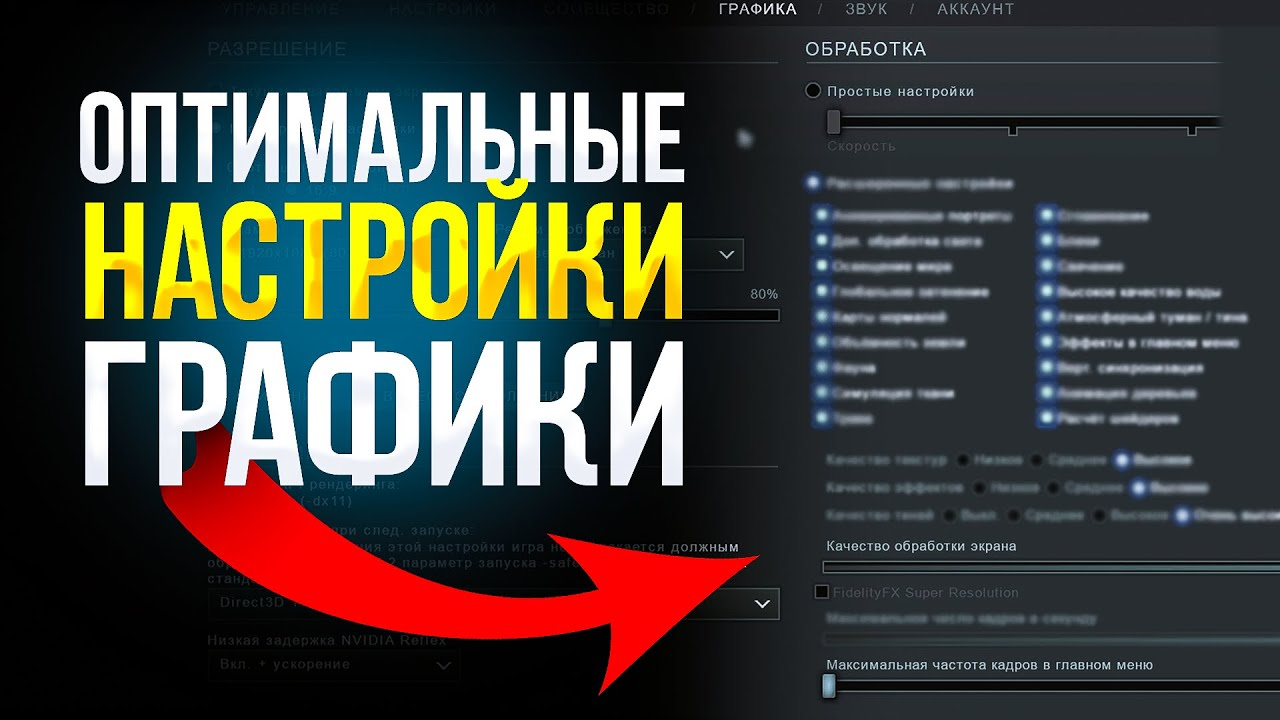
Прежде чем что-то менять, важно понять структуру меню. Игрок открывает шестерёнку в верхнем левом углу главного экрана, переходит в Settings и выбирает вкладку Video – либо просто вводит «Video» в строку поиска внутри настроек. Valve не так давно обновила интерфейс, теперь он логичный и чистый.
Раздел Video делится на три части, и каждая отвечает за свой уровень графики для Dota 2. Базовый режим предлагает один общий ползунок – от производительности к качеству. Расширенный режим даёт ручной контроль над каждым параметром – именно его используют профессиональные игроки, потому что он позволяет точечно выключить только то, что нагружает систему.
Структура меню Video:
Display – монитор, разрешение, соотношение сторон, режим экрана, лимиты FPS.
Rendering – основные и расширенные параметры: текстуры, тени, эффекты, сглаживание, FSR.
Options – выбор графического API (Vulkan, DX11) и NVIDIA Reflex Low Latency.
Разобравшись в структуре, становится понятно: сделать графику Dota 2 по-настоящему комфортной – задача решаемая для любого железа. Главное – знать, какой параметр за что отвечает и что именно отключить в первую очередь.
Как настроить Display: разрешение, режим экрана и FPS?
Блок Display – первое, с чего начинают. Правильные настройки на этом уровне дают больше пользы, чем любой твик текстур.
Разрешение
Оптимальный выбор – нативное разрешение монитора, для большинства игроков это 1920×1080. Снижение разрешения даёт небольшой прирост FPS, но картинка становится размытой – особенно заметно при чтении скиллов в тимфайте. Если монитор поддерживает 1440p или 4K, стоит взвесить, хватает ли мощности GPU.
Режим экрана
Для снижения задержки многие игроки предпочитают Exclusive Fullscreen. Desktop-friendly Fullscreen удобнее, если игрок часто переключается между вкладками или стримит. Оконный режим – только для тестирования, в реальной игре не используется.
V-Sync – выключить
Эта опция синхронизирует FPS с частотой монитора, но ценой задержки ввода. В быстрой MOBA это ощущается как «прилипший» курсор в самый неподходящий момент.
Dashboard Max FPS → 60
Главное меню Dota 2 неожиданно прожорливо для GPU – без ограничения видеокарта будет работать на полной мощности прямо в лобби, греясь без толку.
Как сделать красивую графику в Доте 2: настройки для мощных ПК
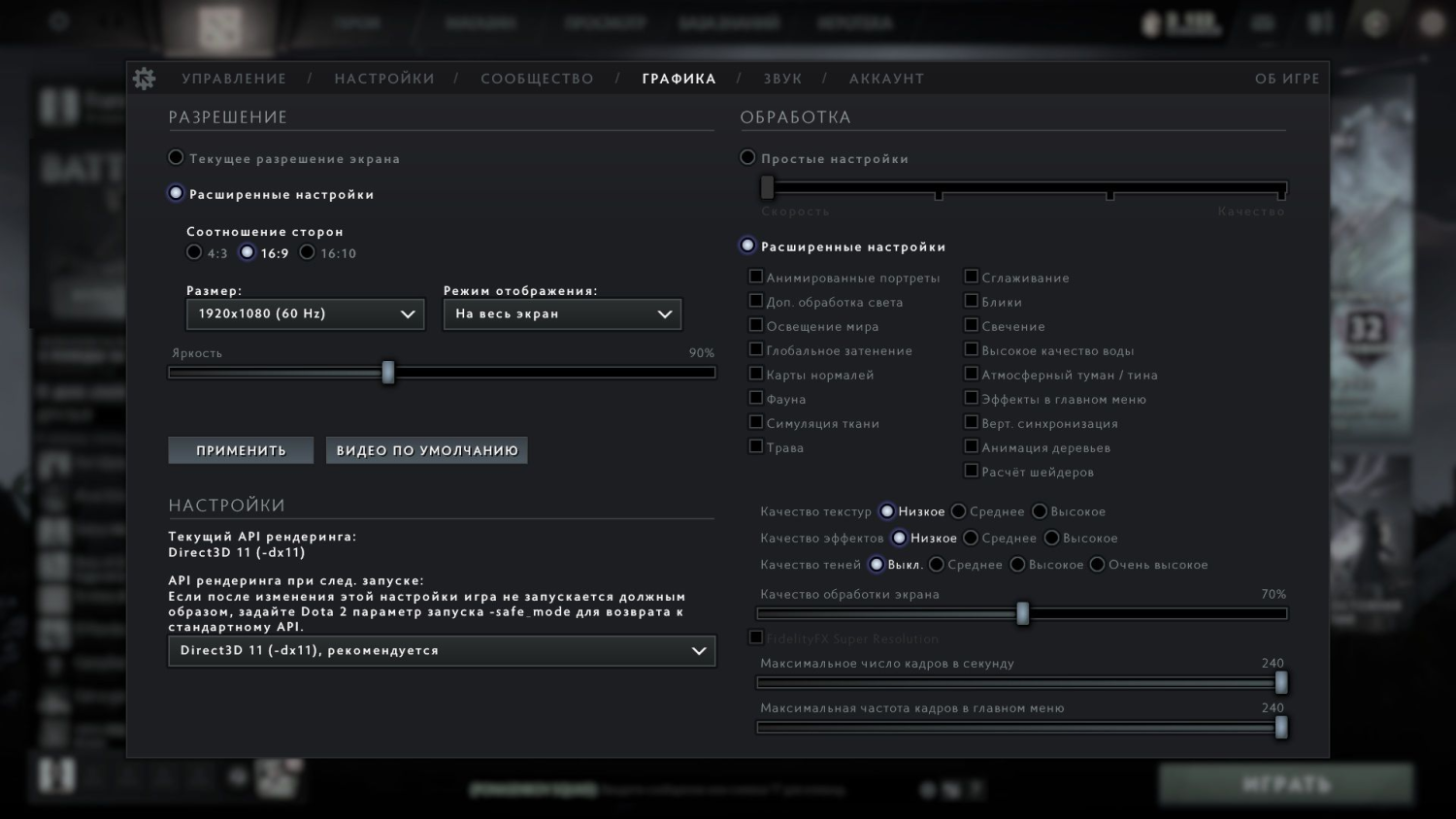
Для тех, у кого железо позволяет, красивая графика Dota 2 – вполне реальная история. Вопрос в том, как сделать красивую графику в Доте 2 без просадок FPS: это не про выкрутить всё на максимум, а про правильную комбинацию параметров.
Первый шаг – включить «Use advanced settings» в блоке Rendering. После этого открывается полный список параметров с тонкой настройкой. Именно здесь формируется итоговый визуал игры, и именно здесь находится главная точка влияния на производительность.
Что выставить для максимальной картинки на мощном ПК:
Texture Quality → High или Ultra. Текстуры героев, карты и предметов становятся чёткими. На современных GPU этот параметр почти не влияет на FPS.
Effects Quality → High. Анимации скиллов и частицы выглядят детализированно.
Shadow Quality → Medium. Ultra-тени дают незаметную разницу в картинке, но ощутимо нагружают GPU.
Anti-Aliasing → 2x или 4x MSAA. Сглаживает края объектов, особенно заметно на 1440p и выше.
Ambient Occlusion → включить. Добавляет глубину теням.
High Quality Water + Atmospheric Fog → включить. Придают атмосферность карте.
Game Screen Render Quality → 100%. FidelityFX Super Resolution при этом не нужен.
Rendering API → Dota 2 поддерживает Vulkan, но практический результат зависит от системы и драйверов.
После изменения параметров рендеринга Dota 2 попросит перезапустить игру – это нормально. Стоит сначала сыграть один полноценный матч и посмотреть, как ведёт себя FPS именно в тимфайтах – там нагрузка пиковая.
Лучшие настройки графики Dota 2 для слабых и средних ПК
Большинство игроков запускают Dota 2 не на топовом железе. Лучшие настройки графики Dota 2 для слабого или среднего ПК строятся по другому принципу: убрать всё, что не влияет на читаемость игры, и оставить только необходимое. Главная цель – стабильные 60+ FPS без фризов в момент командных столкновений. Именно фризы в тимфайтах стоят игрокам матчей, а не качество картинки.
Что отключить в первую очередь на слабом и среднем железе:
Shadow Quality → Off. Тени – один из самых дорогих параметров по нагрузке на GPU. Отключение даёт ощутимый прирост FPS.
Effects Quality → Low. Разница между Low и High почти незаметна в динамике боя.
Anti-Aliasing → Off. Стилизованный арт Dota 2 не требует MSAA при разрешении 1080p.
Ambient Occlusion → Off. Красиво, но дорого.
Game Screen Render Quality → 85–90% + FidelityFX Super Resolution → включить. FSR сглаживает потерю чёткости при снижении рендер-качества – хороший компромисс для среднего железа.
Low Spec Mode → включить при слабом GPU и 4–8 GB RAM.
После настройки стоит закрыть все фоновые приложения: браузер, Discord и Steam Overlay заметно съедают ресурсы даже на современных ПК. Это бесплатный прирост FPS без каких-либо изменений в самой игре. Обновление драйверов GPU тоже нередко решает проблемы с непонятными фризами – этот шаг часто недооценивают.
Дота 2 графика про игроков: что используют чемпионы?
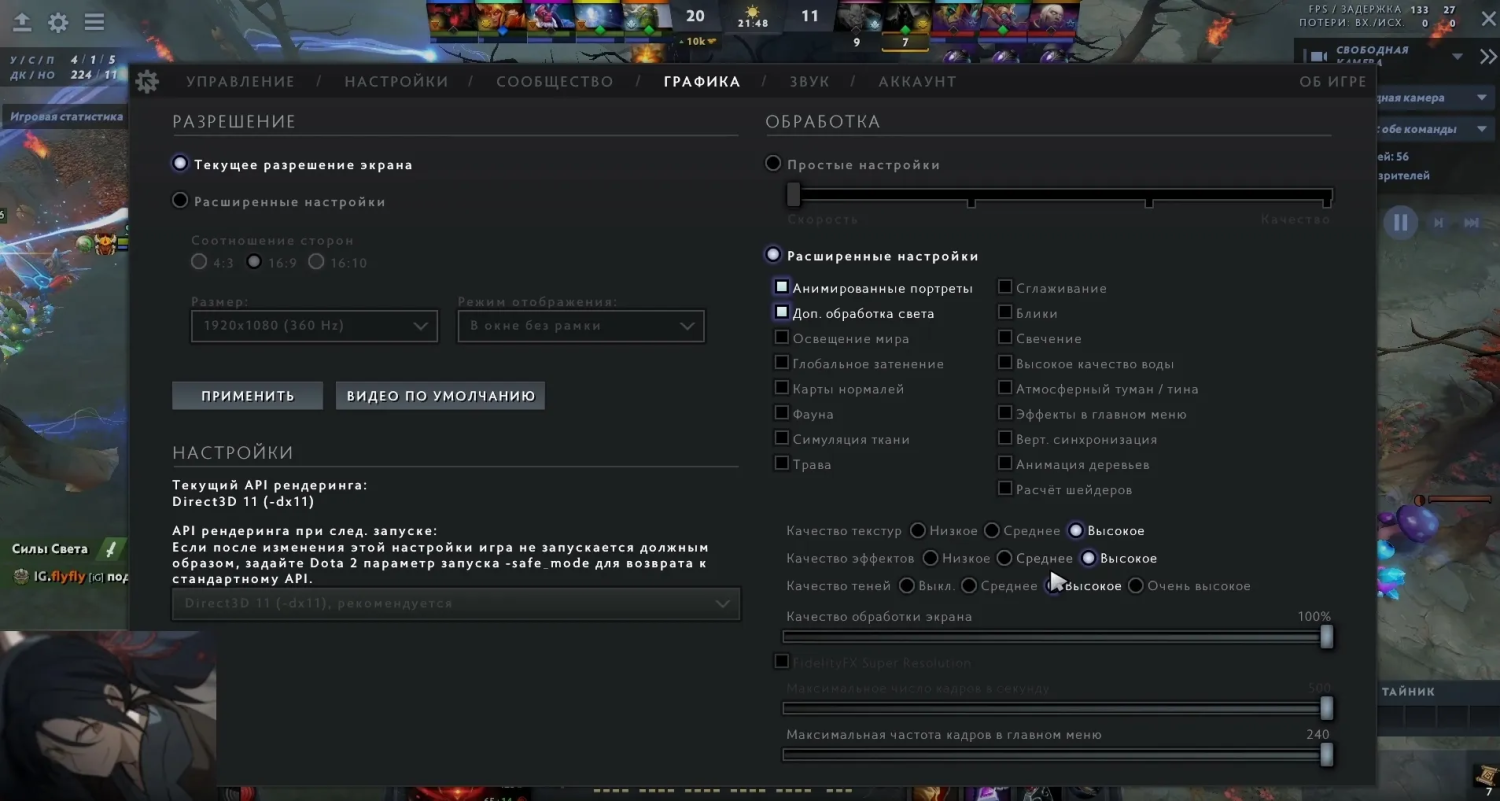
Дота 2 графика про игроков – отдельная тема, которая многих удивляет. Казалось бы, у профессионалов топовые станции – ставь всё на максимум и играй красиво. Но реальность другая.
По данным сторонних агрегаторов настроек, большинство про-игроков включают «Use advanced settings» и выключают почти всё ради стабильного FPS. Логика понятна: в 5v5-тимфайте при пяти одновременных аултах даже мощная система может просесть по фреймтайму. Профессионал не может позволить себе «лаг» в решающий момент матча – это стоит победы. Именно поэтому настройки графики Dota 2 от про игроков – всегда производительность в приоритете.
Реальные конфиги нескольких топ-игроков:
Yatoro (чемпион TI10 в составе Team Spirit) – минимальные настройки графики Dota 2: почти всё отключено, активны только портреты героев и базовая обработка света.
Topson (двукратный чемпион TI с командой OG) – такой же минималист: из расширенных параметров включены только вычисления шейдеров (Compute Shaders).
Gpk (один из сильнейших мидлейнеров СНГ) – отключены все эффекты, включая тени, ради максимального FPS.
Nine (чемпион мира) – держит около половины параметров включёнными, выбирая компромисс между картинкой и производительностью.
ATF (офлейнер Team Falcons, чемпион The International 2025) – яркое исключение: играет на максимальных настройках графики. Это подтверждает: лучшая графика Dota 2 и высокий уровень игры совместимы при правильном железе.
Вывод из этой картины однозначный: нет единственно правильного подхода. Дота 2 про настройки графики – это личный выбор каждого игрока, основанный на его системе и приоритетах.
Launch Options: как выжать максимум через настройки запуска
Настройки графики Dota 2 в самой игре – только половина дела. Launch Options в Steam позволяют дополнительно сделать графику Dota 2 и производительность ещё до загрузки клиента. Как добавить: Steam → правая кнопка на Dota 2 → Properties → General → поле «Launch Options».
Игроки часто используют launch options вроде +fps_max 0 -high -map dota -novid -nojoy -novr, но Valve официально подтверждает только сам механизм launch options, а не обязательную эффективность именно этого набора для Dota 2.
Разбор каждого параметра важен – понимая, что именно делает каждая команда, игрок может собрать строку под своё железо. Слепое копирование без понимания иногда вызывает обратный эффект – особенно параметр -high, который в редких случаях конфликтует с антивирусным ПО.
Если после добавления строки появились микрофризы – первым делом убрать -high и проверить снова. Дополнительно стоит переключить Windows Power Plan на High Performance и отключить оверлеи Steam и Discord во время игры – это ещё один слой бесплатной оптимизации.
Комфортные настройки графики Dota 2: сводная таблица
Настройки графики Dota 2 для комфортной игры зависят от железа. Таблица ниже охватывает три уровня систем – в ней собрано всё вышесказанное в удобном виде. данные основаны на открытых настройках про-игроков из агрегаторов prosettings.net и hawk.live и актуальных бенчмарках по разным поколениям GPU.
Комфортные настройки графики Dota 2 – это не про красоту и не про голые цифры FPS. Это про стабильность: ровный фреймтайм, точный курсор и решения в тимфайте без «залипания» экрана.
Найди свою идеальную графику Dota 2
Настройка графики в Dota 2 – это не то, что делается один раз и навсегда. Если вы обновили ПК, можно повысить качество текстур. Если после патча появились фризы, стоит заново проверить параметры Rendering. Если подключили монитор с частотой 144 Гц, имеет смысл пересмотреть Max FPS и Display Mode.
Условно игроков можно разделить на три группы. Одним важен максимум FPS, другим нужна красивая картинка без серьёзных компромиссов, а третьим приходится подстраиваться под возможности бюджетного компьютера. Для каждой из этих ситуаций есть рабочие настройки. Лучше всего начать с таблицы выше, а потом проверить всё в реальном матче и подогнать под себя.
Есть и ещё один важный нюанс. Скины в Dota 2 заметно лучше выглядят на более высоких настройках текстур. Если у вас есть редкие сеты или эффектные курьеры, это хороший повод выставить графику хотя бы на Medium. Так они будут выглядеть ближе к тому, как это задумывали художники.
