


Если тебя интересует, как поставить свою музыку в КС ГО, то этот материал будет как нельзя кстати. Да, можно долго спорить, что лишние звуки в шутере только отвлекают, снижают бдительность и далее по тексту. Однако спрос есть, а значит, нам надо его удовлетворить.
Сразу скажем, что наш гайд позволяет использовать собственный плеер Steam, который не требует сворачивать игру, чтобы переключать треки. Во-первых, это безумно удобно, а во-вторых, настраивается всего один раз. Ну и не забывай периодически добавлять новую подборку треков в плейлист, чтобы текущая музыка не надоела.
Главное, что тебе потребуется — Steam Overlay, фирменная утилита для всех игр от Valve. Она значительно расширяет функционал и вызывается комбинацией Shift+Tab.

Штука очень функциональная, показывает количество друзей, игровую статистику, опыт до ближайшей ачивки и не только. Но нас она интересует, как внутренний плеер с возможностью управлять треками, громкостью, перемоткой и прочими атрибутами. Да, владельцам гарнитур со встроенным пультом блог покажется не особо информативным, но некоторые, например, играют с включенными колонками, да и не каждый обладает мультимедийной клавиатурой.
Подготовительный этап
Для изменения музыки в КС ГО потребуется немного пошаманить с папками.
Важно: гайд не затрагивает системные файлы игры, что чревато возможным баном аккаунта.
Для начала открой приложение Steam и зайди в настройки. Там внизу появится раздел «Музыка», который мы будем кастомизировать на свое усмотрение.

Первым делом необходимо удалить пару стандартных папок, где Windows по умолчанию хранит аудиофайлы. В 90% случаев они пустые, или хранят стандартные сэмплы. Делается это командой «Сбросить базу».
После этого наступает второй этап — сканирование ПК на предмет музыкальных файлов. Нажми кнопку «Добавить» и выбери те папки, которые считаешь нужными. Когда все готово, достаточно нажать «Сканировать». Процесс займет некоторое время, это нормально. Паникеры могут расслабиться — комп не завис и копается в файлах системы.

На скриншоте видно, что в библиотеку Steam попало 73 трека, расположенных в вышеуказанной папке. В дальнейшем, при каждом обновлении списка воспроизведения не забудь просканировать ПК, иначе музыка не будет отображаться во внутреннем плеере.
Важно: чтобы музыка автоматически отключалась при работе голосового чата — поставь соответствующую галочку в настройках.

Чтобы открыть сам проигрыватель — открой вкладку «Вид» в клиенте Steam. Там он и будет находиться. Если уменьшенное окно неудобное, можно переключиться в расширенный режим, нажав иконку с изображением 6 квадратов.
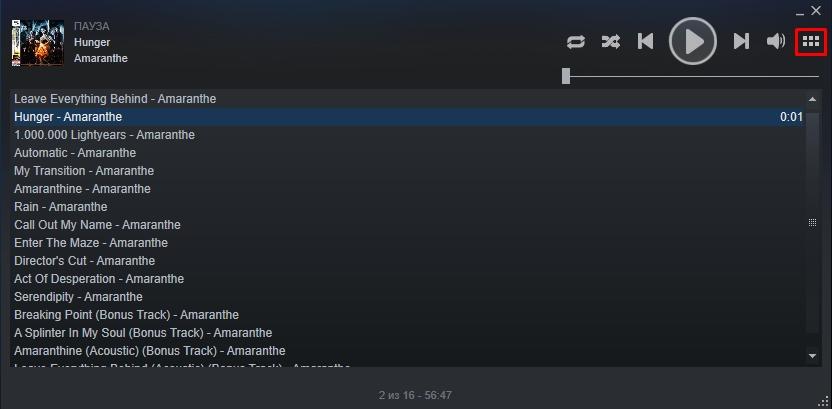
Если все сделано правильно, можно переходить в раздел «Библиотека» — «Музыка». Именно здесь будут храниться все треки.
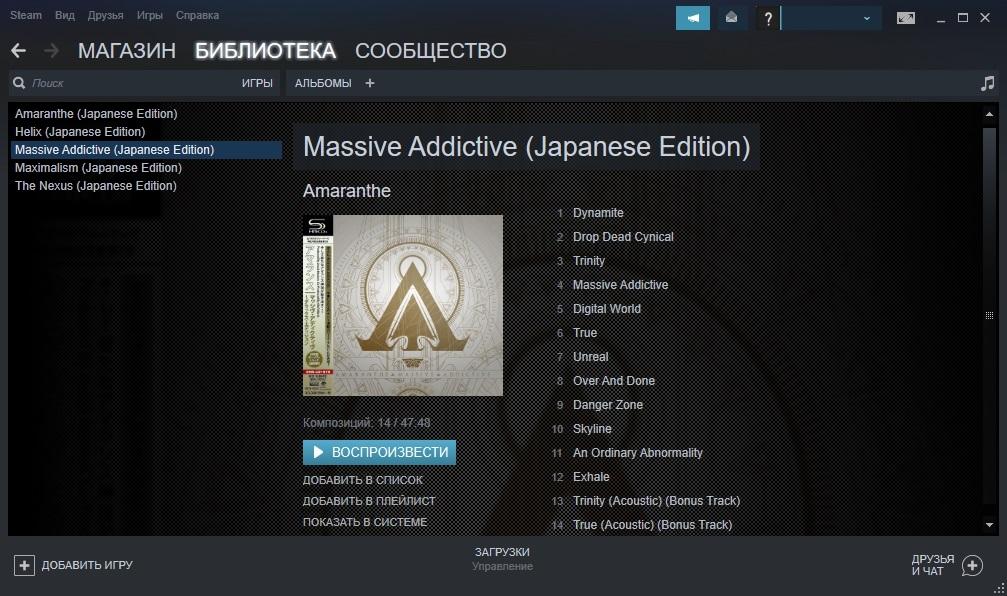
Первая часть приготовлений закончена.
Создание плейлистов
Загрузка альбомов особых проблем не составляет. Достаточно предварительно упаковать этот самый альбом в папку. Другое дело — собрать в определенный плейлист разную музыку, что сделать силами Steam не совсем удобно. Но работа одноразовая, потом будет гораздо проще.
Сначала создаем плейлист. Для этого переключись в соответствующем меню и выбери нужный пункт.

Затем рядом с плейлистом нажми «+» и введи название будущего сборника. Тут уже у каждого свои предпочтения по жанрам, вкусам, типу музыки. Главное — уловить суть происходящего.
После этого снова переходи к альбомам или исполнителям, выбирай любой трек, нажимай на него правой кнопкой мыши и добавляй в ранее созданный плейлист.

Важно: чтобы каждый раз не сканировать библиотеку после добавления новых треков, достаточно поставить соответствующую галочку в настройках. После каждого перезапуска Steam будет проверять изменения и подтягивать новую музыку в коллекцию.

Теперь подготовительные работы завершены окончательно.
Управление воспроизведением
Поскольку все закручивалось вокруг Steam Overlay, то к нему и перейдем. Для начала запусти CS GO, а затем уже фирменную утилиту Valve сочетанием Shift+Tab. И здесь внизу уже появляется полноценная кнопка «Музыка», которая открывает список воспроизведения в минималистичном плеере.

Чтобы переключаться между плейлистами, достаточно нажать на 6 квадратов, о которых мы говорили выше. В противном случае треки будут играть либо один за другим, либо в случайном порядке. Функционал плеера это позволяет (иконка с перекрестными стрелками).
Остальные элементы, думаем, объяснять не стоит — они не меняются последние несколько десятков лет и интуитивно понятны.
Единственный недостаток такого подхода — музыку нельзя свернуть в минималистичный плеер и разместить где-то в углу экрана в случае с широкоформатными мониторами. Такой подход был бы гораздо удобнее, но Valve посчитали иначе. Все действия с перемоткой, паузой и изменением громкости придется проворачивать через Shift+Tab. В любом случае, это гораздо удобнее Alt+Tab, когда приходится сворачивать окно с игрой, да и в голосовом чате особо не поговорить при таком подходе.
Изменение файлов игры
Настоятельно не рекомендуем этот подход, если у игроков нет понимания, какие именно игровые файлы можно менять без последствий со стороны Valve. Баны, ограничения и все такое — компания очень тщательно следит за модификациями клиента.
Некоторых раздражает музыка при запуске игры и окончании боя. Чтобы это исправить — зайти в файлы игры по следующему адресу:
SteamLibrary\SteamApps\common\Counter-Strike Global Offensive\csgo\sound\music
И вот здесь произойдет самое интересное — папку удалили в одном из последних обновлений. Все для того, чтобы обезопасить клиент от сторонних файлов, а пользователей — от тяги к модификациям.
Надеемся, наш гайд был для тебя полезен. А если остались вопросы — задавай их в комментариях и не забывай, что на Lis-Skins.ru тебя ждет много всего интересного и любопытного.

