


Любой, кто хотя бы раз разбирался в настройках матчмейкинга, рано или поздно задавался вопросом – что такое МС в КС2 и почему вокруг этой цифры столько разговоров. МС – это миллисекунды, единица измерения пинга: время, за которое пакет данных уходит с компьютера игрока на игровой сервер и возвращается обратно. Чем меньше это число – тем быстрее игра реагирует на действия. Чем больше – тем сильнее ощущение, что между прицелом и попаданием стоит невидимая стена.
В Counter-Strike 2 это не абстрактная техническая метрика. Здесь время убийства измеряется десятками миллисекунд, пики за угол решаются в доли секунды, а один неудачный рефлекс уже стоит раунда. В таких условиях МС в КС2 превращается из фонового показателя в прямого участника каждого дуэля.
Как работает МС в КС2 и почему это важно?
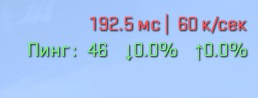
Многие игроки видят цифру в таблице результатов, но не задумываются, что за ней стоит. Механика простая: каждое действие в игре – нажатие кнопки мыши, движение, бросок гранаты – отправляет пакет данных на сервер. Сервер обрабатывает его и присылает ответ. Время этого круговорота в миллисекундах и есть МС в КС2.
Технически правильный термин – «латентность». МС – это миллисекунды, в которых измеряется пинг/задержка до сервера Но в игровом сообществе оба слова давно стали синонимами, и никто не поправляет. Важно другое: в отличие от браузера или мессенджера, где лишние 100 мс никто не заметит, в КС2 эта разница буквально определяет исход дуэли.
Представим ситуацию: два игрока с одинаковыми рефлексами – оба реагируют за 200 мс. Но у одного МС в КС2 равен 20, у другого – 100. Действие первого достигает сервера на 80 мс раньше. По факту второй проигрывает дуэль ещё до того, как успевает выстрелить. Именно поэтому опытные игроки относятся к пингу с таким же вниманием, как к настройке мыши или чувствительности прицела.
Какие значения МС считаются нормой в КС2?
Здесь нет универсальной магической цифры – всё зависит от региона, провайдера и расстояния до сервера. Тем не менее, практика и сетевые характеристики самой игры дают чёткие ориентиры. МС в КС2 принято оценивать по следующей шкале:
Но важно понимать: стабильный пинг в 70 мс лучше прыгающего между 20 и 90. Это явление называется джиттером – непостоянством задержки. Когда МС в КС2 каждую секунду скачет, мышечная память не успевает адаптироваться к реальному лагу, и игра ощущается хуже, чем при ровном, пусть и более высоком пинге. Игра с нестабильным соединением – это как стрельба с движущейся платформы: можно подстроиться, но куда сложнее.
Как посмотреть МС в КС2 прямо во время матча?
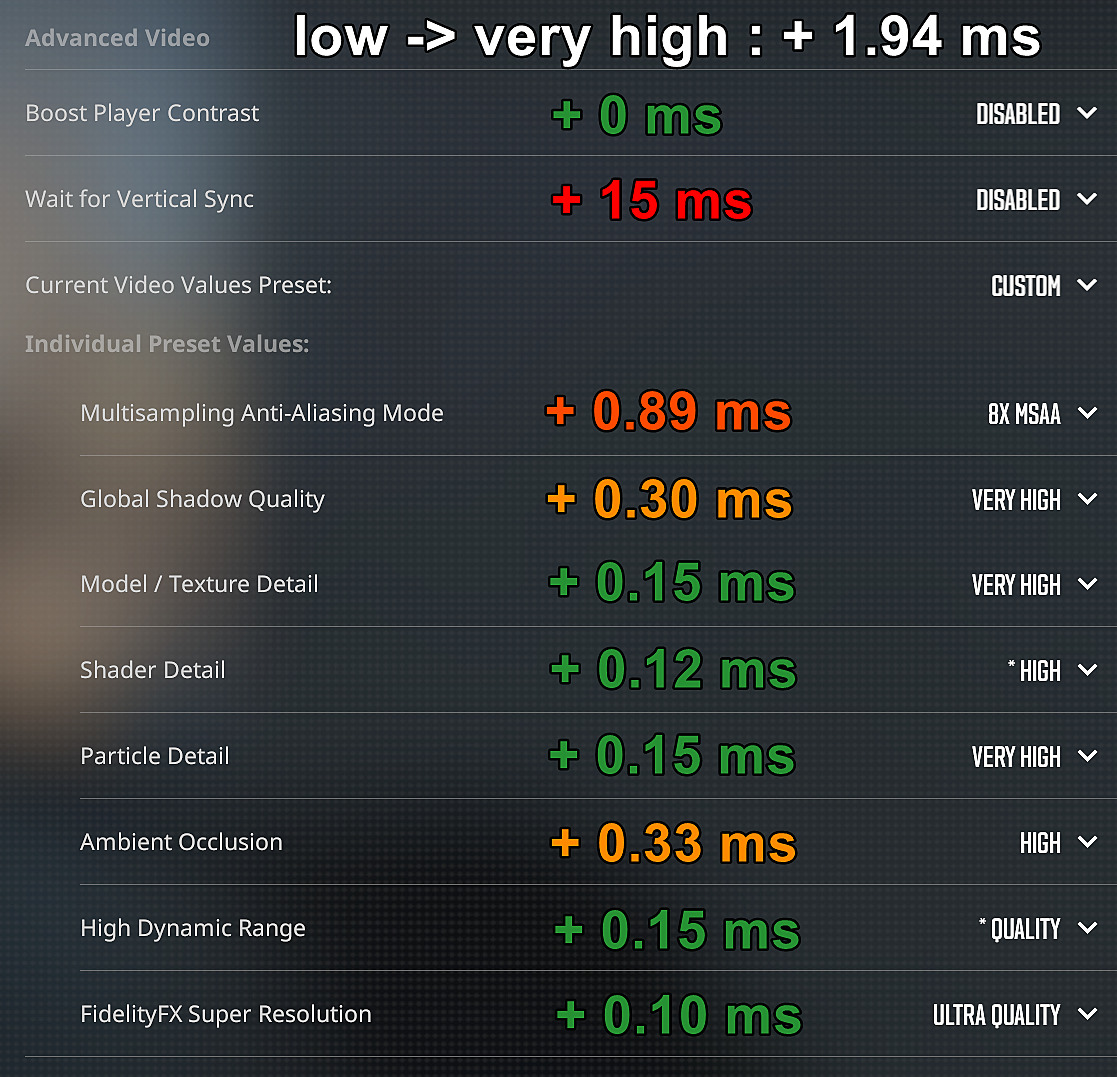
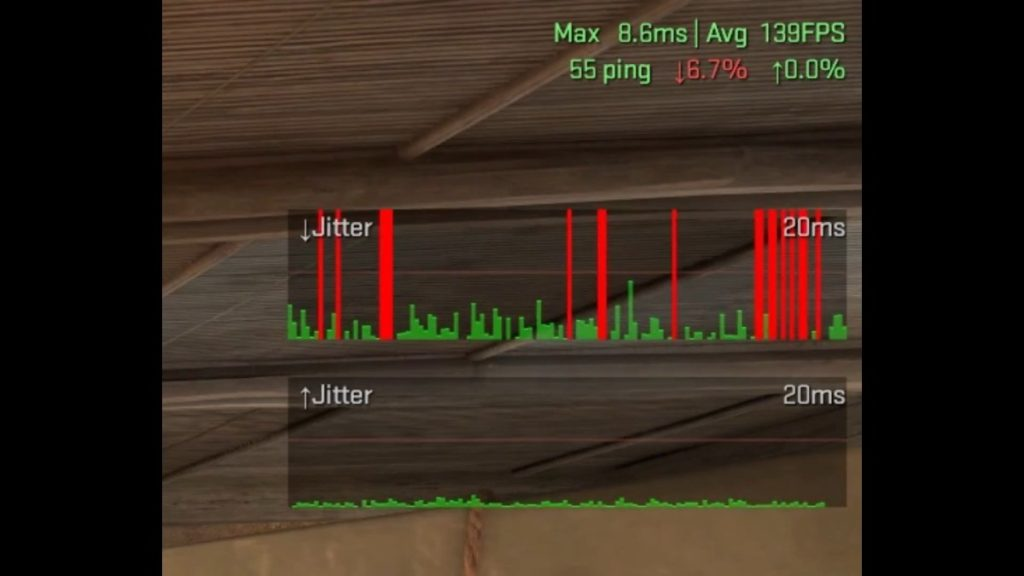
Самый быстрый способ – нажать Tab и посмотреть пинг рядом со своим ником в таблице. Это удобно для мгновенной проверки, но такой способ показывает только текущее значение и не помогает понять, есть ли скачки задержки, потеря пакетов или проблемы со стабильностью соединения. Для более точной диагностики в CS2 вместо старого net_graph используется Telemetry HUD – встроенная система телеметрии, которая пришла на смену классическому net graph из CS:GO. Старый net_graph 1 в CS2 больше не является основным рабочим способом отображения сетевой информации.
Способ 1 – таблица результатов (Tab)
Нажмите Tab во время матча. Рядом с именем игрока отображается пинг в миллисекундах. Это самый простой способ быстро проверить, какой у вас МС в КС2 прямо сейчас, но он не показывает динамику соединения и не даёт информации о джиттере, потере пакетов и других сетевых проблемах.
Способ 2 – Telemetry HUD через настройки
Это актуальная замена net_graph в CS2. Телеметрия позволяет вывести на экран показатели FPS, frame time, ping и сетевое качество. Включается так:
Откройте Настройки.
Перейдите во вкладку Игра.
Найдите раздел Telemetry.
Включите нужные показатели – например, Ping и сетевые метрики.
Выберите режим отображения: Always, Only if poor или Never.
После этого данные будут показываться прямо на HUD во время матча. Это официальный встроенный способ мониторинга соединения в CS2.
Способ 3 – Telemetry через консоль
Если удобнее пользоваться консолью, сначала включите её: Настройки → Игра → Включить консоль разработчика → Да. После этого откройте консоль клавишей ~ и используйте актуальные команды телеметрии. Например:
cl_hud_telemetry_ping_show 2 – всегда показывать пинг
cl_hud_telemetry_net_quality_graph_show 2 – показывать график сетевого качества
cl_hud_telemetry_net_detailed 2 – показывать подробные сетевые данные
Эти команды относятся к новой системе телеметрии CS2 и являются актуальной заменой старого net_graph.
Именно Telemetry HUD стоит включать первым, если игра внезапно начала лагать. Часто оказывается, что сам МС в КС2 ещё в норме, а проблема в джиттере, packet loss или missed ticks, которые обычная таблица по Tab не показывает. Steam отдельно отмечает, что часть сетевых проблем можно сгладить через Settings → Game → Buffering, но это добавляет дополнительную задержку, поэтому использовать эту настройку нужно осторожно.
Что такое макс МС в КС2 и как его настроить?
Отдельная и очень важная настройка, о которой новички часто не знают вообще. Что такое макс МС в КС2 – это параметр Max Acceptable Matchmaking Ping: верхний порог пинга, при котором игра согласится поставить игрока на сервер. Если ни один доступный сервер не вписывается в этот лимит, КС2 расширяет поиск на другие регионы – и матч находится, но уже с более высоким МС в КС2.
По умолчанию этот параметр выставлен на 150 мс – достаточно мягко, чтобы матч находился быстро, но иногда это приводит к попаданию на серверы с некомфортным пингом. Настроить макс МС можно двумя способами.
Через меню: Настройки → Игра → Max Acceptable Matchmaking Ping → переместить ползунок или ввести значение вручную.
Через консоль:
mm_dedicated_search_maxping [значение]
Например: mm_dedicated_search_maxping 60 – игра будет искать только серверы с пингом до 60 мс.
Рекомендованный баланс для большинства регионов – 60–80 мс: достаточно низко для комфортной игры, достаточно высоко, чтобы не ждать матч по несколько минут. Для Европы можно выставить 50–70 мс – плотное покрытие серверами позволяет найти матч быстро. Для регионов с меньшим количеством серверов (Южная Америка, часть Азии) реалистичнее 90–100 мс, иначе поиск затянется надолго.
Чтобы настройка не сбрасывалась после перезапуска игры, команду добавляют в файл autoexec.cfg – он автоматически выполняется при каждом запуске КС2.
Почему МС в КС2 высокий – основные причины?
Высокий пинг редко бывает без причины. Чаще всего это не проблема игры или серверов – это что-то на стороне игрока или его сети. Разобраться в причинах важно, потому что от этого напрямую зависит и решение. Вот что чаще всего стоит за плохим МС в КС2:
Сетевые проблемы бывают разными по природе: одни связаны с физическим оборудованием, другие – с маршрутизацией трафика, третьи – с банальной перегрузкой домашней сети. Иногда достаточно закрыть одну вкладку браузера, иногда нужно менять провайдера.
Расстояние до сервера – пакет данных физически преодолевает километры. Чем дальше сервер – тем дольше путь.
Wi-Fi вместо кабеля – беспроводное соединение подвержено помехам от стен, других устройств и даже микроволновок. Это напрямую влияет на джиттер и пинг.
Фоновые приложения – торренты, обновления Windows, Discord Screen Share, стриминг – всё это съедает канал и добавляет задержку.
Другие устройства в сети – смарт-ТВ, телефоны, планшеты, активно использующие интернет в это же время.
Устаревшие сетевые драйверы – старые или повреждённые драйверы сетевой карты могут вызывать неэффективную передачу данных.
Проблемы на стороне провайдера – перегрузка в пиковые часы, нестабильная маршрутизация до серверов Valve.
Полезно знать: высокий пинг сам по себе не ведёт к бану. Но частые дисконнекты из-за нестабильного соединения могут вызвать временные кулдауны в матчмейкинге – система воспринимает их как регулярный выход из матча.
Как снизить МС в КС2 – рабочие способы?
Хорошая новость в том, что в большинстве случаев высокий пинг – это решаемая проблема. Часть способов не требует никаких технических знаний и занимает пять минут. Другие немного сложнее, но дают ощутимый результат уже в следующем матче.
Прежде чем идти в настройки и консоль, стоит начать с самого очевидного – проверить, что происходит в домашней сети прямо сейчас. Часто оказывается, что кто-то качает обновление или смотрит видео в 4K, и именно это роняет МС в КС2 до неиграбельных значений.
Ethernet-кабель вместо Wi-Fi – самый эффективный шаг. Убирает беспроводные помехи, делает соединение стабильнее и обычно сразу снижает пинг на 10–30 мс.
Закрыть фоновые приложения – торренты, облачные синхронизации, браузер с десятком вкладок – всё это конкурирует за пропускную способность канала.
Выбрать правильный регион – играть на серверах своего географического региона. КС2 подбирает их автоматически, но иногда стоит проверить вручную.
Выставить лимит макс МС – через mm_dedicated_search_maxping отсечь серверы с заведомо высоким пингом.
Обновить сетевые драйверы – через диспетчер устройств Windows или сайт производителя сетевой карты.
Последовательность имеет значение: начинать лучше с кабеля и закрытых фоновых приложений – это даёт эффект сразу. Консольные команды и лаунч-опции – следующий шаг, когда базовая среда уже оптимизирована.
Миллисекунды решают раунды
МС в КС2 – это не просто цифра в углу экрана и не повод для жалоб в чате. Это прямой показатель того, насколько честным будет следующий дуэль. Понимание того, что значит каждое значение пинга, как его проверить через net_graph, как настроить макс МС через меню или консоль, и что делать, когда цифра ползёт вверх – всё это часть игровой грамотности, без которой сложно прогрессировать в конкурентном режиме.
Переход на кабель, закрытые фоновые приложения и грамотно выставленный лимит МС в КС2 в матчмейкинге – это минимальный набор действий, который большинство игроков замечает уже в первом матче после изменений. Никакой магии, только физика и немного здравого смысла.
