


Oyuncular, örneğin dış skinler, yapılandırmalar, oyun karakteri ayarlarıyla ilgili dosya verilerine bakmaları gerektiğinde veya hatalı veya bozuk dosyalarla ilgili bir sorunu çözmeleri gerektiğinde CS GO'yu Steam de nerede bulacaklarını merak etmeye başlarlar. Bu çok spesifik bir sorudur, çoğu zaman deneyimli kaeserler bile bu soruyu hemen cevaplayamazlar. Ancak çözümler var ve bunlar çok basit.
Tüm CS GO verilerinizi içeren kök klasörü 2 basit yolla bulabilirsiniz. Bunlardan ilkinde Steam e gidip arayüzü üzerinden CS GO'yu Steam de bulmanız gerekecek. İkinci yöntemde ise Windows un sunduğu standart arama araçlarını kullanacak ve Steam e gitmeden oyun dosyalarını bulacaksınız.
Steam i kullanıyorum
Bu yöntem daha uzun sürmesine rağmen daha güvenilir kabul edilir. Aşağıdaki adımları belirttiğimiz sıraya göre uygulamanız gerekecektir:
Bu hizmete gitmek için bilgisayarınızda Steam simgesine veya simgesine tıklayın.
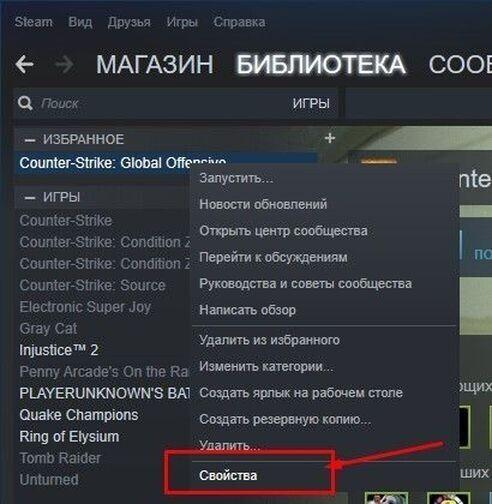
Oyun kütüphanenizi açın. Burada Counter Strike ı bulmanız ve ardından isme sağ tıklamanız gerekiyor.
Önünüzde «Properties» seçeneğine tıklamanız gereken bir menü görünecektir.
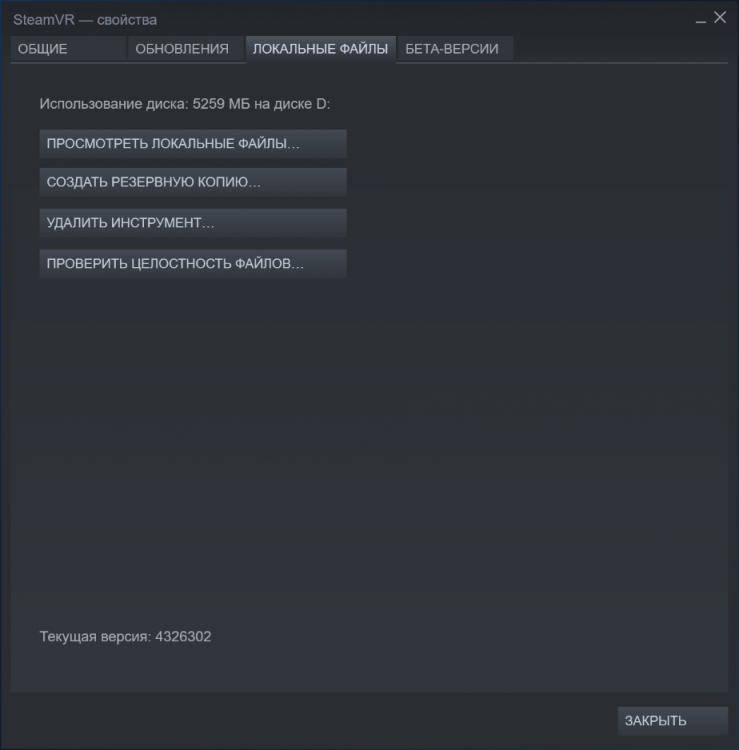
«Yerel dosyalar» adlı bir sekmeye ihtiyacınız var, burası Steam de CS GO'yu bulacağınız yerdir. Elbette bu sekmeye gidin.
«Yerel dosyalara göz atın» düğmesini arayın. Üzerine tıkladıktan sonra istediğiniz kök klasöre yönlendirileceksiniz.
Aramayı tamamladıktan sonra, CS GO ile klasörün yolunu unutmayın veya daha iyisi yazın, böylece gelecekte onu tekrar aramakla zaman kaybetmezsiniz.
Windows araçlarını kullanma
Steam de CS GO'yu bulmak , Windows araçlarını kullanmaktan çok daha kolaydır, çünkü Steam, klasörlerinizin adı ne olursa olsun veya onları yeniden adlandırmış olsanız da oyunu bulacaktır.
Yalnızca sabit sürücünüzdeki Steam klasörünün adını değiştirmediğinizden eminseniz veya bu klasörü nasıl yeniden adlandırdığınızı hatırlıyorsanız Windows ta arama yapmanızı öneririz. Aksi takdirde, boşuna çok zaman harcayacaksınız.
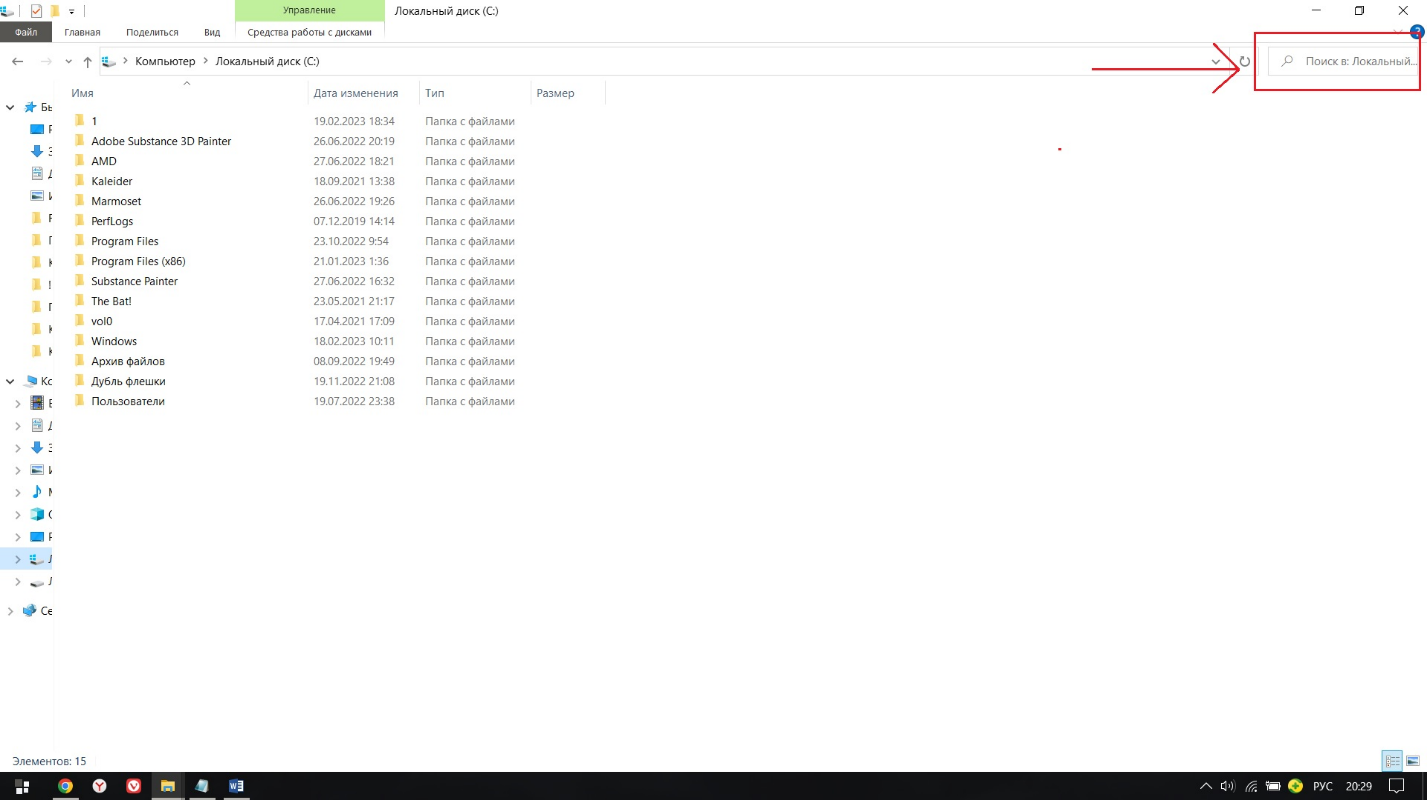
Bu nedenle, «Bilgisayarım»'a gidin ve ardından Yerel Diskinize gidin (birkaç tane varsa, sırayla her birini arayın). Genellikle pencerenin sağ üst köşesinde bulunan arama çubuğuna Steam (veya belirttiğiniz başka bir ad) yazın ve Enter tuşuna basarak işleminizi onaylayın. İstediğiniz sonucu elde edene kadar her yerel sürücü için tekrarlayın.
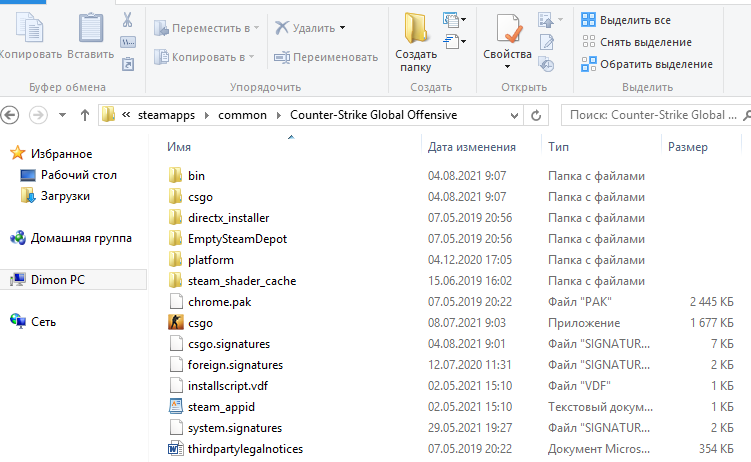
Varsayılan olarak, klasör adlarını değiştirmediyseniz ihtiyacınız olan klasörün yolu şu şekilde görünür: Steam/steamapps/common/Counter-Strike Global Offensive/csgo
Olası sorunları çözme (bölüm 1)
Bazen oyuncuların bozuk dosyalarla ilgili sorunları çözmek için CS GO'yu Steam de bulmaları gerekir. Counter Strike elbette mükemmel bir şekilde optimize edilemez ve aksaklıkları, aksaklıkları ve veri arızaları vardır. CS GO başlatıldığında bir sorunun varlığının farkına varacaksınız, ardından bir çökme ve tam olarak ne olduğu ve hangi dosyanın çöktüğüne dair bildirim alacaksınız.
Olası nedenler: Sabit sürücü aralıklı çalışıyor, dosya başlangıçta HDD'ye yüklenmemiş.
Prensip olarak arızaların nedenleri o kadar önemli değildir. Önemli olan bu sorunların hızlı bir şekilde düzeltilebilmesidir. Bu, aşağıdaki sırayla yapılır:
«Steam Kullanma» bölümünde belirtildiği gibi Steam de CS GO'yu bulun ve kök klasörü açın.
Bu pencerede, bozuk dosyanın adını arama çubuğuna (sağ üst köşe) girin.
Bulduktan sonra, Geri Dönüşüm Kutusu nda kalmadığından emin olmak da dahil olmak üzere dosyayı tamamen silin.
Şimdi yeni, benzer bir çalışma dosyası yüklemeniz gerekiyor. Steam e gidin, oradan oyun kütüphanesine gidin, orada Counter Strike oyununu bulun ve sağ tıklayın, «Properties» seçeneğini seçin.
«Yerel dosyalar»'ı açın, ardından «Oyun dosyalarının bütünlüğünü kontrol et» seçeneğine tıklayın.
Olası sorunları çözme (bölüm 2)
Bozuk dosyalarla ilgili sorunların giderilmesi hakkında konuşmaya devam ediyoruz. Steam de CS GO'yu bulduğunuzda ve oyun dosyalarının bütünlük kontrolünü çalıştırdığınızda, Steam hizmeti kaydettiğiniz verileri bağımsız olarak tarayıp değerlendirecek ve gerekirse dosyaların üzerine yazacak veya bunları yeniden yükleyecektir.
Taramaya başlamadan önce, sabit sürücünüzde bozuk dosyaların üzerine yazmaya yetecek kadar boş alan olduğundan emin olmanızı rica ediyoruz.
Yukarıdaki öneriler işe yaramayabilir. Daha sonra büyük olasılıkla hata «RAM dies»'da başladı. Counter Strike ta RAM'in düzgün çalışıp çalışmadığını değerlendirmek üzere programlanmış .vpk dosyaları bulunur. RAM'de bir arıza varsa, başlamazlar. Örneğin «program» Memtest i indirin ve RAM'in durumunu belirlemek için bunu kullanın. Hatalar tespit edilirse bu durumda tek tedavi – hatalı bileşenlerin yenileriyle değiştirilmesidir.
Yararlı ipuçları
CS GO'yu Steam de veya Windows üzerinden bulduğunuzda ve aslında aramaya başladığınız sorunu çözdüğünüzde, aşağıda özetlenen önerilerimizi hatırlayın ve küçük bir ek kontrol yapın.
Öncelikle, gelecekte «unicode» kelimesinin de yazılacağı hoş olmayan bir «başlatma hatası» (başlatıcı hatası) alabilirsiniz. Burada teşhis basittir: Hata dille ilgilidir. Zorunlu bir kural var: Tüm isimler Latin alfabesiyle yazılmalıdır. Basitçe söylemek gerekirse, yalnızca İngilizce kullanın. Yani Steam yazmaya gerek yok. Bunun yerine yalnızca Steam.
İkinci olarak, Counter Strike 2 yerel sürücüye kuruluysa «başlatma hatası» meydana gelebilir. Deneyin Steam de CS GO'yu bulun ve oyunun 2 kopyasına sahip olup olmadığınızı kontrol etmek için kök klasöre gidin. Birden fazla kopya tespit edilirse tüm dosyaları silin ve CS GO'yu yeniden yükleyin.
Bir oyunu asla bir diskten diğerine kopyalamayın. Öncelikle bir diskteki her şeyi kaldırın ve ancak bundan sonra dosyaları ikinci diske yazın.
