


Dota'da birkaç yüz saat geçirmiş herkes o anı bilir: beşe beş takım savaşı, her şey bir saniyede belirlenecek ve tam o sırada görüntü takılmaya başlar. Dota 2'de FPS'nin nasıl artırılacağı sorusu er ya da geç her oyuncunun karşısına çıkar. İyi haber şu: Source 2 motorundaki Dota 2, 2026 standartlarına göre pek fazla sistem istemiyor ve sorun neredeyse hiçbir zaman donanımda değil. Sorun, Valve'ın "hızlı" değil "güvenli" olacak şekilde belirlediği varsayılan ayarlarda. Oyun kutudan çıktığı haliyle 120 FPS ile sınırlı, Ambient Occlusion ve High Quality Water gibi ağır efektler açık, render API'si ise otomatik seçiliyor ve bu seçim her zaman isabetli olmuyor.
Bu rehberde her şeyi sırayla ele alıyoruz: birkaç dakikada sonuç veren en hızlı değişikliklerden konsol ve başlatma seçenekleriyle yapılan ince ayarlara kadar.
İyi Bir Bilgisayarda Bile Dota 2'de FPS Neden Düşük?
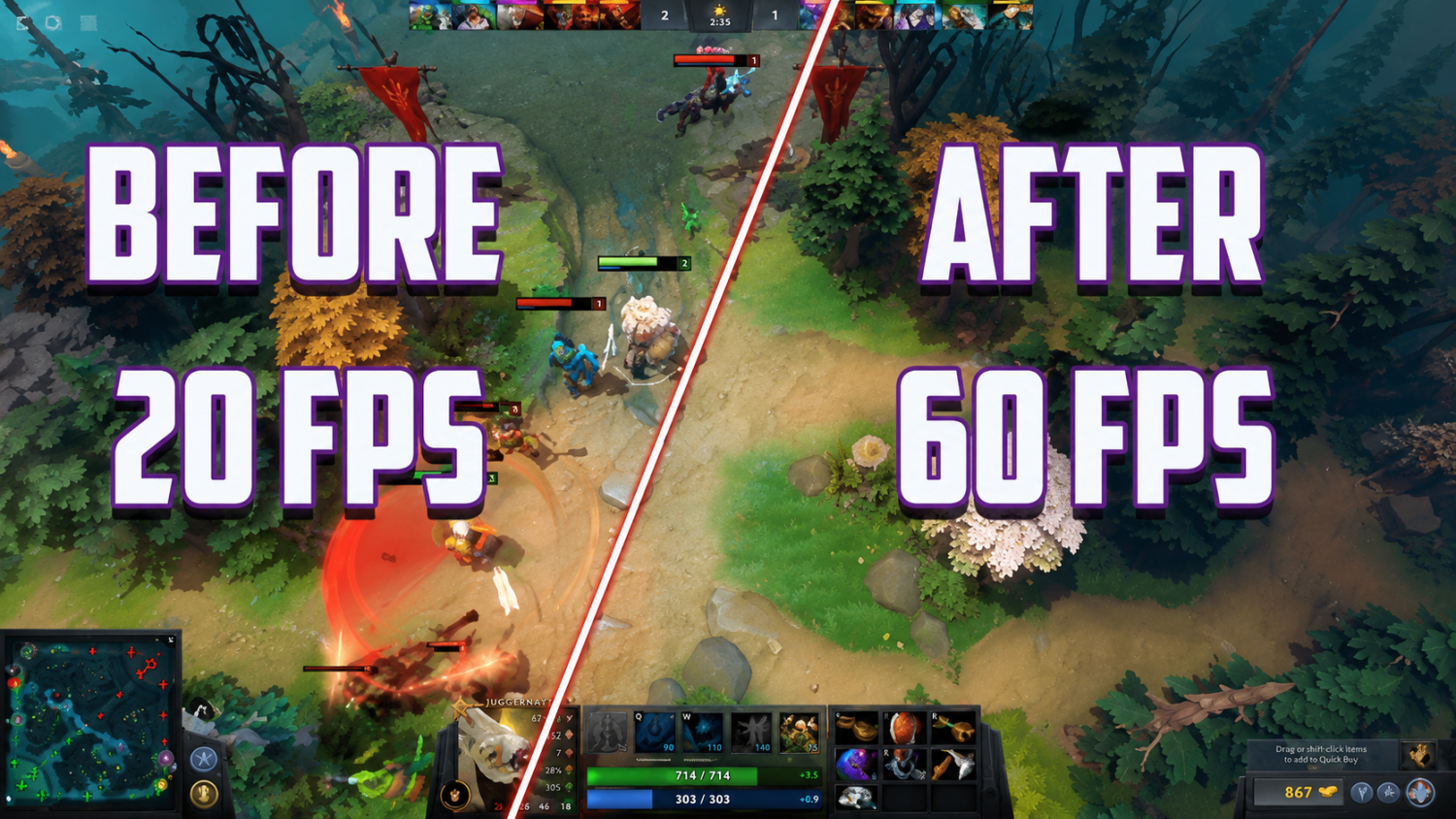
Pek çok oyuncu şaşırır: bilgisayar modern oyunları rahatça kaldırıyor, ama Dota'da FPS düşüşleri yaşanıyor. Aslında bunun mantıklı bir açıklaması var: oyun olabildiğince geniş bir donanım yelpazesinde çalışacak şekilde ayarlanmıştır, varsayılan ayarların temkinli olması da bundandır. Dota 2'de FPS'yi artırmadan önce performansın tam olarak nerede kaybolduğunu anlamak gerekir. İlk olarak yerleşik sayaca bakın: Ayarlar → Gelişmiş → "Ağ Bilgilerini Göster".
Standart yapılandırmada oyunu gerçekten yavaşlatan şeyler şunlardır:
120 FPS sınırı grafik menüsünde değil, motorun içinde tanımlıdır ve kolayca gözden kaçar. Monitörünüz 144 Hz olsa bile doğru başlatma seçeneği olmadan oyun yine 120 FPS verir.
VSync açıktır: bir kareye kadar gecikme ekler ve görüntüyü monitörün yenileme hızına kilitler.
Ambient Occlusion ve High Quality Water her biri GPU gücünün %10-20'sini tüketir, üstelik yukarıdan bakış açısında neredeyse fark edilmez.
Render API'si "otomatik" olarak ayarlıdır: oyun, donanımınız için en uygun olmayan seçeneği seçebilir.
Performansın nerede kaybolduğunu anladıktan sonra çözümlere geçebilirsiniz.
Nereden Başlamalı: FPS'yi 2 Dakikada Artıracak 5 Değişiklik
Bu veriler, ProSettings.net'in 43 profesyonel oyuncuya ait toplu ölçümleri (Mart 2026) ve bağımsız topluluk benchmark'larıyla doğrulanmıştır. Önemli olan mantığı kavramaktır: her ayar performansı aynı ölçüde etkilemez. Efekt ve gölge kalitesi "kozmetik" değildir; özellikle beş kahraman aynı anda ultisini kullanırken GPU'ya gerçek bir yük bindirir. Effects Quality'de Low ile Ultra arasındaki fark tam da bu anlarda 30 FPS'yi aşar ve bu, her ekran kartı neslinde doğrulanmıştır. Dota 2'de FPS'yi hızla artırmak için bu tabloyu uygulamanız yeterli:
Ayar | Ne değiştirilmeli | Neden önemli |
Ekran Modu | Exclusive Fullscreen | Windows DWM katmanını devre dışı bırakır, gecikmeyi azaltır |
VSync | Kapalı | Input lag'i ortadan kaldırır, monitöre bağlı FPS sınırını kaldırır |
Efekt Kalitesi | Düşük | Takım savaşlarında +30 FPS'ye kadar, en etkili ayar |
Gölge Kalitesi | Kapalı | Oynanışa hiçbir katkısı yok, GPU'ya gerçek yük bindirir |
Başlatma Seçenekleri | +fps_max 0 -high -map dota -novid -nojoy -novr | 120 FPS sınırını kaldırır, işlem önceliğini yükseltir |
Bu beş değişiklikten sonra farkı oyunu ilk açtığınızda hissedersiniz. Sonuç sizi tatmin ediyorsa burada durabilirsiniz. Daha fazlasını elde etmek istiyorsanız veya donanımınız ortalamanın altındaysa okumaya devam edin.
Grafik Ayarları Donanıma Göre Nasıl Yapılır?
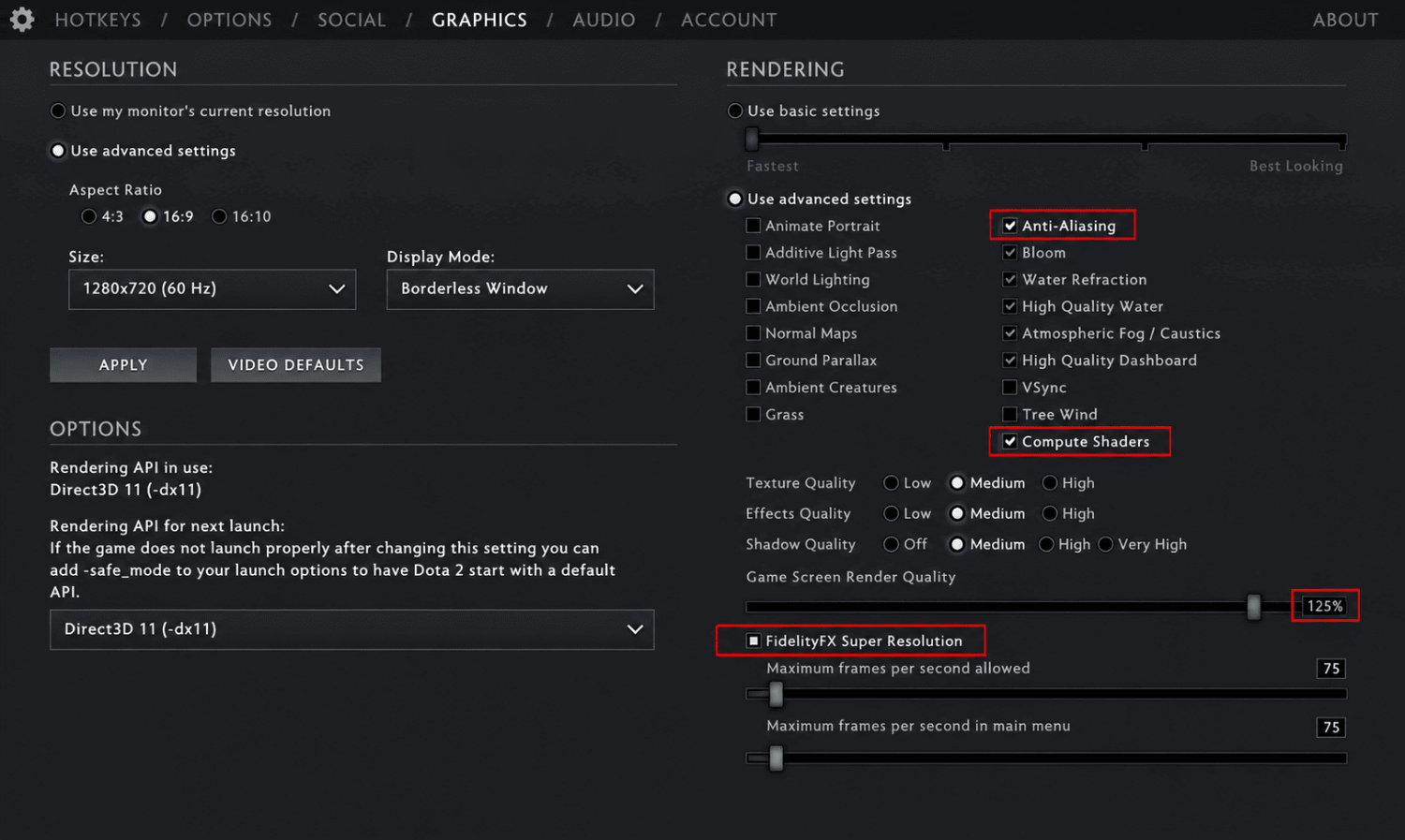
Herkese uyan tek bir ayar yoktur: RTX 4070'te akıcı görüntü veren ayarlar, GTX 1060'ta oyunu slayt gösterisine çevirir. Bu yüzden Dota 2'de FPS'yi artırmanın en iyi yolu her şeyi minimuma çekmek değil, ayarları ekran kartınıza göre tek tek yapmaktır. Anti-Aliasing her donanımda kapatılmalıdır: yaklaşık %10 performans kaybına yol açar, Dota 2'nin stilize grafiklerinde ise 1080p'de kenar tırtıkları neredeyse fark edilmez. Aşağıdaki profiller ProSettings.net verilerine (43 profesyonel oyuncu, Mart 2026) ve topluluk benchmark'larına dayanır:
Ayar | Zayıf PC (GTX 1060 / RX 580) | Orta PC (RTX 3060 / RX 6700 XT) | Güçlü PC (RTX 4070 / RX 7800 XT+) |
Ekran Modu | Exclusive Fullscreen | Exclusive Fullscreen | Exclusive Fullscreen |
VSync | Kapalı | Kapalı | Kapalı |
Doku Kalitesi | Düşük | Yüksek | Yüksek |
Efekt Kalitesi | Düşük | Düşük | Düşük |
Gölge Kalitesi | Kapalı | Kapalı | Orta |
Kenar Yumuşatma | Kapalı | Kapalı | Kapalı |
Game Screen Render Quality | %70 + FSR | %85-90 + FSR | %100 |
Ambient Occlusion | Kapalı | Kapalı | Kapalı |
High Quality Water | Kapalı | Kapalı | Kapalı |
Compute Shaders | Kapalı | Açık | Açık |
NVIDIA Reflex | – | Açık | Açık + Boost |
FPS Sınırı | = monitörün yenileme hızı | = monitörün yenileme hızı | Sınırsız |
Game Screen Render Quality hakkında ayrıca bir not: zayıf donanımda bu değeri %70'e düşürüp FSR'ı açabilirsiniz. Upscaler keskinliği iyi toparlar ve takım savaşlarında kahramanlar seçilebilir kalır. %70'in altına inmek önerilmez: yeteneklerin okunabilirliği bozulmaya başlar.
Başlatma Seçenekleriyle Dota 2'de FPS Sınırı Nasıl Kaldırılır?
Başlatma seçenekleri, Dota 2'de FPS'yi artırmanın en hafife alınan yoludur. Çoğu oyuncu ya bunlardan hiç haberdar değildir ya da eskimiş setler kullanır. Source 2 motoru bu komutları arayüz yüklenmeden önce okur; yani optimizasyonun bir kısmı daha işlem başlarken devreye girer.
Başlatma seçeneklerini eklemek kolaydır: Steam → Dota 2'ye sağ tıklayın → Özellikler → Genel → "Başlatma Seçenekleri" alanı. Yeni seti yapıştırmadan önce alandaki eski komutları silin; birbiriyle çelişen parametreler ters etki yapar. Dota 2'de varsayılan olarak gelen 120 FPS sınırını kaldırmanın en kolay yolu da başlatma seçenekleridir. Farklı durumlar için üç hazır set:
Evrensel, herkese uygun:
+fps_max 0 -high -map dota -novid -nojoy -novr
Vulkan destekli modern bir GPU için:
+fps_max 0 -high -map dota -novid -nojoy -novr -vulkan
Zayıf veya eski bir bilgisayar için:
-high -map dota -novid -nojoy -novr -nod3d9ex -noipx -noaafonts +fps_max 90
Her parametrenin ne işe yaradığını bilmek, "sihirli satırları" körü körüne kopyalamak yerine seti gerektiğinde kendinize göre düzenlemenizi sağlar. Başlatma seçenekleriyle Dota 2'de daha fazla FPS almak için her şeyi eklemeniz gerekmez; donanımınız için geçerli olanlar yeterlidir:
Parametre | Ne işe yarar | Kimler için |
+fps_max 0 | Varsayılan 120 FPS sınırını kaldırır (0 = sınırsız) | Herkes |
-high | Windows'ta Dota 2 işlemine yüksek öncelik verir | Herkes |
-map dota | Harita dosyalarını önceden yükler, oyun içi takılmaları giderir | Herkes |
-novid | Açılıştaki Valve tanıtım videosunu atlar | Herkes |
-nojoy | Oyun kumandası desteğini kapatır, RAM'i boşaltır | Oyun kumandası kullanmayanlar |
-novr | VR modüllerini kapatır, RAM'den tasarruf sağlar | VR başlığı kullanmayanlar |
-nod3d9ex | Aero DX uzantılarını kapatır, Alt+Tab'ı hızlandırır | Zayıf bilgisayarlar |
-noipx | IPX ağ yığınını kapatır, RAM'den tasarruf sağlar | Yalnızca eski bilgisayarlar |
-noaafonts | Yazı tiplerinde kenar yumuşatmayı kapatır | Yalnızca zayıf bilgisayarlar |
-vulkan | Vulkan API'sini zorunlu kılar | 2018 ve sonrası GPU'lar |
-dx11 | DirectX 11'i zorunlu kılar | Eski GPU veya kararsız Vulkan |
-console | Geliştirici konsolunu etkinleştirir | İleri düzey kullanıcılar |
Başlatma seçeneklerini uyguladıktan sonra oyunu tamamen yeniden başlatmanız gerekir: yalnızca menüye çıkmak yetmez, oyunu kapatıp Steam üzerinden yeniden açın. Parametreler ancak o zaman devreye girer.
Vulkan mı DX11 mi: Dota 2'de Hangisi Daha Fazla FPS Veriyor?
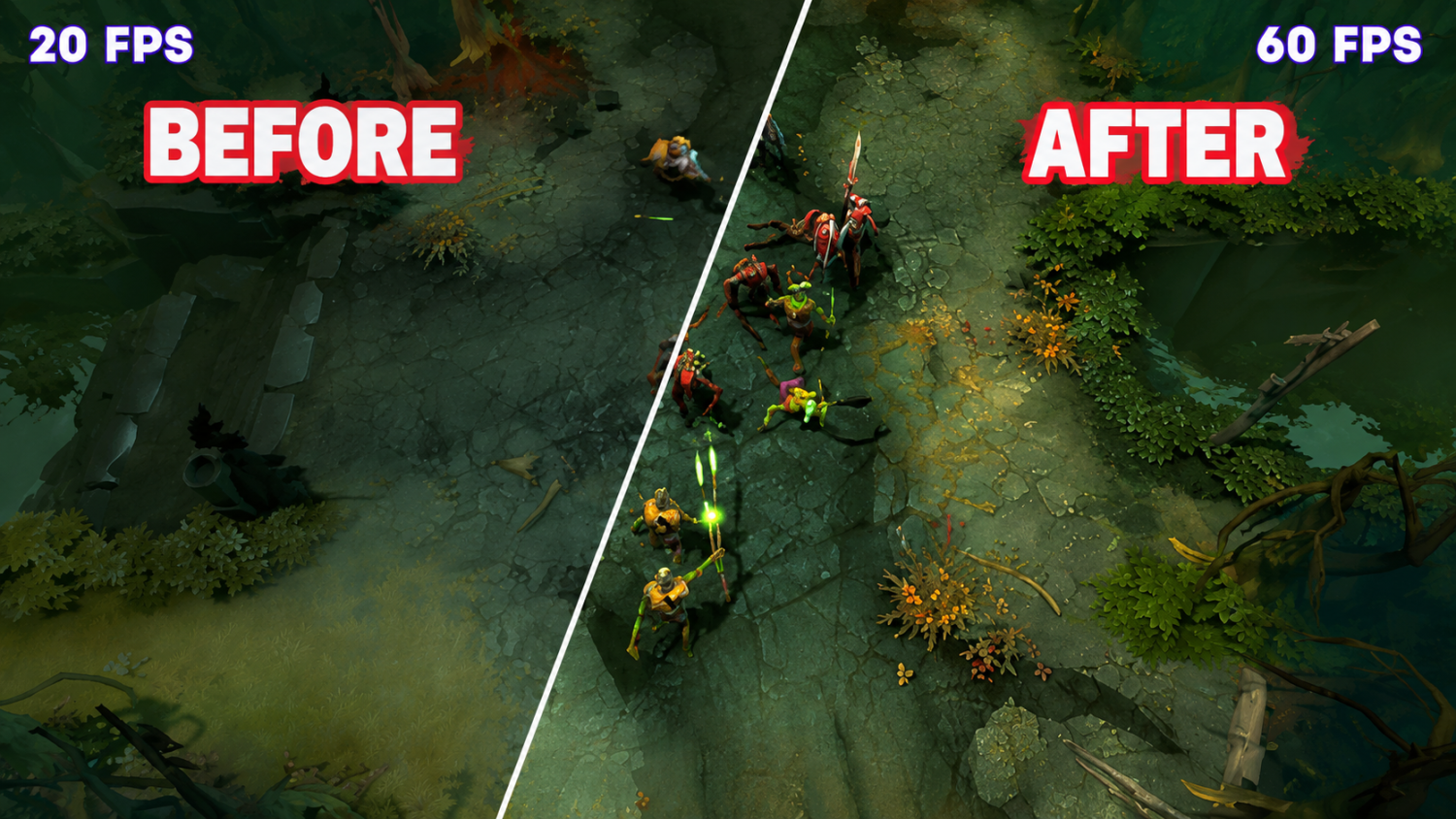
Render API'si seçimi, performansı en çok etkileyen kararlardan biridir. Çoğu rehber yalnızca "ikisini de deneyin" der; burada daha net bir yaklaşım bulacaksınız.
Vulkan, 2018 ve sonrasında çıkan GPU'larda daha iyi çalışır. Çok iş parçacıklı çizim çağrıları kullanır ve modern donanımda DX11'i düzenli olarak geride bırakır. Ortalama kazanç %10-15'tir. -vulkan parametresiyle etkinleştirilir.
DX11 güvenilir bir yedek seçenektir. ProSettings.net verilerine göre profesyonel oyuncuların çoğu bunu kullanır; bunun temel nedeni turnuva bilgisayarlarındaki kararlılığıdır. Vulkan çökmeye veya mikro takılmalara yol açıyorsa DX11'e geçin. Parametre: -dx11.
DX9 yalnızca 2015 öncesi GPU'lar içindir. Valve desteği kademeli olarak kaldırıyor; modern donanımda kullanmayın.
Basit bir yöntem: Vulkan ile başlayın ve bir maçı baştan sona oynayın. Sorun yoksa bırakın. Çökme veya takılma varsa -vulkan yerine -dx11 yazın. Bu, Dota 2'de görüntü kalitesinden ödün vermeden FPS kazanmanın en çok gözden kaçan yollarından biridir.
FPS'yi En Çok Etkileyen Gelişmiş Ayarlar Hangileri?
Dota 2'nin gelişmiş video ayarları menüsünde yaklaşık 15 ayrı seçenek bulunur. Burada da her optimizasyonda olduğu gibi önce kaynak açısından en "pahalı" ayarlara bakılır. Amacınız Dota 2'de FPS'yi en üst seviyeye çıkarmaksa her şeyi rastgele değil, öncelik sırasına göre kapatın.
İlk kapatılacaklar, her biri %15'ten fazla FPS kaybettirir:
High Quality Water, haritadaki nehir ve göletlerde ayrıntılı yansımalar ve kostik ışık efektleri oluşturur; yukarıdan bakışta neredeyse görünmez, ama GPU yükü gerçektir. Ambient Occlusion, yüzeylerin birleştiği yerlere gölgelendirme ekler: etkisi incedir, ancak eski donanımda %15-20, modern donanımda %8-12 kayba yol açar.
High Quality Water: en ağır seçenek, kapatma sırasında ilk sırada.
Ambient Occlusion: eski donanımda GPU gücünün %20'sine kadarını tüketir, yukarıdan bakışta neredeyse görünmez.
İkinci sırada kapatılacaklar, her biri yaklaşık %10 FPS kaybettirir:
Sonraki grup aydınlatma ve atmosfer efektleridir. Bunları kapatmak oyun sırasında görüntünün okunabilirliğini değiştirmez, ama takım savaşlarında GPU üzerindeki gerçek yükü azaltır. Bu adımdan sonra Dota 2'de oynanıştan ödün vermeden FPS'yi belirgin şekilde artırabilirsiniz.
Specular / Additive Light Pass / World Lighting: aydınlatma shader grubu.
Atmospheric Fog / Caustics: haritanın kenarlarındaki atmosfer efektleri.
Ground Parallax: zemin dokularına derinlik katar, GPU'nun yaklaşık %10'unu kullanır, normal yakınlaştırmada neredeyse fark edilmez.
Açık bırakılabilecekler, kayıp %5'in altında:
Normal Maps, kahramanlara ve araziye hacim katar; 2016 ve sonrası her GPU'da kayıp %5'in altındadır. Compute Shaders, orta ve güçlü donanımda shader işleme kapasitesini artırır; bu yüzden açık bırakılmalıdır.
Normal Maps: %5'e kadar kayıp, görsel farkı belirgin; orta ve üstü donanımda açık bırakın.
Compute Shaders: modern GPU'larda performansı artırır, kapatmayın.
Konsol Komutlarıyla FPS Sınırı Nasıl Kaldırılır?
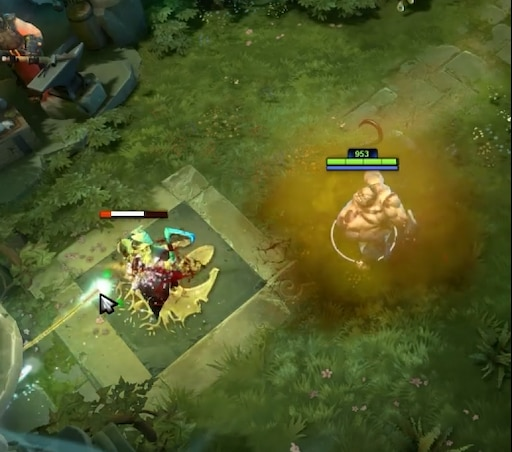
Dota konsolu, normal menüden erişilemeyen ek bir ayar katmanıdır. Başlatma satırına eklenen -console parametresiyle etkinleştirilir ve oyunda tilde (~) tuşuyla açılır. Aşağıdaki komutlar oyunun güncel sürümünde test edilmiştir. Bunları bir kez autoexec.cfg dosyasına yazarsanız her açılışta otomatik uygulanır. Yazmadan önce menüdeki video ayarlarının doğru yapıldığından emin olun: konsol ana ayarların yerini almaz, onları tamamlar.
Komut | Ne işe yarar |
dota_cheap_water 1 | Basitleştirilmiş su görüntüsü |
cl_globallight_shadow_mode 0 | Genel gölgeleri kapatır |
r_deferred_height_fog 0 | Hacimsel sisi kapatır |
r_deferred_simple_light 1 | Basitleştirilmiş aydınlatma |
r_screenspace_aa 0 | Ekran alanı kenar yumuşatmayı kapatır |
mat_vsync 0 | VSync'i konsoldan kapatır |
+fps_max [değer] | FPS sınırını belirler (0 = sınırsız) |
Bu, diğer her şeyden verim alındıktan sonra zayıf donanımda Dota 2'de FPS'yi artırmanın en hedefli yollarından biridir. Komutları yazdıktan sonra oyunu yeniden başlatın ya da komutları konsola elle girin; değişiklikler hemen uygulanır.
Windows Optimizasyonu Dota 2'de FPS'yi Artırmaya Yardımcı Olur mu?
Evet, ve bu sıradan bir tavsiye değil. Sistem ayarları, oyunun işletim sisteminden ne kadar kaynak alacağını doğrudan belirler. Başlatma satırındaki -high parametresi Dota 2 işleminin önceliğini yükseltir, ancak sistem optimizasyonu bir üst seviyede çalışır ve toplamda ne kadar işlem gücünün kullanılabileceğini belirler. Bu, özellikle dizüstü bilgisayarlar ve orta seviye donanımlar için geçerlidir. İşletim sistemi düzeyinde gerçekten işe yarayanlar:
Güç planı: "Yüksek Performans" moduna geçin (Win + R → powercfg.cpl). Dizüstü bilgisayarlarda bu kritiktir: "Dengeli" modda CPU bilinçli olarak kısıtlanır.
Oyun Modu: Windows Ayarları'ndan etkinleştirin. Windows 11 bu modda kaynakları aktif oyun lehine dağıtır.
GPU sürücüleri: en güncel sürüme yükseltin. NVIDIA ve AMD düzenli olarak gerçek performans artışı sağlayan optimizasyonlar yayımlar.
Arka plan uygulamaları: tarayıcıyı, Discord Overlay'i ve OBS'yi kapatın. Discord Overlay, Dota 2'de FPS'yi düşürmesiyle özellikle bilinir.
GPU donanım hızlandırma: Windows ayarlarında (Ayarlar → Sistem → Ekran → Grafik) dota2.exe için "Yüksek performans" seçin.
Bu adımlardan sonra oyundaki FPS sayacını tekrar kontrol etmekte fayda var. Orta ve zayıf donanımda fark belirgin olabilir.
2026'da Dota 2 İçin Normal FPS Nedir?
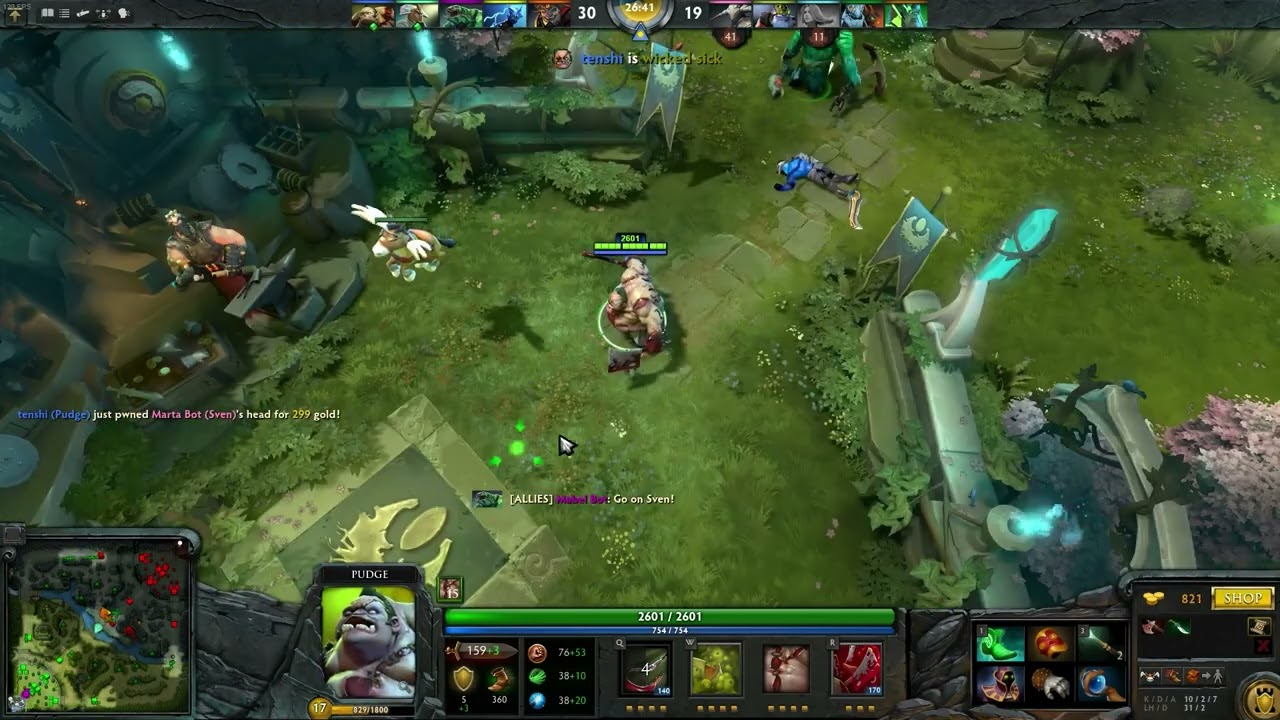
Cevap kullanım amacına ve monitöre bağlıdır. ProSettings.net'in Mart 2026 tarihli, 43 profesyonel oyuncuyu kapsayan verileri, çoğunun sınırı +fps_max 0 ile tamamen kaldırdığını ya da +fps_max 240 kullandığını gösteriyor. Bunun nedeni yalnızca görüntünün akıcılığı değil, input lag'dir: FPS monitörün yenileme hızına göre ne kadar yüksekse, hareket ile tepki arasındaki gecikme o kadar azalır. Dota 2'de FPS'yi profesyonel seviyeye çıkarmak isteyenler için referans değerler:
FPS | Durum |
60 FPS | Rahat bir pub maçı için kabul edilebilir alt sınır |
120 FPS | Varsayılan sınır, 120 Hz monitör için yeterli |
144 FPS | 144 Hz monitör için hedef değer |
240 FPS | Profesyonel standart, 240 Hz monitör |
En doğru yöntem: +fps_max ile sınırı monitörünüzün yenileme hızına eşitleyin. 144 Hz için +fps_max 144. Bu, GPU'ya gereksiz yük bindirmeden sabit bir frame time sağlar. Sınırı tamamen kaldırmak istiyorsanız profesyonellerin en sık kullandığı +fps_max 0'ı seçin.
Özet: 10 dakikada 60'tan 240'a
Özetlemek gerekirse, çoğu oyuncu için izlenecek yol şöyledir. Önce video ayarlarında beş hızlı değişiklik yapın: Exclusive Fullscreen, VSync kapalı, Effects Low, Shadows Off ve başlatma seçenekleri. Bu iki dakika sürer ve hemen sonuç verir. Ardından API'yi seçin: 2018 ve sonrası GPU'lar için Vulkan, kararsızlık varsa DX11. Sonra ağır seçenekleri tek tek kapatın: önce High Quality Water ve Ambient Occlusion, ardından aydınlatma grubu.
Zayıf bilgisayarlarda ek olarak: Game Screen Render Quality'yi FSR ile birlikte %70'e düşürün, başlatma seçeneklerine -nod3d9ex -noipx -noaafonts ekleyin ve Windows güç planını en yüksek performansa ayarlayın. Bu şekilde, özellikleri artık güncel sayılmayan bilgisayarlarda bile Dota 2'de FPS'yi artırabilirsiniz.
Önemli olan her şeyi aynı anda değiştirmek değil, her değişiklikten sonra sonucu yerleşik FPS sayacıyla kontrol etmektir. Böylece kendi donanımınızda artışı tam olarak neyin sağladığını görürsünüz.
