


En kişisel ayar görüştür, bu nedenle her oyuncunun CS 2'de size uygun olması için nasıl görüş oluşturacağını bilmesi gerekir. Görüşün doğru ayarlanması daha iyi görmenizi sağlar, hedefi daha iyi hedeflemenizi ve düşmanın kafasının modelini daha doğru görmenizi sağlar.
Her oyuncunun kendi görüş ayarları vardır. Bazı insanlar, CS1.6 günlerinden bu yana, bir nokta üzerinde görüşle oynamaya alıştılar, çünkü o zamanlar popülerdi ve bazı kişiler, istemci arayüzünü kişiselleştirme yeteneğini kaybederek normal bir görüşle yetiniyor.
Konsoldaki artı işareti ayarları
Konsolu ve komutlarını kullanarak CS 2'de artı işareti oluşturabilirsiniz. Görüşün yalnızca rengini veya şeklini değil aynı zamanda dinamizmini (silahtan geniş bir yayılımla genişleme) değiştiren birçok ayarı vardır.
Bunları değiştiren özelliklerin ve konsol komutlarının listesi:
Görüş stili
Bu ayar, kelepçeyle çekim yaparken görüşün yayılmasından sorumludur ve 3 modu vardır. cl_crosshairstyle 0 - görüşün dinamizmini açar, genişler ve daralır. cl_crosshairstyle 4 - statik görüş modunu etkinleştirir, gözlerinizin önünde titremeyi durdurur.
Çoğu zaman, oyuncular dinamik görüşü terk eder ve cs 2'deki görüşü statik hale getirir, çünkü sürekli genişleyen ve daralan görüş dikkat dağıtıcıdır ve kafa karıştırıcı olabilir.
Görüş rengi
Renk paleti tamamen zevk meselesidir ve pratik bir faydası yoktur, ancak çok loş manzaraların ortamın dokularına karışabileceğini ve bu da onu ekranda bulamayacağınız için doğruluğunuzu önemli ölçüde azaltacağını belirtmekte fayda var:
cl_crosshaircolor 0 - kırmızı renk.
cl_crosshaircolor 1 - yeşil renk.
cl_crosshaircolor 2 - sarı renk.
cl_crosshaircolor 3 - mavi renk.
cl_crosshaircolor 4 - turkuaz rengi.
Felç
Ana hat, görüşün ana hatları boyunca uzanan siyah çizgidir. Ekrandaki görüntüyü sürekli kaybederseniz ve onu gözlerinizle ararsanız, siyah çerçeve onu gözden kaçırmamanıza yardımcı olacaktır.
- cl_crosshair_drawoutline 1 - artı işaretinde artı işareti taslağını etkinleştirin.
- cl_crosshair_drawoutline 0 - görüşteki artı işaretini kapatın.
Bununla birlikte, bazı oyuncuların dikkati artı işaretinin taslağı nedeniyle dağılıyor, bu nedenle oyun ayarlarında bu çerçeve daha soluk hale getiriliyor veya çoğu zaman tamamen terk ediliyor.
Merkez noktası
KS 2'de ortasında nokta bulunan bir nişangah yaparak nişan almayı kolaylaştıracaksınız çünkü nişan almanın ortasında net bir referans noktasına sahip olacaksınız.
- cl_crosshairdot 0 - artı işaretinin ortasındaki noktayı etkinleştirin.
- cl_crosshairdot 1 - artı işaretinin ortasındaki noktayı kapatın.
Görmenin diğer özellikleri
Artı işaretinizin görsel yönünü değiştiren başka komutlar da vardır:
cl_crosshairsize *number* - bu konsol komutu genel artı işareti boyutunu değiştirir. Geçerli değerler 0-10'dur.
cl_crosshairalpha *sayı* - görüşün ve tüm parçalarının şeffaflığını değiştirir. Geçerli değerler 0-255'tir.
cl_crosshairthicknnees *number* - artı işareti öğeleri arasındaki görünür boşluğu değiştirir. Geçerli değerler -5 ila 5 arasındadır.
cl_crosshair_t1 - KS 2'deki artı işaretini T şeklinde yapar. Alışılagelmişten hiçbir farkı yok, tek farkı üst görüş hattının olmaması. Devre dışı bırakmak için konsola cl_crosshair_t0 komutunu girin
Konsolu etkinleştiremiyorsanız, oyun ayarlarında ayrı bir anahtar kullanarak kullanımının etkinleştirildiğinden emin olun. Artı işaretini değiştirmenin diğer yöntemlerinden farklı olarak, konsol komutları bağlanabilir ve sıralı bir maç sırasında bile bir düğmeye basılarak artı işareti değiştirilebilir. Örneğin, aydınlatmanın zayıf olduğu bölgelerde, görüşün parlak rengini açıp ardından eski rengine döndürebilirsiniz.
Ana haritalarda artı işareti nasıl değiştirilir?
Arayüzü değiştirmek için oluşturulan özel kartları kullanarak cs 2 unique deki skini benzersiz hale getirebilirsiniz. Bazı nişan haritalarında metin rengini, radar boyutunu ve görüş ayarlarını değiştirebilirsiniz.
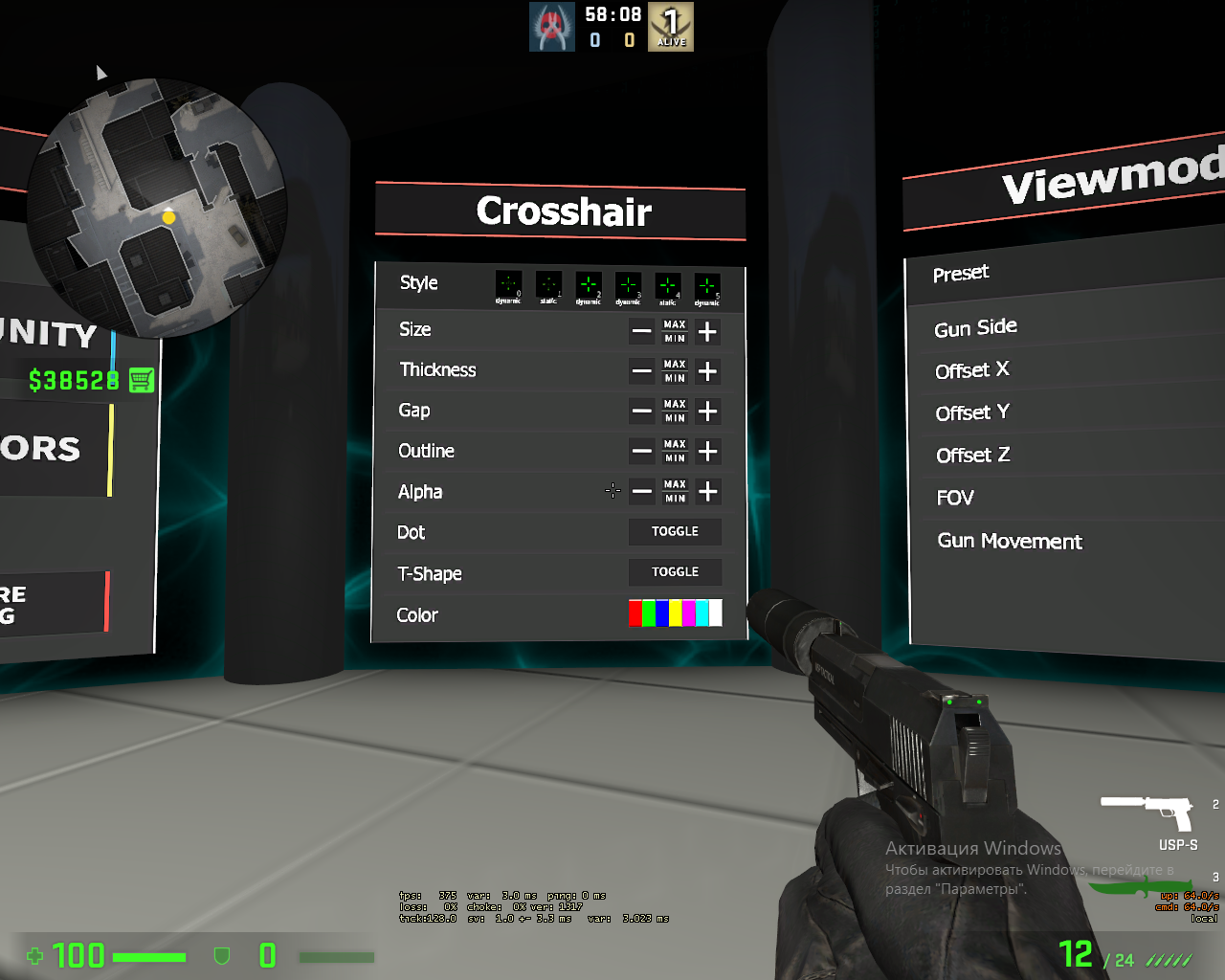
Önemli olan, oyundaki farklı düğmelere tıklayarak görüşteki değişiklikleri gerçek zamanlı olarak görebilmenizdir. Bu, konsol veya oyun ayarları aracılığıyla özelleştirme yöntemine kıyasla daha az zaman ve çaba gerektirir.
Görüşü kendiniz kişiselleştirme yeteneğinin yanı sıra, hazır olanların veritabanını da görüntüleyebilirsiniz. Yayıncıların, YouTuber ların ve hatta profesyonel oyuncuların manzaraları var. Kişiselleştiremeyecek kadar tembelseniz, profesyonel sahnedeki idolünüze güvenin ve gözünü kendinize dikin, belki hoşunuza gider.
Bu tür haritalar CS:GO'da yaygındı, ancak devam oyununun atölyesinde az sayıda hevesli mod geliştirici var, bu nedenle sabırlı olmanız ve mevcut görüntü seçimlerinin görünmesini beklemeniz gerekiyor.
Oyun ayarlarında artı işareti nasıl değiştirilir?
Özel kartlara ve konsol komutlarına başvurmadan, ayarları kullanarak CS 2'de artı işareti oluşturabilirsiniz:
Counter-Strike 2'nin ana menüsünde dişli simgesini bulun ve üzerine tıklayın.
Ayarları açtıktan sonra "Game" sekmesini ve içinde "Crosshair" bölümünü bulun
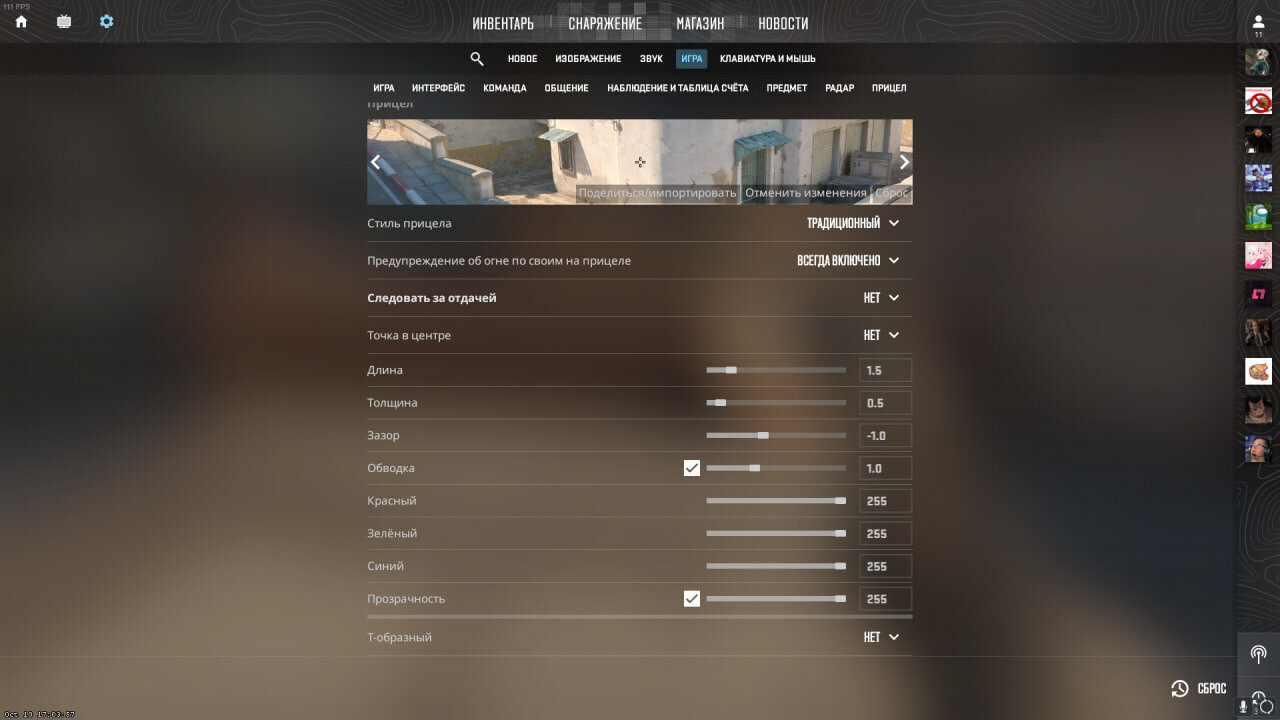
Ayarlardaki kişiselleştirme seçeneklerinin konsol veya ana kartlardan neredeyse hiçbir farkı yok ancak güzel bir özelliği var. Kapsam ayarlarında "Paylaş veya içe aktar" düğmesi vardır. Bu şekilde görüşünüzü arkadaşlarınızla paylaşabilir veya ekstra çaba harcamadan onların ayarlarını kendi ayarlarınıza ekleyebilirsiniz.
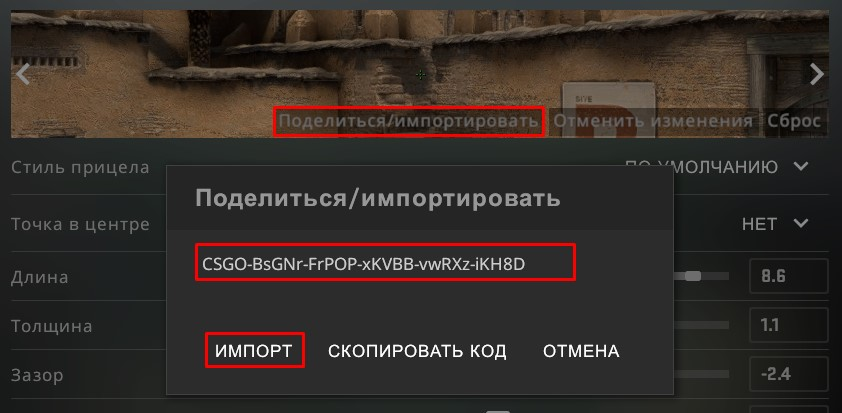
Görüş kodunu aldıktan sonra, onu "Import" giriş penceresine yapıştırmanız ve kaydetmeniz gerekir, ardından değiştirilecektir. Örnek kod (profesyonel oyuncu s1mple ın görüşü) - CSGO-UwUWf-AScRw-fmW79-woFNe-wLsuL. "CSGO" kodunun başına dikkat etmeyin, CS 2 için de uygundur.
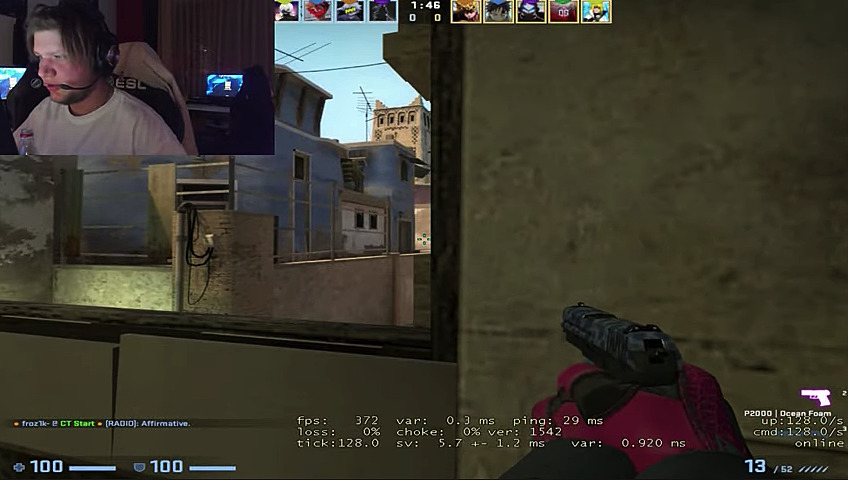
Nokta görüşü nasıl yapılır
CS 1.6'da, bugün hala geçerli olan bir soru sıklıkla vardı: "CS2'de nokta şeklinde artı işareti nasıl yapılır?". Bu minimalist artı işareti, kritik oyun durumlarında dikkati dağıtmadığı için oyuncuların ilgisini çekiyor ancak yine de iyi bir şut referansı sağlıyor.
Ayarlardan, konsoldan ve master karttan böyle bir görüntü elde edebilirsiniz. Ana haritada yalnızca nişan alma noktasını ve rengini seçersiniz, ancak ayarlarda ve konsolda daha fazla değişiklik yapmanız gerekecektir:
Geliştirici konsolunda
Öncelikle "cl_crosshairdot 1" komutuyla görüş alanının ortasına bir nokta ekliyoruz, yeni artı işaretinin temeli olacak. Bundan sonra geriye kalan tek şey "cl_crosshairsize 0" komutunu kullanarak yan çizgileri kaldırmaktır.
Bitti, artık geriye kalan tek şey istenirse bir vuruş eklemek ve görüşün rengini değiştirmek.
Oyun ayarlarında
Oyun ayarlarında "Crosshair" öğesine gittikten sonra, kaydırıcısını sökmeniz gerekir.
Yan işaretlerin opaklığını sıfıra ayarlayın ve ortasına bir nokta ekleyin. Age
Noktanın istediğiniz rengini ve kalınlığını özelleştirebilirsiniz.
cs 2'de artı işaretini bir noktaya getirmek için konsolu veya kaydırıcıları karıştırmak istemiyorsanız, size artı işareti içe aktarma işlevini hatırlatacağız. Giriş alanını açın ve aşağıdaki görüş kodunu kopyalayın CSGO-kv4HH-63Yzt-bMqw7-b3QjF-XKZfE - bu, küçük nokta biçimindeki görüş kodudur. CSGO-TOPdt-GQTDi-9QhoZ-RfwXU-DHh8E - ve bu tamamen aynı manzara, sadece nokta biraz daha büyük.
CS 2'de küçük bir görüş nasıl yapılır
Artı işaretinin genel boyutu, artı işaretinin uzunluğu, kalınlığı ve görüş parçaları arasındaki boşluk gibi çeşitli parametrelere bağlıdır. Boyutu etkileyen ana ayar, konturun varlığıdır.
Doğru çekim hissi yaratacak minyatür bir görüş istiyorsanız, bu parametrelerin değerlerini azaltın veya aşağıdaki kodları kullanın:
CSGO-CibMq-kwufs-q9aCr-P8xQd-cV6uC yeşil renkli küçük bir manzaradır.
CSGO-iEjDF-sAXQV-esoxd-OOfef-cV6uC - Tam olarak aynı görüntü, ancak kırmızı.
CS 2'de AVP'ye nasıl bakılır
AVP ile nouskop yapma yeteneği, bırakın kamuoyunu, profesyonel sahnede bile harikadır, ancak bunun nasıl yapıldığını öğrenmek çok zordur. AVP için CS 2'de yakınlaştırmayı kullanmadan öldürmenize olanak tanıyan bir kapsamın nasıl oluşturulacağını size göstereceğiz:
AVP Zoom da oturum açın.
Steam arayüzünü açmak için Shift+Tab tuşlarına basın.
Alt menüdeki kaleme tıklayın.
Görmenin yerini alacak herhangi bir şeyi çizin. Örneğin normal bir nokta veya çarpı işareti çizebilirsiniz.
Notu yakınlaştırmadaki dürbünün ortasıyla eşleştirin.
Pencereyi sabitlemek için raptiyeye tıklayın ve opaklığını yaklaşık %20'ye ayarlayın
Bu basit manipülasyonlar, nouscope ile atış yapma yeteneğinizde diğer oyuncuları geçmenize olanak tanıyacak, eğitime bile ihtiyacınız olmayacak.
