


FACEIT'te sesli sohbeti açmak için bir parti kurmanız, takım arkadaşlarınızı davet etmeniz ve parti penceresindeki 'Join voice' (Sese katıl) düğmesine tıklamanız yeterlidir; demolarda ise ses, dosyayı başlatmadan önce girilen üç CS2 konsol komutuyla açılır. Sesli sohbeti ayarlamak çoğu oyuncunun ilk uğraştığı işlerden biridir: arayüz alışılmadıktır, ayarlar farklı bölümlere dağılmıştır ve ilk sıralı maçınızdan itibaren iletişim çok önemlidir. FACEIT bir süredir kendi yerleşik ses sistemine sahip ve bu sayede Discord zorunlu değil, isteğe bağlı hale geldi. Bu rehber iki senaryoyu da ele alıyor: parti üzerinden maç içi sesli sohbeti açmak ve ayrıca, tamamen konsol komutlarıyla çalıştığı için demolarda sesi çalıştırmak.
FACEIT Voice Nedir ve CS2 Sesli Sohbetinden Farkı Ne?
FACEIT'te sesi açmak, CS2'nin standart sesli sohbetini değil, yerleşik FACEIT Voice sistemini kullanmak anlamına gelir. Aradaki fark önemlidir: FACEIT Voice kendi altyapısı üzerinde çalışır ve yalnızca bir parti içinde kullanılabilir; parti ister özel olsun ister Party Finder üzerinden kurulmuş olsun. Bu, platformun bilinçli bir tercihidir: Sesli sohbet yalnızca bizzat davet ettiğiniz veya Party Finder aracılığıyla bir araya geldiğiniz oyunculara açıktır.
CS2'nin kendi sesli sohbetini açmak ya da devre dışı kalmış sesli sohbeti yeniden etkinleştirmek istiyorsanız, bu ayarlar oyunun içindedir: Ses (Audio) bölümünden sesli sohbeti ve mikrofonu, Klavye/Fare bölümünden de bas-konuş tuşunu ayarlayabilirsiniz. FACEIT Voice ise bu ayarlardan bağımsız çalışır ve aşağıda anlatılan adımlarla açılır.
Önemli bir ayrıntı: Ses verileri FACEIT sunucularında kaydedilmez veya saklanmaz. CS2 maçlarında çalışan Minerva toksisite karşıtı sistemi, gizlilik nedeniyle FACEIT Voice'u kapsamaz. Platform yalnızca oyuncular arasındaki bağlantıyı kurar; ses akışının kendisine FACEIT erişemez.
FACEIT Voice üç ses profili sunar ve her biri kalite ile gecikme arasında bir dengedir. Sesi açtıktan sonra hangisini seçeceğinize karar vermek için aşağıdaki karşılaştırmaya göz atın.
Profil | Ses kalitesi | Gecikme | Ne zaman kullanılmalı |
Baseline (Temel) | Orta | Orta | Çoğu maç için çok yönlü seçenek |
Clarity (Netlik) | Maksimum | Ortalamanın üstünde | Rekabetçi olmayan maçlar, yayınlar |
Performance (Performans) | Daha düşük | Minimum | Sıralı maçlar, hızlı bilgi verme |
Profili ayarlardan istediğiniz zaman değiştirebilirsiniz; bu kalıcı bir seçim değildir. Çoğu oyuncu Baseline veya Performance ile başlar. Clarity ise yayıncılar ve tepki hızından çok ses netliğine önem veren herkes için en uygun seçenektir.
FACEIT'te Sesli Sohbet Nasıl Açılır: Adım Adım
Önce şunu bilmek gerekir: FACEIT'te parti olmadan sesli sohbet açılamaz, düğme hiç görünmez. Bu bir hata değildir; FACEIT Voice partiler etrafında kurgulanmıştır. Grup sesli sohbeti yalnızca aynı partinin üyelerine açıktır; parti ister özel olsun ister Party Finder ile toplanmış olsun.
Parti liderinin FACEIT Voice erişimi yoksa gruptaki hiç kimse onu kullanamaz, erişimi olan üyeler bile. Çözüm, partiyi yeniden kurmak ve liderliği gerekli izne sahip bir oyuncuya vermektir. Bundan sonra ses tüm grup için otomatik olarak açılır.
Tarayıcı sürümü için adımların tam sırası aşağıda. Çoğu oyuncu buradan başlar ve sistem sorunsuz çalışır; tek bir sınırlama var, onu listenin hemen ardından ele alıyoruz.
Tarayıcıda FACEIT hesabınıza giriş yapın.
Lobi penceresinde '+' simgesine tıklayın veya üst menüde 'View party' (Partiyi görüntüle) seçeneğini seçin.
Takım arkadaşlarınızı partiye davet edin.
Parti penceresindeki 'Join voice' (Sese katıl) düğmesine tıklayın.
İlk açılışta tarayıcının mikrofonunuza ve hoparlörlerinize erişmesine izin verin.
'Join voice' düğmesine tıkladıktan sonra bağlantı otomatik olarak kurulur. Tarayıcı mikrofon izni istemediyse tarayıcı ayarlarına girin ve faceit.com'a ses cihazlarınız için erişim iznini elle verin. Tarayıcı sürümünün tek ama önemli bir sınırlaması vardır: Kısayol tuşları yalnızca FACEIT sekmesi odaktayken çalışır. CS2'ye geçtiğiniz anda bas-konuş (PTT) çalışmayı bırakır. Bu yüzden FACEIT, oyun içi iletişimi ciddiye alan herkese masaüstü istemcisini önerir.
İstemci faceit.com/en/client adresinden indirilebilir. Kurulumdan sonra CS2'den çıkmadan sese erişebilirsiniz: ALT+X kısayolu, arayüzü doğrudan oyunun üzerinde açar. Ayrıca istemci, tarayıcıya kıyasla daha iyi ses kalitesi, daha düşük gecikme ve yerleşik gürültü bastırma sunar.
FACEIT Sesli Sohbet Ayarları: Bas-Konuş Tuşu ve Mikrofon
FACEIT'te ses açıldıktan sonra varsayılan ayar, bas-konuşun (Push-to-Talk) kapalı olduğu Baseline profilidir. Çoğu oyuncu için bu, mikrofonun her şeyi algılaması demektir: arka plan gürültüsü, fare tıklamaları, odadaki konuşmalar. Bu yüzden ayarları hemen açmakta fayda var: Parti penceresinin üst kısmındaki dişli simgesine tıklayın.
Ayarları çözmek uzun sürmez. Bas-konuş özel ilgiyi hak ediyor: Deneyimli oyuncuların çoğu, maç sırasında kanalı temiz tutmak için hemen bu moda geçer.
Çıkış cihazı: kulaklığınızı veya hoparlörlerinizi seçin.
Mikrofon: giriş cihazı.
Ses seviyeleri: partinin genel ses düzeyi.
Ses profili: Baseline, Clarity veya Performance.
Push-to-Talk: ses menüsünün alt kısmındaki açma/kapama düğmesi.
Kısayol tuşları: bas-konuş tuşu, mikrofonu kapatma, tüm partinin sesini kapatma.
Bas-konuş tuşu istemcide her yerde çalışır; tarayıcıda ise yalnızca sekme odaktayken. Belirli bir oyuncuyu yönetmek için partideki adına tıklayın: Sesini kapatmak için hoparlör simgesi ve bir ses seviyesi kaydırıcısı görünür. Ses ayarlarını atlamak, en kritik anda bir bilgiyi kaçırma riskini göze almak demektir.
FACEIT ve CS2 Demoda Ses Açma: Konsol Komutları
Demolarda durum tamamen farklıdır. Maç kaydını indirirsiniz, raundları incelemek veya hile yapan birini yakalamak istersiniz, ama konuşmalar yerine yalnızca sessizlik duyarsınız. FACEIT demolarında ses varsayılan olarak kapalıdır: Platformun kayıt için kullandığı GOTV formatı ses akışını otomatik olarak yakalamaz.
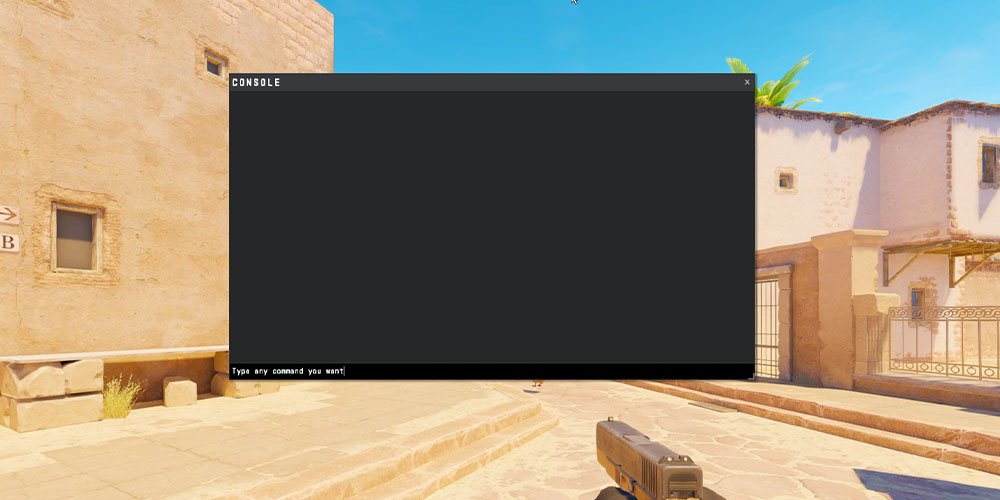
FACEIT Destek çözümü resmi olarak yayımladı: demoyu başlatmadan önce girilmesi gereken üç CS2 konsol komutu. Komutları demo başladıktan sonra girerseniz demoyu baştan açmanız gerekir. Üçüncü taraf araçlara gerek yok, oyunun yerleşik komutları yeterlidir.
CS2 konsol komutları:
tv_listen_voice_indices -1: 0 ile 31 arasındaki slotlardaki oyuncuların sesini açar
tv_listen_voice_indices_h -1: 32 ile 63 arasındaki slotların sesini açar
tv_relaytextchat 2: demoda yazılı sohbeti açar
Üçüncü komut, sesin yanında sohbet mesajlarını da görmek isteyenler içindir; rapor için kanıt toplarken işe yarar. Üç komut da resmi FACEIT Support Twitter hesabı tarafından doğrulanmıştır ve CS2'nin güncel sürümünde çalışır.
Demoyu başlatmadan önce doğru şekilde hazırlamanız gerekir. Dosyalar FACEIT profilinizdeki 'Matches' (Maçlar) bölümünden indirilir ve 30 gün saklandıktan sonra otomatik olarak silinir. İndirilen .dem dosyası, CS2 dizininizdeki \game\csgo klasörüne yerleştirilmelidir. Dosya adı rakamla başlıyorsa adını değiştirin; aksi halde playdemo komutu dosyayı bulamayabilir.
CS2'yi açın ve konsolu etkinleştirin (Ayarlar → 'Oyun' bölümü).
Üç komutu konsola tek tek girin.
Demoyu başlatın: playdemo dosyaadı.dem
Belirli bir oyuncuyu izlemek için: spec_player <slot numarası>
FACEIT demosunda sesi çalıştırmak için gereken her şey bu: dosyayı açmadan önce konsola girilen üç satır. Komutlar doğrudan CS2 istemcisinde çalışır. FACEIT demosunda sesli sohbeti açmanın başka bir yolu yoktur: Platform resmi bir alternatif sunmaz ve işe yarayan tek yöntem budur.
FACEIT Sesli Sohbet Bağlanmıyorsa: Yaygın Sorunlar
Her şeyi ayarladıktan sonra bile sorun çıkabilir: Ses açık görünür ama hiçbir şey duyulmaz, bas-konuş tepki vermez ya da demo hâlâ sessizdir. Çoğu sorun birkaç dakikada çözülür; yeter ki nereye bakacağınızı bilin. En yaygın durumlar aşağıda.
Sorun | Olası neden | Çözüm |
'Join voice' düğmesi yok | Parti liderinin Voice erişimi yok | Partiyi yeniden kurun ve başka bir lider atayın |
Kısayol tuşları CS2'de çalışmıyor | Tarayıcı sekmesi odakta değil | FACEIT istemcisine geçin |
Demoda ses yok | Komutlar demo açıldıktan sonra girilmiş | Demoyu yeniden başlatın, komutları önce girin |
Tarayıcı mikrofonu algılamıyor | İzin verilmemiş | Tarayıcı ayarlarında faceit.com'a izin verin |
macOS'ta düşük ses kalitesi | Bluetooth kulaklık ses kalitesini düşürüyor | Kablolu kulaklığa geçin |
Bir oyuncu duyulmuyor | Oyuncunun ses kaydırıcısı 0'da | Adına tıklayın → ses kaydırıcısını ayarlayın |
Demodaki en yaygın hata işlem sırasıdır. Oyuncular demoyu başlatır, sesi açmaları gerektiğini sonradan hatırlar, komutları girer ve bir şey olmasını bekler. Bu şekilde çalışmaz: FACEIT demosunda ses yalnızca dosya yüklenmeden önce açılabilir; bu FACEIT'in değil, CS2 motorunun bir sınırlamasıdır. Demoyu yeniden başlatmak yaklaşık otuz saniye sürer, ama bunu önceden bilmek zaman kazandırır.
Sık Sorulan Sorular
FACEIT'te Grup Sesli Sohbeti Neden Açılmıyor?
FACEIT Voice yalnızca parti içinde çalışır ve parti liderinin ses erişimine bağlıdır. 'Join voice' düğmesi görünmüyorsa partiyi yeniden kurun ve liderliği ses erişimi olan bir oyuncuya verin.
Bas-Konuş Tuşu CS2 Açıkken Neden Çalışmıyor?
Tarayıcı sürümünde kısayol tuşları yalnızca FACEIT sekmesi odaktayken çalışır. Bas-konuş tuşunun oyun sırasında da çalışması için FACEIT masaüstü istemcisini kullanın; istemcide ALT+X ile arayüzü doğrudan CS2'nin üzerinde açabilirsiniz.
CS2 Demoda Ses Nasıl Açılır?
Demoyu başlatmadan önce konsola tv_listen_voice_indices -1 ve tv_listen_voice_indices_h -1 komutlarını, yazılı sohbet için de tv_relaytextchat 2 komutunu girin, ardından playdemo ile dosyayı açın. Komutlar demo açıldıktan sonra girilirse ses gelmez.
Ses Ayarlandı, Sıra İletişimde
Maçta sesi çalıştırmak için bir parti kurun, takım arkadaşlarınızı ekleyin ve 'Join voice' düğmesine tıklayın. İstemci daha iyi bir seçenektir: ALT+X arayüzü doğrudan CS2 içinde açar, bas-konuş her yerde çalışır ve gürültü bastırma yerleşiktir. Demoyu başlatmadan önce girilen üç konsol komutu, kayıtlardaki sesi hiçbir üçüncü taraf araç olmadan açar; ihtiyacınız olan her şey platformda zaten mevcut.
