


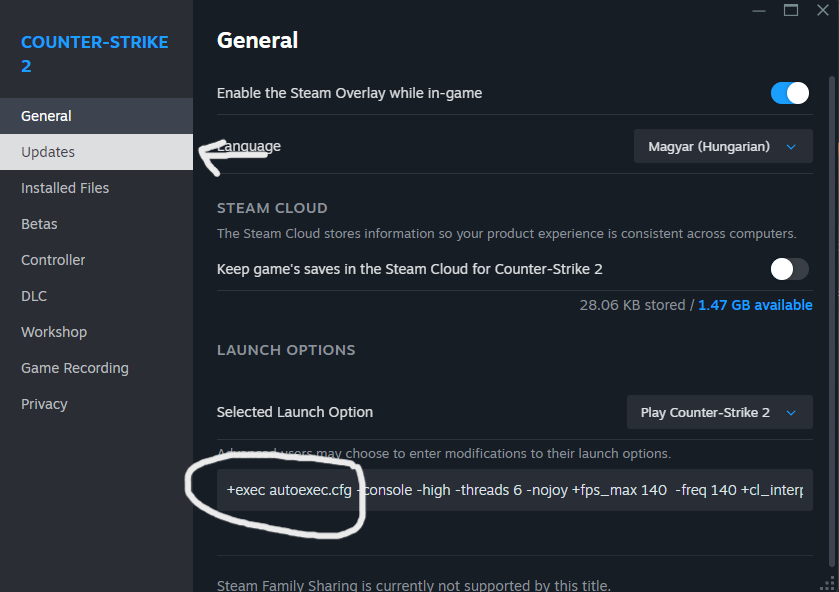
Bir yamadan sonra tüm ayarlarını kaybeden herkes, CS2'da nasıl yapılandırma ayarlanacağını öğrenmenin neden değerli olduğunu tam olarak bilir. Kısa versiyon: C:\Program Files (x86)\Steam\steamapps\common\Counter-Strike Global Offensive\game\csgo\cfg dizininde drop şeklinde bir autoexec.cfg dosyası oluşturun ve oyununuzun Steam deki başlatma seçeneklerine +exec autoexec.cfg ekleyin. Geriye kalan her şey yalnızca ayrıntıdır; ancak bu ayrıntılar, güvenilir bir şekilde yüklenen bir yapılandırma ile oyunun sessizce yok saydığı bir yapılandırma arasındaki farktır.
Yapılandırma Nedir ve Neden Silinmeye Devam Ediyor?
CS2'da bir yapılandırma ayarlamadan önce, ayarlarınıza gerçekte ne olduğunu ve neden sürekli sıfırlanmaya devam ettiklerini anlamanıza yardımcı olur. CS2 iki tür yapılandırma dosyası kullanır. İlki - config.cfg - oyun tarafından otomatik olarak oluşturulur ve mevcut ayarlarınızı saklar: fare duyarlılığı, tuş atamaları, kullanıcı arayüzü tercihleri. Sorun şu ki CS2, güncellemeler, sistem çökmeleri veya Steam Cloud senkronizasyonlarından sonra bu dosyanın üzerine yazabilir. Dikkatlice aradığınız her şey kayboluyor.
İkinci dosya - autoexec.cfg - oynatıcı tarafından manuel olarak oluşturulur. Oyun ona asla dokunmuyor. Deneyimli oyuncuların uzun zaman önce autoexec e geçmelerinin nedeni tam olarak budur: Bir kez kurduğunuzda ayarlarınız hem yamalardan hem de yeniden yüklemelerden etkilenmez. Bu, başlangıçtan itibaren anlaşılması gereken temel bir ayrımdır.
Mülk | yapılandırma.cfg | autoexec.cfg |
Tarafından oluşturuldu | Oyun otomatik olarak | Oynatıcı manuel olarak |
Oyun bunun üzerine yazabilir mi? | Evet | HAYIR |
CS2 başlangıcında otomatik olarak yüklenir | Evet | Yalnızca başlatma seçeneği yapılandırıldığında |
Başka bir bilgisayara taşınabilir | Evet | Evet |
Güncellemelerden korunuyor | HAYIR | Evet |
İki dosya arasındaki fark "umarım sıfırlanmaz" ve "kesinlikle sıfırlanmaz." arasındaki farktır." Kararlılık istiyorsanız, seçim açıktır. CS2 yapılandırmasının sıfırdan tam olarak nasıl kurulacağını inceleyelim.
Sıfırdan CS2 Yapılandırması Nasıl Kurulur
Kendi yapılandırmanızı oluşturmak, kelimenin tam anlamıyla Not Defteri nde bir not yazmaktan daha zor değildir. Düz bir metin düzenleyici açın (Notepad çalışır, Notepad++ daha kullanışlı ve ücretsizdir), komutlarınızı her satıra bir tane yazın ve dosyayı doğru ad ve uzantıyla kaydedin. Tek gerçek tuzaklar dosya uzantısı ve hedef klasördür; bunlar çoğu insanın sorun yaşadığı yerlerdir.
CS2 yapılandırmasını adım adım nasıl ayarlayacağınız aşağıda açıklanmıştır:
Bir metin düzenleyici açın - Notepad işinizi görecektir, ancak Notepad++ daha iyidir: dosya kodlamasını bozmaz.
Konsol komutlarınızı her satıra bir tane olacak şekilde yazın.
Dosyayı autoexec.cfg olarak kaydedin— "Farklı Kaydet" iletişim kutusunda, dosya türünü "Tüm Dosyalar," olarak ayarlayın, aksi takdirde Windows sessizce .txt dosyasını ekleyecektir.
Dosyayı şu konuma taşıyın: C:\Program Files (x86)\Steam\steamapps\common\Counter-Strike Global Offensive\game\csgo\cfg.
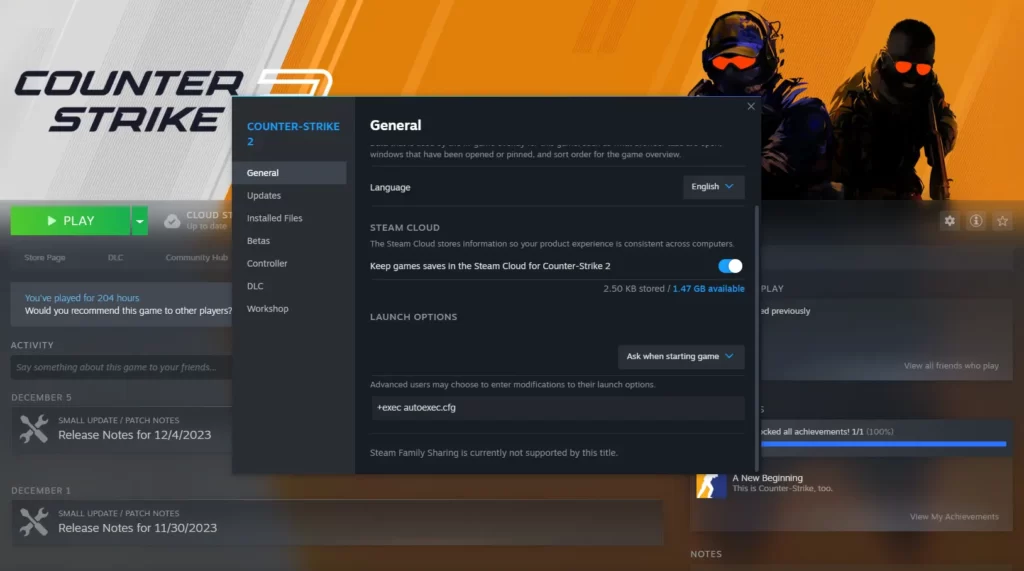
Steam i açın → sağ tıklayın CS2 → Özellikler → Genel → Başlatma Seçenekleri → add +exec autoexec.cfg.
Dosya yerleştirildikten ve başlatma seçeneği ayarlandıktan sonra hemen test edebilirsiniz. Konsolu ~ ile açın ve yazın exec autoexec — her şey doğru şekilde ayarlanmışsa, komutlar mevcut oturumunuza yeniden başlatmanıza gerek kalmadan anında uygulanacaktır. Çalıştığını onaylamak için dosyanızın sonuna echo "Autoexec yüklendi!" satırını ekleyin — başarılı bir şekilde yüklendiği her seferde, konsolda bu mesaj görünecektir.
CS2 yapılandırması ayarlarken insanları şaşırtan bir şey var: Windows, varsayılan olarak dosya uzantılarını gizler. Bu, autoexec.cfg.txt adlı bir dosyanın Explorer da autoexec.cfg gibi görünebileceği anlamına gelir — görsel olarak doğru ancak oyunda görünmez. Düzeltme: Windows Gezgini nde → Göster → Dosya adı uzantılarını kullanarak dosya uzantılarını etkinleştirin.
Yapılandırmada Hangi Komutlar Gitmeli?
CS2'da yapılandırmayı ayarladıktan sonraki mantıksal soru, buna gerçekte ne koyacağınızdır. Yapılandırma sihir değildir; yalnızca oyun her başlatıldığında otomatik olarak çalışan konsol komutlarının bir listesidir. Standart ayarlar menüsünde bulunmayan şeyleri veya her oturumda manuel olarak yazmak istemediğiniz şeyleri koyarsınız.
Başlamak için sağlam bir temel komut seti:
cl_crosshairsize 3 — artı işareti boyutu.
cl_righthand 0 — sol el silah modeli.
fps_max 300 — kare hızı sınırı.
viewmodel_fov 65 — silah modeli görüş alanı.
bağlama "F" "use Weapon_flashbang" — flashbang için hızlı bağlama.
bağlama "MWHEELDOWN" "+jump" — kaydırma tekerleği atlama.
host_writeconfig — yapılandırmayı kaydedin (her zaman son satır).
Çoğu oyuncunun kullandığı başlangıç noktası budur. Zamanla herkes CS2 yapılandırmasını kendi oyun tarzına göre uyarlar: el bombası dizilimi bağlantıları, radar ayarları, skin modeli ayarlamaları. Yapılandırma sizinle ve oyun anlayışınızla birlikte büyüyen canlı bir belgedir. Yalın başlayın, ardından yalnızca gerçek maçlarda gerçekten kullandığınız şeyleri ekleyin.
CS2'da İndirilen Bir Yapılandırma Nasıl Kurulur
Pek çok oyuncu profesyonel ayarları denemek istiyor; en iyi oyuncuların yapılandırmaları toplulukta geniş çapta dolaşıyor. İndirilen bir yapılandırmayı CS2'ye yüklemek teknik olarak kendi yapılandırmanızı ayarlamaktan farklı değildir: süreç aynıdır, dosya zaten yazılmıştır. Yüklemeden önce yapmanız gereken tek şey, onu bir metin düzenleyicide açmak ve içinde ne olduğunu anladığınızdan ve hiçbir şeyin yolunda gitmediğinden emin olmaktır.
İndirilen bir yapılandırmayı yükleme adımları:
Güvenilir bir kaynaktan .cfg dosyasını indirin.
Notepad++ ile açın ve komutları okuyun; her şeyin anlamlı olduğundan emin olun.
Dosyayı autoexec.cfg olarak yeniden adlandırın veya orijinal adı koruyun; bu durumda bunun yerine başlatma seçeneklerinize +exec dosyaadı.cfg ekleyin.
Dosyayı ...\game\csgo\cfg dizinine kopyalayın.
Başlatma seçeneğinin Steam de zaten ayarlı olduğunu doğrulayın.
Oyunu başlatın veya hemen uygulamak için konsolda exec autoexec komutunu çalıştırın.
Başka birinin CS2 yapılandırmasını yüklemeden önce mevcut yapılandırmanızı yedekleyin; sadece autoexec.cfg dosyanızı farklı bir klasöre kopyalamanız yeterli. Bu işlem on saniye sürer ve yeni ayarların size doğru gelmediği durumlarda başınızı ağrıtmasını önler. Bilmeniz gereken önemli bir nokta: video ayarları yapılandırma tarafından kontrol edilmez — çözünürlük ve grafik seçenekleri cs2_video.txt adlı ayrı bir dosyada saklanır ve oyun içi menü aracılığıyla manuel olarak ayarlanması gerekir. Bu bir hata değil, CS2 bu şekilde çalışıyor.
Varsayılan CS2 Yapılandırmasına Sıfırlama
Bazen durum tam tersi olur: O kadar çok değişiklik yaptınız ki, yeni bir başlangıç yapmak her şeyi çözmekten daha kolaydır. Varsayılan CS2 yapılandırmasına sıfırlamak adil bir sorudur - ancak önemli bir sorun vardır. CS2 bağımsız bir "varsayılan ayarlar" dosyasına sahip değildir. Varsayılan değerler oyunun dahili dosyalarına eklenir ve ilk başlatmada yeni olarak oluşturulur. Bir klasörde duran veya resmi kanallar aracılığıyla indirilebilecek hazır bir varsayılan yapılandırma yoktur.
Bununla birlikte, fabrika durumuna geri dönmenin iki pratik yöntemi vardır. İlki hızlıdır ve oyunun kendi ayarlar menüsünden yapılır. İkincisi daha kapsamlıdır ve dosya sisteminden geçer.
Yöntem 1 — oyun içi ayarlar aracılığıyla: CS2 uygulamasını başlatın, ayarlar menüsüne gidin ve düzeltilmesi gereken kategorileri manuel olarak sıfırlayın. Her şeyin aynı anda olmasından ziyade belirli bir şey kırıldığında en iyi şekilde kullanılır.
Yöntem 2 — dosya sistemi aracılığıyla tam sıfırlama: Bu, oyuna giremediğinizde veya ayarlar menünün yardımcı olmayacağı kadar bozuk olduğunda bile çalışır. Her şeyi silmeden ve yeni bir başlangıç yapmadan önce, önemli olan her şeyi yedekleyin; dosyaları silmek yerine yeniden adlandırın.
CS2 için Steam Cloud u devre dışı bırakın: oyuna sağ tıklayın → Özellikler → Bulut sekmesi → kutunun işaretini kaldırın.
Şuraya gidin: C:\Program Files (x86)\Steam\userdata\<SteamID'niz>\730\local\cfg.
cfg klasörünün içeriğini silin veya yeniden adlandırın (yeniden adlandırmak daha güvenlidir; gerekirse dosyaları geri yükleyebilirsiniz).
CS2'yı başlatın — oyun otomatik olarak varsayılan ayarlarla yeni bir yapılandırma oluşturacaktır.
Yöntemi sıfırla | Zorluk | Neler sıfırlanır? | Veri kaybı riski |
Oyun içi ayarlar aracılığıyla | Düşük | Yalnızca seçilen kategoriler | Asgari |
Dosya sistemi aracılığıyla | Orta | Her şey | Yedekleme olmadan yüksek |
Tam bir sıfırlamanın ardından, CS2 yapılandırmanızı sıfırdan yeniden kurabilirsiniz; bu sefer tam olarak neyin ve neden olması gerektiğini bilerek.
Yapılandırmanız Neden Çalışmıyor — Yaygın Hatalar
Bazen her şey doğru gibi görünebilir ancak yapılandırma hala geçerli değildir. Bu yaygın bir durumdur ve vakaların büyük çoğunluğunda bunun nedeni bir avuç tipik hatadan biridir. Yapılandırmayı yeniden yüklemeyi denemeden veya karmaşık açıklamalarla dolu bir tavşan deliğine girmeden önce aşağıdaki tabloyu inceleyin; tüm durumların %90'ını kapsar.
Sorun | Neden | Düzeltmek |
Yapılandırma başlangıçta yüklenmiyor | Eksik +exec autoexec.cfg | Steam başlatma seçeneklerine ekleyin |
Dosya oyun tarafından okunmuyor | Uzantı: .txt yerine .cfg | |
Güncellemelerden sonra ayarlar sıfırlanıyor | Steam Cloud dosyanın üzerine yazıyor | CS2 için Steam Cloud u devre dışı bırakın |
Yapılandırma yanlış klasörde | Dosya eksik bir yola yerleştirildi/oyun/ segment | adresine taşıyın...\oyun\csgo\cfg |
Tek satırda birden fazla komut | Her komut kendi satırında olmalıdır |
CS2 yapılandırmasını ayarlarken en yaygın hata, yanlış klasör yoludur. CS:GO CS2 olduğunda, dizin yapısı değişti: yol artık bir /game/ segmenti gerektiriyor. Eski konumuna yerleştirilen bir dosya, o olmadan kesinlikle bulunamaz. İkinci en yaygın suçlu ise Steam Cloud un, bulutta kayıtlı olan her şeyi yerel dosyalarınızın üzerine sessizce yazmasıdır. Çözümü basit: Oyunun özelliklerinde bulut senkronizasyonunu bir kez kapatın, sorun tamamen ortadan kalkar.
CS2 yapılandırmanızın doğru şekilde yüklendiğini doğrulamak için dosyanızın sonuna echo "Autoexec yüklendi!" satırını ekleyin. Oyunu başlattıktan sonra konsolu açın; eğer bu mesaj görünürse, yapılandırma alınmıştır. Değilse, suçluyu bulana kadar yukarıdaki noktalar üzerinde çalışın.
Yapılandırma Tamamlandı — Ayarlarınız Yaptığınız Her Yere Gidiyor
CS2 yapılandırmasını ayarlamak istikrarlı bir oyun ortamına doğru atılan ilk adımdır, son adım değil. Buradan itibaren büyür: yeni bağlantılar eklenir, artı işareti ayarlamaları yapılır, uygulama sunucuları için kullanışlı takma adlar eklenir. Yapılandırma, çalışan bir araçtır, ayarlayıp unutduğunuz tek seferlik bir yapı değildir.
Yedeklemeyi yalnızca yerel olarak değil, bulutta veya USB sürücüsünde tutmak iyi bir alışkanlıktır. Bu, özellikle birden fazla makinede oyun oynayan veya LAN turnuvalarına katılan oyuncular için önemlidir: drop your autoexec.cfg Bir flash sürücüde, bunu herhangi bir bilgisayardaki doğru klasöre kopyalayın ve hemen kendi ayarlarınızla oynamaya başlayın; sorun yok.
Düzgün ayarlanmış bir CS2 yapılandırması tek başına sıralamanızı yükseltmez ancak önemli bir maçtan hemen önce ayarlarınızın silindiği, nişangahınızın değiştiği veya bağlantılarınızın yanıt vermediği durumları ortadan kaldırır. Daha az teknik sürpriz, gerçek oyun için daha fazla zihinsel bant genişliği anlamına gelir ve bu oldukça değerlidir.
