


Pek çok oyuncu, donanımı çok daha fazlasını kaldırabilecekken oyundaki görüntünün takılmalı ve akıcı olmadığı bir durumla karşılaşıyor. Dota 2'de FPS sınırının nasıl kaldırılacağı sorusunun hâlâ güncel olmasının nedeni de bu: oyun varsayılan olarak 120 kare sınırı koyar ve bu, 144 Hz ve üzeri monitörlerde açıkça hissedilir. En hızlı yol: Steam'de Dota 2'nin özelliklerini açın, başlatma seçeneklerine +fps_max 0 yazın; sınır tamamen kalkar. Şimdi her şeyi sırayla inceleyelim.
Dota 2'de FPS Sınırı Neden Var?
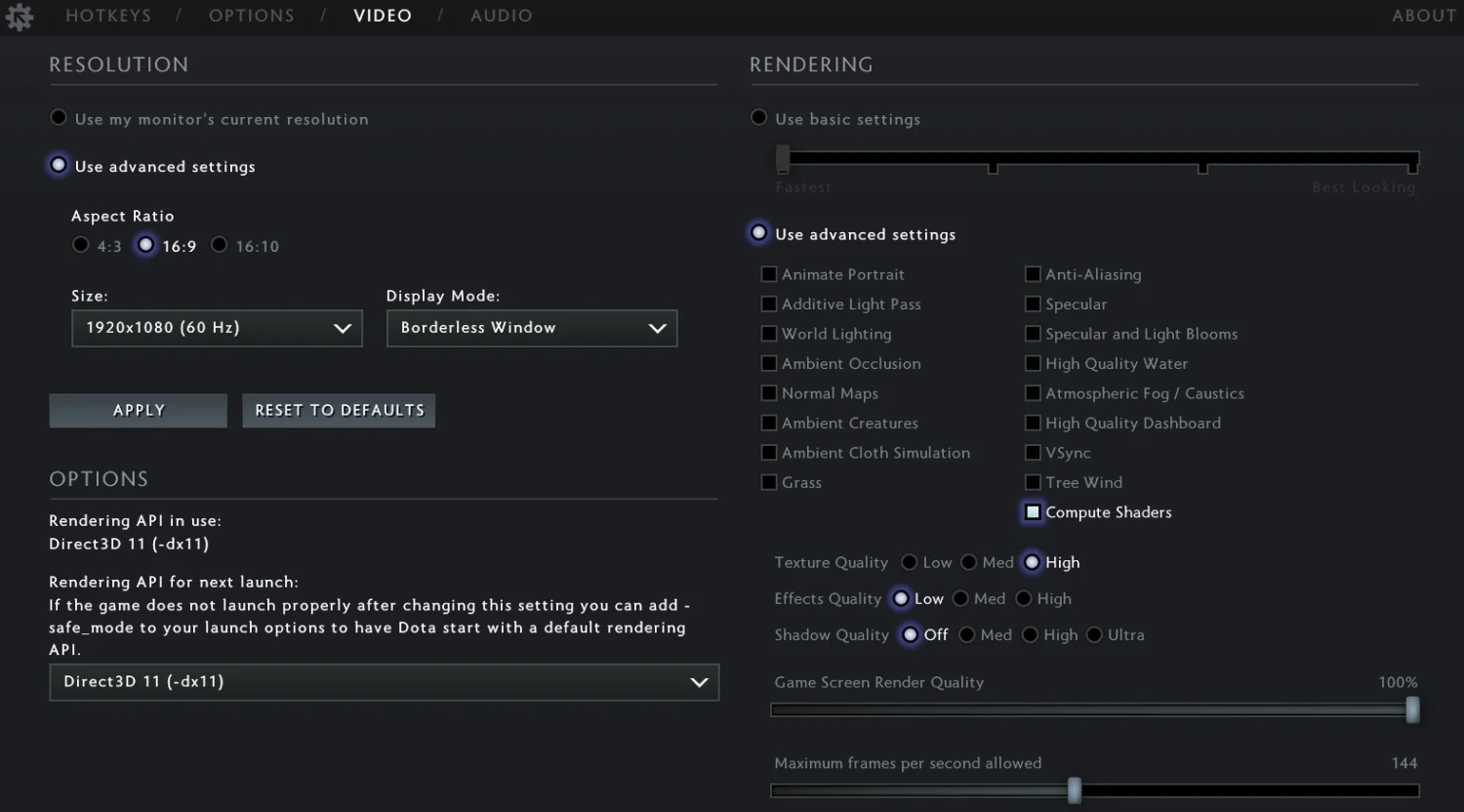
Bu ne bir hata ne de bir tesadüf. Valve varsayılan sınırı bilerek koyar: böylece oyun, zayıf donanıma veya düzgün soğutması olmayan dizüstü bilgisayarlara sahip olanlar dahil mümkün olan en geniş kullanıcı kitlesinde sorunsuz çalışır. Zayıf bir makinede tüm sınırları kaldırırsanız GPU, monitörün zaten gösteremeyeceği yüzlerce gereksiz kare oluşturmaya başlar, sıcaklıklar ise tavan yapar.
Dota 2 varsayılan olarak FPS'yi 120 ile sınırlar. Yerleşik video ayarlarından elle ayarlanabilecek en yüksek değer 240 FPS'dir. Bunun üzerindeki her şeye yalnızca başlatma seçenekleri veya konsol üzerinden ulaşılabilir.
144 Hz, 165 Hz veya 240 Hz monitör sahipleri için varsayılan sınır, performansı tam da gerçekten ihtiyaç duyulan yerde kısar. Dota 2'de FPS sınırını kaldırmanın ya da en azından sınırı monitörünüze göre ayarlamanın asıl nedeni budur.
Dota 2'de Video Ayarlarından FPS Sınırı Nasıl Kaldırılır?
En basit yöntemle başlayalım: hiçbir ek komut gerektirmez ve çoğu oyuncu için yeterlidir. Her şey başlatma seçenekleriyle uğraşmadan doğrudan oyun menüsünden yapılır.
Adım adım talimat:
Dota 2'yi başlatın ve Ayarlar'ı açın (sol üst köşedeki dişli simgesi).
"Video" sekmesine gidin.
"Saniyedeki maksimum kare sayısı" satırını bulun.
240 FPS'ye kadar istediğiniz değere ayarlayın.
"Uygula"ya tıklayın ve oyunu yeniden başlatın.
Bu yöntem, başlatma seçeneklerine girmeden sınırı 144 veya 240 kareye yükseltmek isteyenler için idealdir. Ancak bir tavanı vardır: arayüz üzerinden 240 FPS'nin üzerine çıkamazsınız. Sınırı tamamen kaldırmanız gerekiyorsa okumaya devam edin.
Dota 2'de Steam Başlatma Seçenekleriyle FPS Sınırı Nasıl Kaldırılır?
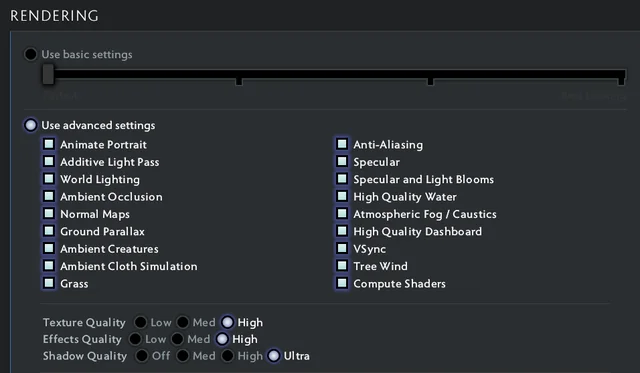
Bu, deneyimli oyuncuların çoğunun kullandığı en güvenilir ve evrensel yöntemdir. +fps_max 0 komutu bir kez yazılır ve her başlatmada otomatik olarak çalışır. Donanımından en yüksek performansı almak isteyenler Dota 2'de FPS sınırını tam olarak böyle kaldırır.
Adım adım talimat:
Steam'i açın → Kütüphane'ye gidin.
Dota 2'ye sağ tıklayın → "Özellikler"i seçin.
"Başlatma Seçenekleri" alanına şunu yazın: +fps_max 0.
Pencereyi kapatın ve oyunu başlatın.
Buradaki 0, hiçbir sınır olmadığı anlamına gelir: oyun, donanımınızın izin verdiği kadar kare üretir. Belirli bir sınır istiyorsanız 0 yerine istediğiniz sayıyı yazın.
Aşağıda oyuncuların en sık kullandığı değerlerin tablosu yer alıyor:
Komut | Sonuç |
+fps_max 0 | Sınırsız: donanımın verebileceği en yüksek kare sayısı |
+fps_max 240 | 240 FPS'de sabitler |
+fps_max 165 | 165 FPS'de sabitler |
+fps_max 144 | 144 FPS'de sabitler |
+fps_max 60 | 60 FPS'de sabitler: zayıf PC'ler için |
Önemli bir nokta: +fps_max 0 yazdıysanız ve video ayarlarında 120 FPS sınırı duruyorsa, başlatma seçeneği bu sınırı geçersiz kılar. Öncelik Steam'deki komuttadır.
Dota 2'de Konsol Üzerinden FPS Sınırı Nasıl Kaldırılır?
Konsol yöntemi, değeri doğrudan oyun sırasında değiştirmek isteyenler için kullanışlıdır: örneğin test için hızlıca 240'tan 60 FPS'ye ya da tersine geçmek. Her şey yeniden başlatma gerektirmeden yapılır. Dota 2'de FPS sınırını konsoldan kaldırmak için önce konsolu etkinleştirmeniz gerekir.
Konsolu açmanın iki yolu vardır:
Steam başlatma seçeneklerine -console ekleyin (bu durumda konsol oyun açılırken otomatik olarak açılır).
Ya da +con_enable 1 ekleyin ve konsolu ~ tuşuyla (tilde, 1 tuşunun solunda) açın.
Konsol açıldıktan sonra şunu yazmanız yeterlidir:
fps_max 0
Dikkat: konsolda komut + işareti olmadan yazılır; bu işaret yalnızca başlatma seçeneklerinde gerekir. Etki aynıdır: sınır oyunu yeniden başlatmaya gerek kalmadan anında kalkar.
Güncellemeden Sonra FPS Neden 60'a Kilitlendi ve Ne Yapmalı?
En sinir bozucu durumlardan biri: oyun sabit 120-144 FPS'de çalışıyordu, yeni bir yama çıktı ve her şey değişti; görüntü takılıyor, kare sayısı 60'a düştü. +fps_max 0 komutu zaten yazılı, ama hiçbir faydası yok. Bu, sınırın başka bir yerden geldiği anlamına gelir.
İlk kontrol edilmesi gereken şey dikey senkronizasyondur (V-Sync). V-Sync, FPS'yi kelimenin tam anlamıyla monitörün yenileme hızına sabitler; monitörünüz 60 Hz ise donanımınız ne kadar güçlü olursa olsun tam olarak 60 kare alırsınız.
Dota 2'de V-Sync nasıl devre dışı bırakılır:
Ayarlar → Video.
"Dikey Senkronizasyon" satırını bulun.
"Kapalı" olarak ayarlayın.
Uygulayın ve oyunu yeniden başlatın.
V-Sync dışında başka kaynaklar da 60 FPS kilidine yol açabilir. İşte en sık karşılaşılan nedenlerin tam listesi:
V-Sync açık: FPS'yi monitörün yenileme hızına kilitler.
Windows güç tasarrufu modu: CPU/GPU yükünü sınırlar.
NVIDIA veya AMD sürücüsündeki sınır: oyundan ayrı olarak ayarlanır.
Windows 10/11'deki "Oyun Modu" özelliği: nadir durumlarda sorun çıkarabilir.
Donanımın aşırı ısınması: termal kısma sırasında GPU saat hızını kendiliğinden düşürür ve FPS de düşer.
V-Sync'i kapatıp güç ayarlarını kontrol ettikten sonra 60 FPS kilidi çoğu durumda ortadan kalkar. Kalkmazsa sürücüyü kontrol edin.
NVIDIA veya AMD Sürücüsü Üzerinden FPS Sınırı Nasıl Kaldırılır?
Bazen sınır oyunda değil, ekran kartı sürücüsü düzeyindedir. Bu daha nadir görülür ama göz ardı edilmemelidir; özellikle oyunda +fps_max 0 yazılıysa, V-Sync kapalıysa ve FPS yine de tavana dayanıyorsa.
NVIDIA kullanıcıları için:
Ayar, masaüstüne sağ tıklayarak açılan "NVIDIA Denetim Masası" üzerinden yapılır. "3D Ayarlarını Yönet" bölümüne gidin, "Program Ayarları" sekmesini seçin, listede Dota 2'yi bulun ve "Maksimum Kare Hızı" satırını kontrol edin; zorunlu bir sınır ayarlanmamış olmalıdır.
AMD kullanıcıları için:
AMD Software: Adrenalin Edition'da Gaming bölümüne gidin, Dota 2'yi seçin ve Frame Rate Target Control parametresini kontrol edin; kapalı (Off) olmalı veya istediğiniz değere ayarlanmalıdır.
Aşağıda ayarların üreticiye göre nerede bulunduğunun karşılaştırması yer alıyor:
Üretici | Yazılım | Ayar Yolu |
NVIDIA | NVIDIA Denetim Masası | 3D Ayarlarını Yönet → Program Ayarları → Dota 2 → Maksimum Kare Hızı |
AMD | AMD Software: Adrenalin Edition | Gaming → Dota 2 → Frame Rate Target Control |
Intel | Intel Arc Control | Performance → Frame Rate Limit |
FPS Sınırını Tamamen Kaldırmalı mı, Yoksa Bırakmalı mı?
İşte topluluğun görüşlerinin ayrıştığı nokta. Kimileri her şeyi kaldırın, donanım tam güçte çalışsın diyor. Kimileri ise 144 Hz bir monitörde 400 kare basmanın anlamı olmadığını, bunun yalnızca ekran kartını ısıttığını söylüyor. Doğru cevap her zamanki gibi ortada bir yerde.
Dota 2'de FPS sınırını tamamen kaldırmak birkaç durumda mantıklıdır: monitörünüz yüksek yenileme hızını (144 Hz ve üzeri) destekliyorsa, sisteminiz düzgün soğutuluyorsa ve input lag'i, yani fare hareketi ile ekrandaki tepki arasındaki gecikmeyi azaltmak istiyorsanız. Monitörünüz 144 Hz olsa bile oyunda FPS 200-300 civarında tutuluyorsa giriş gecikmesi, tam 144'e kilitlemeye göre daha düşük olur.
Bilgisayarınız zayıfsa veya dizüstü bilgisayarınız aşırı ısınmaya yatkınsa, sınırı monitörün yenileme hızına eşit bir değere ayarlamak daha iyidir. Bu, donanıma gereksiz yük bindirmeden stabil bir görüntü sağlar.
Monitöre göre yaklaşık öneriler:
Monitör yenileme hızı | Önerilen fps_max |
60 Hz | 60–120 |
144 Hz | 144 veya 0 |
165 Hz | 165 veya 0 |
240 Hz | 240 veya 0 |
360 Hz | 0 |
Akıcı Oyun İçin Ek Dota 2 Başlatma Seçenekleri
Başlatma seçeneklerini yazarken performansı gerçekten etkileyen başka komutları da eklemek mantıklıdır. Bunlar topluluk tarafından uzun süredir test edilmiştir ve +fps_max 0 ile çakışmaz. Her biri belirli bir işi görür: gereksiz işlemleri kaldırır, kullanılmayan özellikleri kapatır, yüklemeyi hızlandırır.
İşte deneyimli oyuncuların en sık kullandığı, işe yarayan komut seti:
-novid: oyun açılırken Valve tanıtım videosunu kapatır.
-nojoy: oyun kolu desteğini kapatır, bir miktar RAM boşaltır.
-novr: kulaklık bağlı olmasa bile yüklenen VR modülünü kapatır.
+dota_embers 0: ana ekrandaki kor animasyonunu kaldırır.
+map_enable_portrait_worlds 0: ana ekrandaki arka plan 3D dünyalarını kapatır.
-prewarm: maçtan önce kaynakları önceden yükler, oyunun ilk dakikalarındaki donmaları azaltır.
Son satır şöyle görünebilir:
+fps_max 0 -novid -nojoy -novr +dota_embers 0 +map_enable_portrait_worlds 0 -prewarm
Her parametre bir boşlukla ayrılır. Virgül veya noktalı virgül yok, yalnızca boşluk. Kaydedin, kapatın, oyunu başlatın.
Hangi Yöntemi Seçmeli?
Hızlı sonuç istiyorsanız Steam başlatma seçeneklerindeki +fps_max 0 parametresi meseleyi 30 saniyede çözer. FPS bir nedenle artmıyorsa önce video ayarlarındaki V-Sync'i, ardından Windows güç modunu, en son da ekran kartı kontrol panelindeki sınırı kontrol edin.
Dota 2'de FPS sınırını tamamen kaldırmak, 144 Hz ve üzeri monitöre sahip her bilgisayarda yerindedir: belirgin şekilde daha düşük input lag ve daha hızlı tepki veren kontroller sağlar, bu da rekabetçi maçlarda hissedilir. Zayıf donanımda ise +fps_max 144 veya monitörünüzün yenileme hızına eşit bir değer daha mantıklıdır; stabilite, zirve rakamlardan daha önemlidir.
Temel kural: Dota 2'deki kare sınırı bir kader değil, bir ayardır. Steam'de üç dakika ve oyun olması gerektiği gibi tepki verir.
