


Pek çok oyuncu Dota 2 grafiklerini nasıl rahat hâle getireceğini soruyor ve bu çok anlaşılır: takım savaşında yaşanan bir donma ya da smoke sırasında takılan ekran, kaçırılan birkaç last hit'ten çok daha pahalıya patlar. Cevap basit: her şey Settings → Video menüsünden yönetilir ve bu menü üç bölüme ayrılır: Display, Rendering ve Options. Herkese uyan tek bir hazır ayar yoktur; Dota 2 grafik ayarları doğrudan donanımınıza, monitörünüze ve ne istediğinize bağlıdır: sabit 144 FPS mi, yoksa en ayrıntılı görüntü mü?
Ayarlar Nerede ve Neleri Kapsıyor?
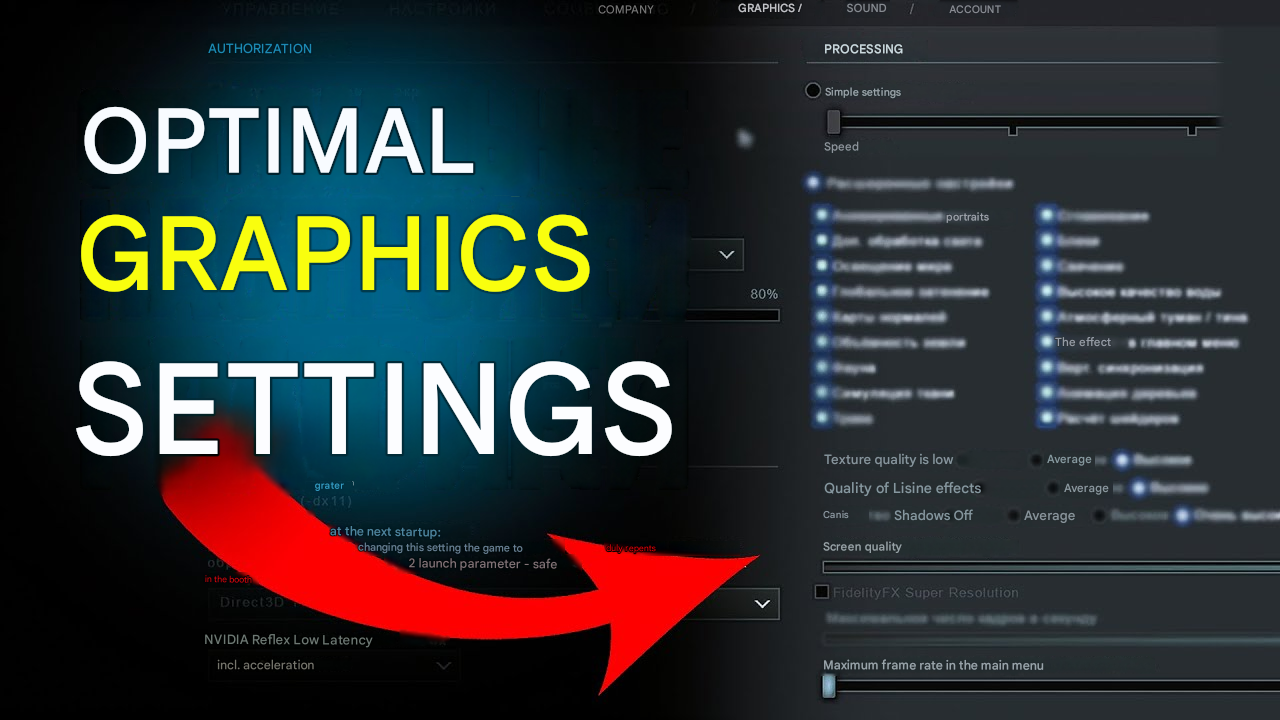
Bir şeyi değiştirmeden önce menünün yapısını anlamak önemlidir. Ana ekranın sol üst köşesindeki dişli simgesine tıklayın, Settings'e gidin ve Video sekmesini açın ya da ayarlardaki arama çubuğuna "Video" yazın. Valve kısa süre önce arayüzü yeniledi; artık mantıklı ve sade bir yapıya sahip.
Video bölümü üç kısma ayrılır ve her biri Dota 2 grafiklerinin farklı bir katmanından sorumludur. Temel mod, performanstan kaliteye uzanan tek bir genel kaydırıcı sunar. Gelişmiş mod ise her parametreyi elle kontrol etmenizi sağlar; profesyonel oyuncuların kullandığı da budur, çünkü yalnızca sistemi gerçekten zorlayan ayarları tek tek kapatmaya olanak tanır.
Video menüsünün yapısı:
- Display: monitör, çözünürlük, en boy oranı, ekran modu, FPS sınırları.
- Rendering: temel ve gelişmiş parametreler; dokular, gölgeler, efektler, kenar yumuşatma, FSR.
- Options: grafik API seçimi (Vulkan, DX11) ve NVIDIA Reflex Low Latency.
Yapıyı anladığınızda şu açıkça ortaya çıkar: Dota 2 grafiklerini gerçekten rahat hâle getirmek her donanım için çözülebilir bir iştir. Önemli olan, hangi ayarın neyi etkilediğini ve önce neyin kapatılması gerektiğini bilmektir.
Display Nasıl Ayarlanır: Çözünürlük, Ekran Modu ve FPS
İşe Display bölümünden başlanır. Bu düzeydeki doğru ayarlar, dokularla yapılan herhangi bir oynamadan daha fazla fayda sağlar.
Çözünürlük
En iyi seçim monitörünüzün doğal çözünürlüğüdür; çoğu oyuncu için bu 1920×1080'dir. Çözünürlüğü düşürmek FPS'yi biraz artırır ama görüntüyü bulanıklaştırır; bu, özellikle takım savaşında yetenekleri okumaya çalışırken belirgin şekilde hissedilir. Monitörünüz 1440p veya 4K destekliyorsa GPU'nuzun buna gücünün yetip yetmeyeceğini tartın.
Ekran Modu
Gecikmeyi azaltmak için birçok oyuncu Exclusive Fullscreen'i tercih eder. Desktop-friendly Fullscreen ise sık sık pencereler arasında geçiş yapıyor veya yayın yapıyorsanız daha kullanışlıdır. Pencereli mod yalnızca test içindir; gerçek oyunda kullanılmaz.
V-Sync: Kapatın
V-Sync, kare hızını monitörün yenileme hızıyla senkronize eder, ancak bunun bedeli giriş gecikmesidir. Hızlı bir MOBA'da bu, en uygunsuz anda "yapışan" bir imleç olarak hissedilir.
Dashboard Max FPS → 60
Dota 2'nin ana menüsü GPU'yu şaşırtıcı derecede fazla yorar; sınır koymazsanız ekran kartınız lobide bile tam güçte çalışır ve boş yere ısınır.
Ayar | Tavsiye | Neden |
Çözünürlük | Monitörün doğal çözünürlüğü | Okunabilirlikten ödün vermeyen netlik |
Display Mode | Exclusive Fullscreen | En düşük giriş gecikmesi |
V-Sync | Off | Giriş gecikmesini ortadan kaldırır |
Oyun içi Max FPS | Match Refresh Rate | Stabil kare süresi |
Dashboard Max FPS | 60 | Menüde GPU'yu yormaz |
Dota 2'de Güzel Grafikler: Güçlü Bilgisayarlar İçin Ayarlar
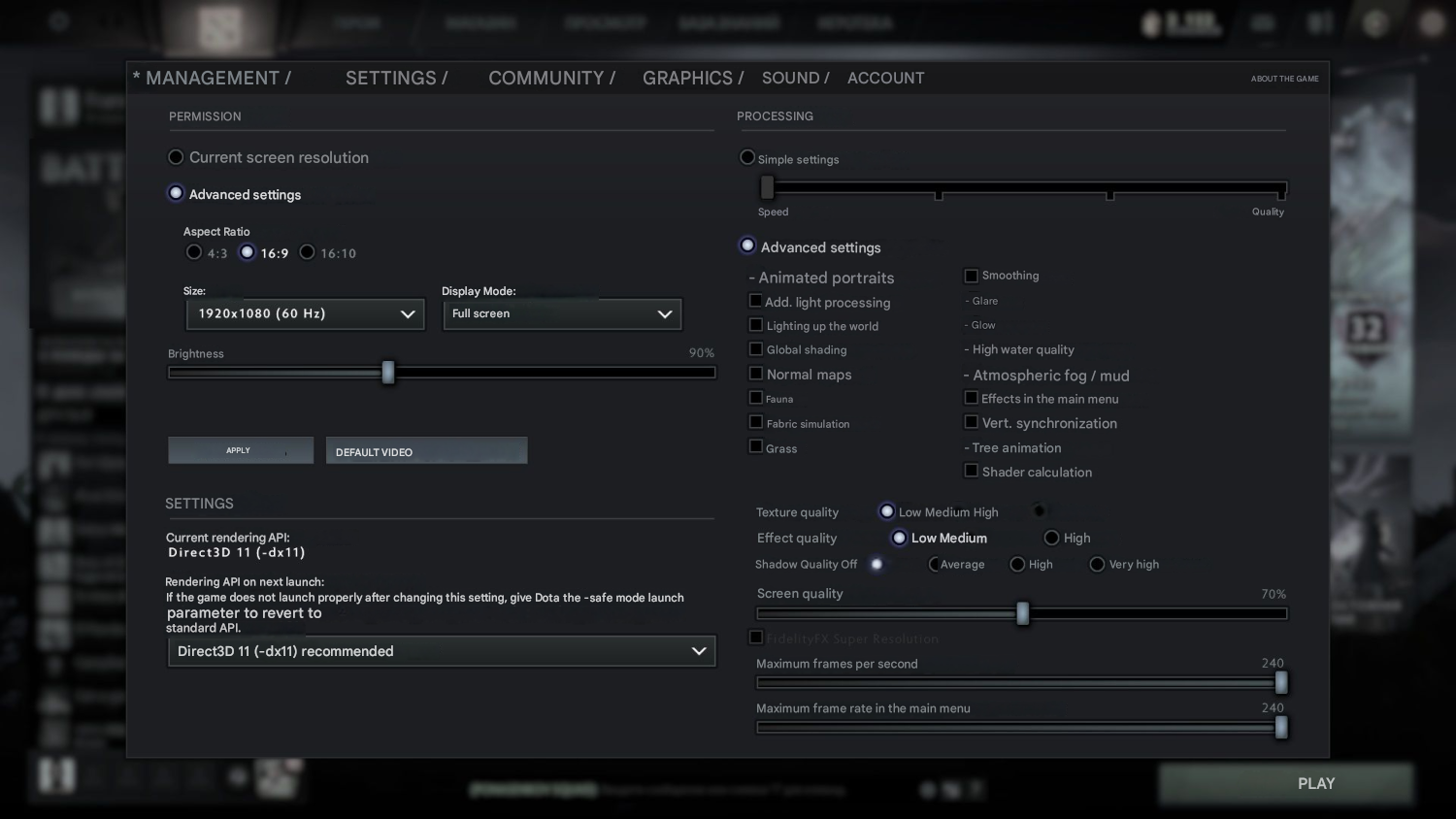
Donanımı elverenler için güzel Dota 2 grafikleri tamamen ulaşılabilir bir hedeftir. Asıl mesele, FPS düşüşü olmadan güzel bir görüntü elde etmektir: bu, her şeyi en yükseğe çekmek değil, parametrelerin doğru kombinasyonunu bulmaktır.
İlk adım, Rendering bölümünde "Use advanced settings" seçeneğini açmaktır. Bundan sonra ince ayar yapılabilen parametrelerin tam listesi açılır. Oyunun son görünümü tam da burada şekillenir ve performansı en çok etkileyen ayarlar da buradadır.
Güçlü bir bilgisayarda en iyi görüntü için önerilen ayarlar:
- Texture Quality → High veya Ultra. Kahraman, harita ve eşya dokuları netleşir. Modern GPU'larda bu ayarın FPS'ye etkisi neredeyse yoktur.
- Effects Quality → High. Yetenek animasyonları ve parçacık efektleri ayrıntılı görünür.
- Shadow Quality → Medium. Ultra gölgeler görüntüde neredeyse fark edilmeyen bir değişiklik yaratır ama GPU'yu belirgin şekilde yorar.
- Anti-Aliasing → 2x veya 4x MSAA. Nesnelerin kenarlarını yumuşatır; özellikle 1440p ve üzerinde fark edilir.
- Ambient Occlusion → açın. Gölgelere derinlik katar.
- High Quality Water + Atmospheric Fog → açın. Haritaya atmosfer katarlar.
- Game Screen Render Quality → %100. Bu durumda FidelityFX Super Resolution'a gerek yoktur.
- Rendering API → Dota 2 Vulkan'ı destekler, ancak pratikteki sonuç sisteminize ve sürücülerinize bağlıdır.
Rendering ayarlarını değiştirdikten sonra Dota 2 oyunu yeniden başlatmanızı ister; bu normaldir. Önce tam bir maç oynayın ve FPS'nin özellikle takım savaşlarında nasıl davrandığına bakın, çünkü yük en çok orada artar.
Zayıf ve Orta Seviye Bilgisayarlar İçin En İyi Dota 2 Grafik Ayarları
Çoğu oyuncu Dota 2'yi üst seviye bir donanımda çalıştırmıyor. Zayıf veya orta seviye bir bilgisayar için en iyi Dota 2 grafik ayarları farklı bir prensibe dayanır: oyunun okunabilirliğini etkilemeyen her şeyi kapatın ve yalnızca gerekli olanı bırakın. Asıl hedef, takım savaşları sırasında donma olmadan sabit 60+ FPS'dir. Oyunculara maç kaybettiren şey görüntü kalitesi değil, takım savaşlarındaki donmalardır.
Zayıf ve orta seviye donanımda önce kapatılması gerekenler:
- Shadow Quality → Off. Gölgeler GPU'ya en çok yük bindiren parametrelerden biridir. Kapatmak FPS'de belirgin bir artış sağlar.
- Effects Quality → Low. Çatışmanın hızında Low ile High arasındaki fark neredeyse fark edilmez.
- Anti-Aliasing → Off. Dota 2'nin stilize grafikleri 1080p'de MSAA gerektirmez.
- Ambient Occlusion → Off. Güzel ama maliyetli.
- Game Screen Render Quality → %85–90 + FidelityFX Super Resolution → açın. FSR, render kalitesi düşürüldüğünde oluşan netlik kaybını telafi eder; orta seviye donanım için iyi bir uzlaşmadır.
- Low Spec Mode → zayıf bir GPU'nuz ve 4-8 GB RAM'iniz varsa açın.
Ayarlardan sonra tüm arka plan uygulamalarını kapatın: tarayıcı, Discord ve Steam Overlay modern bilgisayarlarda bile belirgin miktarda kaynak tüketir. Bu, oyunda hiçbir şeyi değiştirmeden elde edilen bedava bir FPS artışıdır. GPU sürücülerini güncellemek de açıklanamayan donmaları çoğu zaman çözer; bu adım genellikle hafife alınır.
Profesyonel Oyuncuların Dota 2 Grafik Ayarları: Şampiyonlar Neyi Kullanıyor?
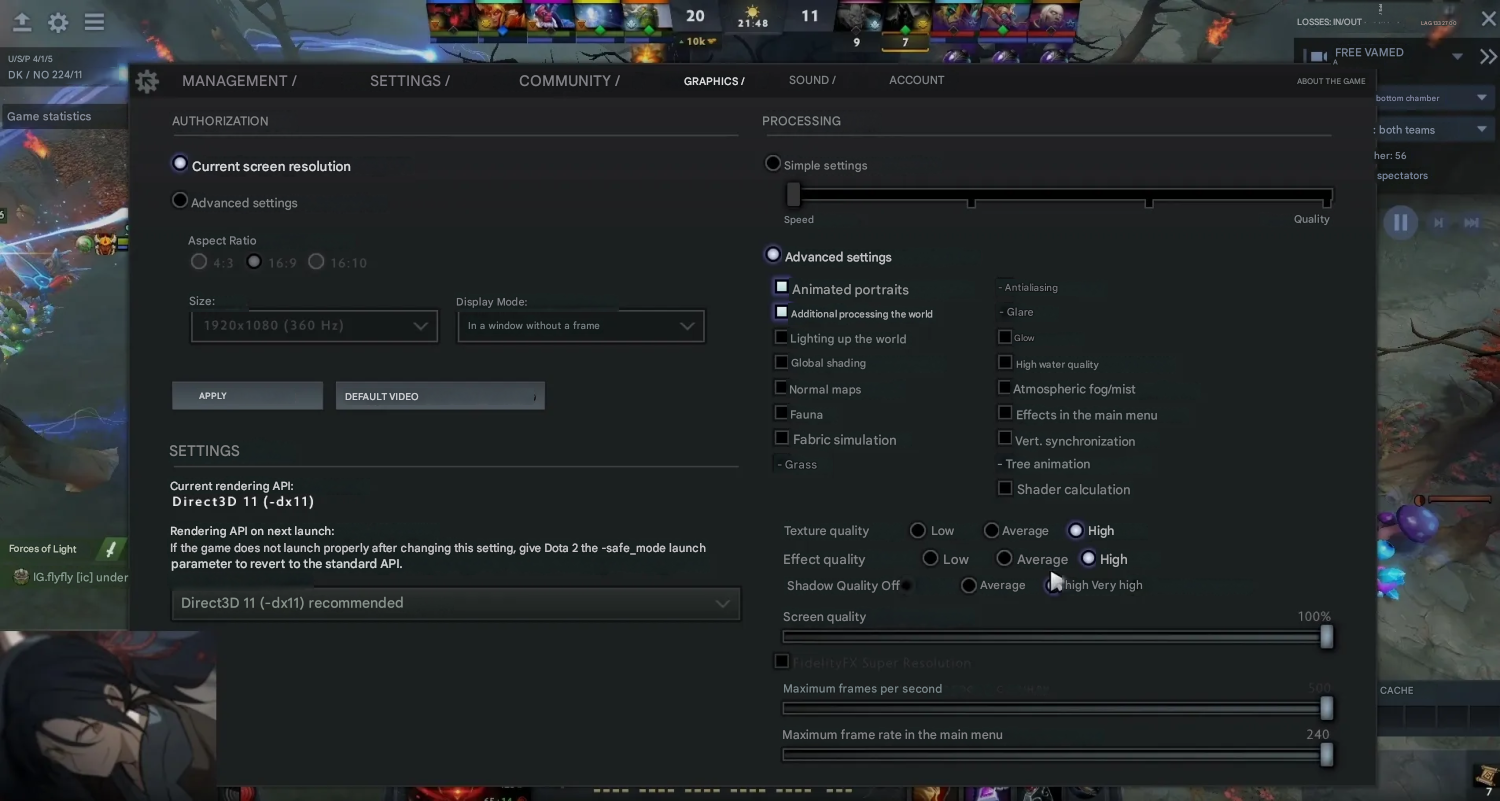
Profesyonel oyuncuların Dota 2 grafik ayarları pek çok kişiyi şaşırtan ayrı bir konudur. Profesyonellerin en üst düzey sistemleri olduğuna göre her şeyi en yükseğe çekip güzel görüntünün tadını çıkaracakları düşünülebilir. Ancak gerçek farklıdır.
Üçüncü taraf ayar derleyicilerinin verilerine göre profesyonellerin çoğu "Use advanced settings" seçeneğini açıyor ve sabit FPS uğruna neredeyse her şeyi kapatıyor. Mantığı açık: beş ultinin aynı anda kullanıldığı bir 5'e 5 takım savaşında güçlü bir sistemde bile kare süresi düşebilir. Bir profesyonel, maçın belirleyici anında bir "lag" yaşamayı göze alamaz; bu ona galibiyete mal olur. Bu yüzden profesyonel oyuncuların Dota 2 grafik ayarlarında öncelik her zaman performanstır.
Birkaç üst düzey oyuncunun gerçek ayarları:
- Yatoro (Team Spirit ile TI10 şampiyonu): minimum grafik ayarları; neredeyse her şey kapalı, yalnızca kahraman portreleri ve temel ışıklandırma açık.
- Topson (OG ile iki kez TI şampiyonu): aynı şekilde minimalist; gelişmiş ayarlardan yalnızca Compute Shaders açık.
- Gpk (BDT bölgesinin en güçlü mid oyuncularından biri): maksimum FPS için gölgeler dahil tüm efektler kapalı.
- Nine (dünya şampiyonu): görüntü ile performans arasında denge kurarak ayarların yaklaşık yarısını açık tutuyor.
- ATF (Team Falcons'un offlaner'ı, The International 2025 şampiyonu): dikkat çekici bir istisna; maksimum grafik ayarlarında oynuyor. Bu da doğru donanımla en iyi Dota 2 grafiklerinin ve üst düzey oyunun bir arada olabileceğini kanıtlıyor.
Bu tablodan çıkan sonuç net: tek bir doğru yaklaşım yoktur. Dota 2 grafik ayarları, her oyuncunun kendi sistemine ve önceliklerine göre yaptığı kişisel bir tercihtir.
Launch Options: Başlatma Seçenekleriyle Performansı En Üst Düzeye Çıkarmak
Oyun içi grafik ayarları işin yalnızca yarısıdır. Steam'deki Launch Options, istemci daha yüklenmeden Dota 2'nin grafiklerini ve performansını ek olarak ayarlamanıza olanak tanır. Eklemek için: Steam → Dota 2'ye sağ tıklayın → Properties → General → "Launch Options" alanı.
Oyuncular sıklıkla +fps_max 0 -high -map dota -novid -nojoy -novr gibi başlatma seçenekleri kullanır, ancak Valve resmi olarak yalnızca launch options mekanizmasının kendisini onaylar; bu kombinasyonun Dota 2'de mutlaka işe yarayacağını değil.
Her parametreyi tek tek incelemek önemlidir: her komutun ne yaptığını anlayan oyuncu, kendi donanımına uygun bir satır oluşturabilir. Anlamadan körü körüne kopyalamak bazen ters etki yaratır; özellikle -high parametresi nadir durumlarda antivirüs yazılımıyla çakışabilir.
Parametre | Ne işe yarar |
Varsayılan 120 FPS sınırını kaldırır | |
-high | Dota 2 işleminin sistemdeki önceliğini yükseltir |
-map dota | Haritayı önceden yükler, maç başındaki takılmaları giderir |
-novid | Başlangıçtaki giriş videosunu atlar |
-nojoy | Gamepad desteğini kapatır |
-novr | VR modüllerini kapatır |
-vulkan / -dx11 | Render API'sini zorla seçer |
Satırı ekledikten sonra mikro takılmalar ortaya çıkarsa önce -high'ı kaldırın ve yeniden test edin. Ek olarak Windows güç planını High Performance'a geçirmek ve oyun sırasında Steam ve Discord overlay'lerini kapatmak, bedava optimizasyonun bir katmanını daha sağlar.
Rahat Dota 2 Grafik Ayarları: Özet Tablo
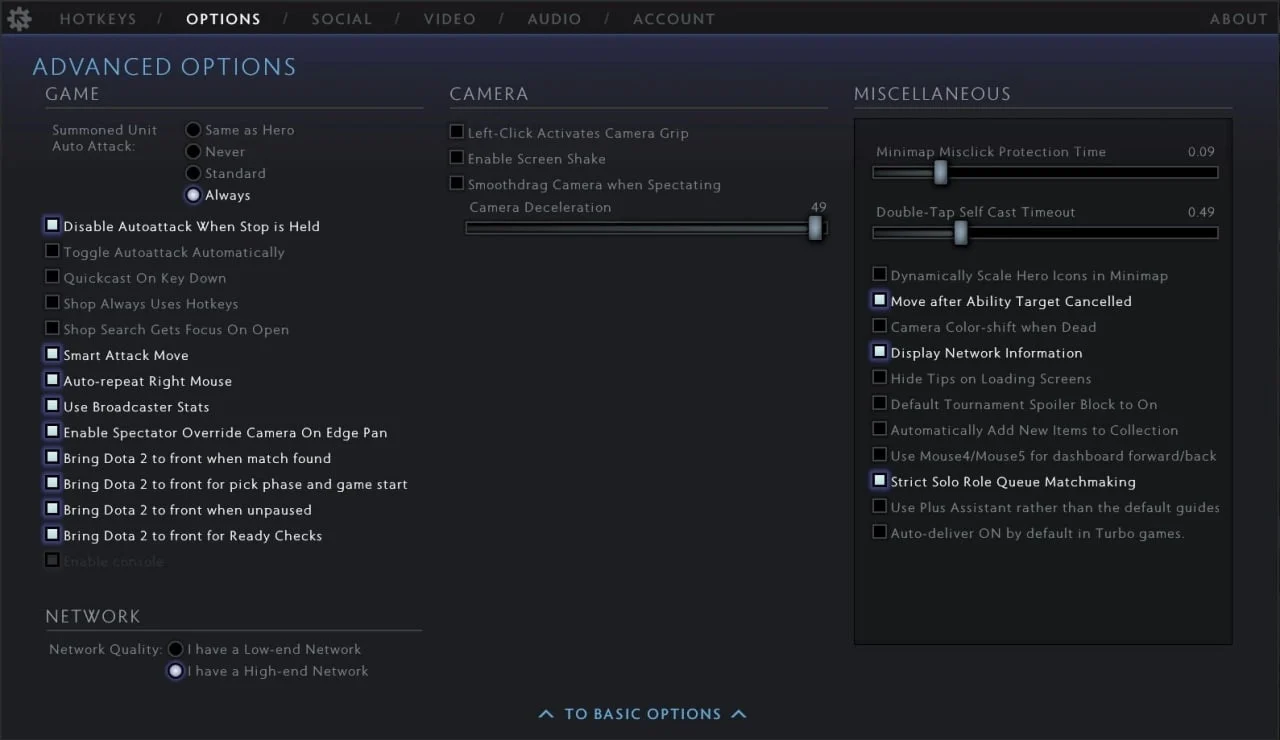
Rahat bir oyun için Dota 2 grafik ayarları donanıma bağlıdır. Aşağıdaki tablo üç sistem seviyesini kapsar ve yukarıda anlatılan her şeyi kullanışlı bir biçimde bir araya getirir. Veriler, prosettings.net ve hawk.live derleyicilerindeki profesyonel oyuncuların açık ayarlarına ve farklı GPU nesillerine ait güncel benchmark sonuçlarına dayanır.
Ayar | Zayıf PC (GTX 1060'a kadar) | Orta seviye PC (RTX 2060–3060) | Güçlü PC (RTX 3070+) |
Display Mode | Exclusive Fullscreen | Exclusive Fullscreen | Exclusive Fullscreen |
Çözünürlük | 1280×720 | 1920×1080 | 1920×1080 / 1440p |
V-Sync | Off | Off | Off |
Rendering API | DX11 | Vulkan / DX11 | Vulkan |
Texture Quality | Low | Medium | High / Ultra |
Effects Quality | Off | Low | High |
Shadow Quality | Off | Off | Medium |
Anti-Aliasing | Off | Off | 2x MSAA |
Render Quality | %70–80 + FSR | %85–90 + FSR | %100 (FSR Off) |
Ambient Occlusion | Off | Off | On |
High Quality Water | Off | Off | On |
Low Spec Mode | On | Off | Off |
Rahat Dota 2 grafik ayarları ne güzellikle ne de çıplak FPS rakamlarıyla ilgilidir. Asıl mesele istikrardır: düzgün kare süresi, isabetli imleç ve ekran "takılmadan" takım savaşında verilen kararlar.
İdeal Dota 2 Grafik Ayarlarınızı Bulun
Dota 2'de grafik ayarı bir kez yapılıp unutulan bir iş değildir. Bilgisayarınızı yükselttiyseniz doku kalitesini artırabilirsiniz. Bir yamadan sonra donmalar başladıysa Rendering parametrelerini yeniden kontrol edin. 144 Hz bir monitör bağladıysanız Max FPS ve Display Mode ayarlarını gözden geçirmek mantıklıdır.
Oyuncuları kabaca üç gruba ayırmak mümkündür: kimileri için en yüksek FPS önemlidir, kimileri ciddi bir ödün vermeden güzel bir görüntü ister, kimileri ise bütçe dostu bir bilgisayarın imkânlarına uyum sağlamak zorundadır. Bu durumların her biri için işe yarayan ayarlar vardır. En iyisi yukarıdaki tabloyla başlamak, ardından her şeyi gerçek bir maçta deneyip kendinize göre ayarlamaktır.
Önemli bir ayrıntı daha var: Dota 2 skinleri yüksek doku ayarlarında belirgin şekilde daha iyi görünür. Nadir setleriniz veya gösterişli kuryeleriniz varsa, grafikleri en azından Medium seviyesine ayarlamak için iyi bir nedeniniz var demektir. Böylece sanatçıların tasarladığı görünüme daha yakın olurlar.
