


Düşmana verilen zararı görmek için konsolun rengini nasıl değiştireceğinizi muhtemelen birden fazla kez karşılaşmışsınızdır. Standart yazı tipi — ile ilgili temel sorun beyazdır ve hiçbir şey net değildir. Hasara bakmak için, çok iyi bir yazı tipi olmasa bile, gözlerinizi acıtana kadar aynı türdeki metne bakmanız gerekir. 15,6 veya 17,3 inç monitörlerde bu genellikle ağır bir iştir.
Neyse ki Valve, genel «sheet» metin ve konsol komutlarından hemen öne çıkan, hasar numaralarını alternatif bir renkle süsleyerek hasar panelini görsel olarak değiştirme fırsatı sağladı.
Konsolla çalışma
Hemen söyleyelim, komutları adım adım ve çok dikkatli yazmanız gerekiyor. Ancak tembelseniz — Ctrl+C ve Ctrl+V'yi kullanın, özellikle de tüm satırları bizzat kontrol ettiğimiz ve yöntemin çalıştığından emin olduğumuz için.
Konsoldaki renk değişimi, garip bir şekilde açılmasıyla başlıyor. Daha sonra sırasıyla aşağıdakileri yazın:
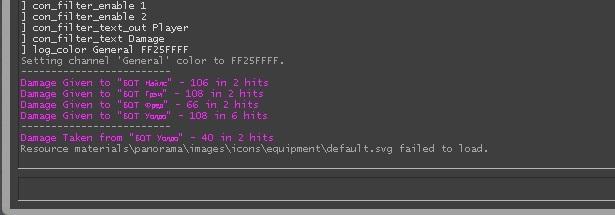
con_filter_enable 1
con_filter_enable 2
con_filter_text_out Oynatıcı
con_filter_text Hasar
Bu, renk değişiminin ana aşamasına hazırlıktır. Konsol yapılandırmasını değiştirmenize izin veren komutlar yazarsınız. Renklerin kendisi şu şekilde değişir:
log_color Genel FF25FFFF — pembe;
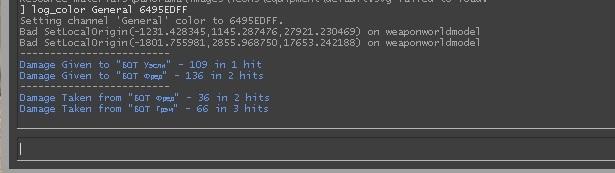
log_color Genel 6495EDFF — г;
log_color Genel 00FFFFFF — turkuaz;

log_color Genel FF7F50FF — turuncu;

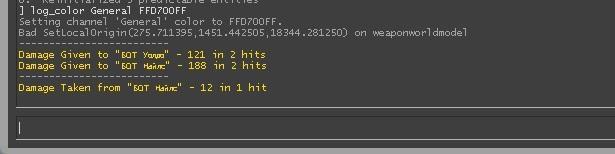
log_color Genel FFD700FF — sarı;
log_color Genel 008000FF — yeşil;

log_color Genel AF0000FF — kırmızı.
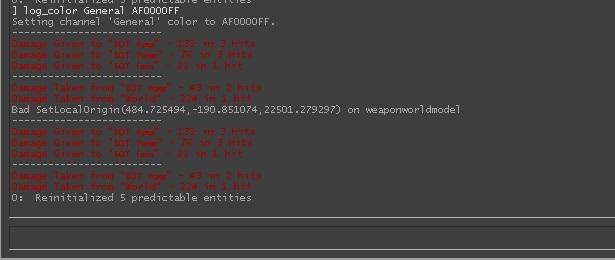
Son — gözler için tam bir işkencedir, bu yüzden kesinlikle önermiyoruz. Bize göre en iyi seçenekler — sarı, mavi ve pembedir. Gri arka plan ve beyazla mükemmel bir kontrast oluşturuyorlar «teknik metin».
Gereksiz sorunlardan kurtulmak
Yapılandırmanın öğrenilmesi oldukça basittir, ancak hoş olmayan bir an vardır — çıktıdan sonra kaydedilmez. Ve her seferinde hasar panelinin rengini değiştirmek oldukça zahmetli bir iştir; bir not defterine kaydedilen önceden hazırlanmış komutların kopyalanması bile zamanla sıkıcı hale gelecektir.
Bir çıkış yolu var. Tüm komutları girdikten sonra aşağıdaki satırı girmeyi unutmayın:
host_writeconfig(yapılandırma adı). Örneğin, «mavi hasar» olsun

Anladığınız gibi yapılandırma, CS GO ile kurulum klasörünün derinliklerine gömülü olarak ilgili CFG dosyasına kaydedilir. Değişikliklerin etkili olması için — oyundan çıkın, ardından tekrar giriş yapın, konsolu açın ve şunu yazın:
exec mavi hasarı
Artık önceden belirlenmiş bir renkle sakin bir şekilde oynayabilir ve atıcıya her girişten önce komutlar yazarak aldanmayın.
İkinci seçenek «hot start» komutu — belirli bir düğmeye bağlanır. Örneğin, aslında oyunda yer almayan F8'de. Önceden yazılmış tüm satırlar komut satırına şu formatta sırayla eklenmelidir:
F8 bağla "con_filter_enable 1;con_filter_enable 2;con_filter_text_out Oynatıcı;con_filter_text Hasar;log_color Genel 00FFFFFF""
Tırnak işaretleri, virgüller ve boşluklar gereklidir, aksi takdirde komut çalışmaz.
Katılıyorum, bir düğmeye basmak, bir dizi komutu kendiniz girmekten çok daha kolay ve hızlıdır.
Her şeyi geri getiriyoruz
En kolay yol «fabrika ayarları» — oyundan çıkıp tekrar giriş yapmaktır. Ancak bu, özellikle yavaş HDD'ye ve zayıf işlemciye sahip eski makinelerde çok zaman alır. Bu nedenle daha basit bir seçenek var:
con_filter_enable 0 — önceden eklenen tüm filtreleri kaldırır;
log_color Genel FFFFFFFF — metin rengini beyaza dönüştürür.
Bütün bunlar neden gerekli? — kullanmanın seçeneklerinden biri hilecileri tespit etmek ve Valve a rapor göndermektir. Video onayı olmadığı için yöntemin en uygun olduğunu söyleyemem, ancak belirli koşullar altında yöntem etkilidir. Ve genel olarak bu resim daha ilginç görünüyor. Konsolla uğraşıp uğraşmayacağınıza karar vermek size kalmış.
