


Zayıf bir PC'nin sahipleri, Nvidia yı CS 2 için nasıl kuracaklarını bilmelidir. Modern video kartları eski nesillerden farklıdır. Daha önce Excel de bir tablo görüntülemek gerekliyse, şimdi bilgisayar oyunu endüstrisi, video kartı yaratıcılarını onlara ayak uydurabilmek için iki kat daha hızlı gelişmeye zorluyor.
Video kartının çok işlevli bir bilgisayar bileşeni haline gelmesi nedeniyle geliştiricileri, kullanıcılara CS 2'de FPS'yi artırmanıza yardımcı olacak bağımsız esnek ayarlar fırsatı sunuyor.
NVIDIA panel kontrolü nedir
NVIDIA panel kontrolü, "NVIDIA" GPU üreticisinin resmi uygulamasıdır. Diğer tüm video kartları arasında, deneyimsiz bir kullanıcının bile Nvidia yı cs 2 için yapılandırmasına, oyundaki FPS'sini artırmasına olanak tanıyan da bu kontrol panelidir.
Bu uygulama yalnızca video oyunları için oluşturulmamıştır; başlangıçta yeni sürücü yeteneklerini uygulamak ve ekrandaki görüntü gösterimini yapılandırmak için yapıldı. NVIDIA panel kontrolü, resim kalitesini, çözünürlüğünü ve çok daha fazlasını değiştirmek için erişim sağlar.
Bilgisayarınızda NVIDIA panel kontrolünün olup olmadığını nasıl öğrenebilirim?
Tipik olarak, NVIDIA video kartı kontrol paneli cihaza hemen kurulur. Ancak bu uygulamanın bilgisayarda olmadığı zamanlar da vardır. Hangi nesil olursa olsun, NVIDIA'yı cs 2 için yalnızca takılı bir NVIDIA video kartınız varsa kontrol paneli aracılığıyla yapılandırabileceğinizi hemen belirtmek gerekir.
Bir kontrol panelinin varlığını kontrol etmek için masaüstündeki herhangi bir boş alana sağ tıklayın. Görünen menüde şirket simgesi ve uygulamanın adı bulunmalıdır.
Bu yöntem işe yaramazsa "start" öğesine tıklayın ve arama menüsüne "NVIDIA kontrol paneli" girin. Hala bulamadınız mı? O halde son umudunuz ekranın sağ alt köşesindeki alan, orada NVIDIA simgesinin olması gerekiyor. Kontrol panelini orada da bulamadıysanız, kendiniz kurmanız gerekecektir.
Kontrol paneli varsayılan olarak DCH tipi sürücülere kurulur. Standartlarsa, bunları kendiniz indirmeniz gerekecektir.
Bilgisayarınızda NVIDIA panel kontrolü yoksa ne yapmalısınız?
Microsoft, uygulama geliştiricilerine olan isteklerini değiştirdi; dolayısıyla CS 2 için Nvidia yı kurmak için önce bu uygulamayı indirmeniz gerekecek. Arka planda Microsoft Store dan otomatik olarak kurulmalıdır. Bu olmazsa, aşağıdakileri yapmanız gerekir:
İnternet bağlantısının kalitesini kontrol edin.
Otomatik kurulum başlamazsa Win+R tuşlarına basın
"execute" menüsünde " ms-windows-store://pdp/?PFN=NVIDIACorp.NVIDIAControlPanel_56jybvy8sckqj komutunu girmeniz gerekir. "
Bundan sonra Microsoft Mağazasına gidin ve Nvidia Denetim Masasını bulun.
Kurulumu yapın ve ilk açılışta kullanıcı şartlarını kabul ettiğinizi onaylayın.
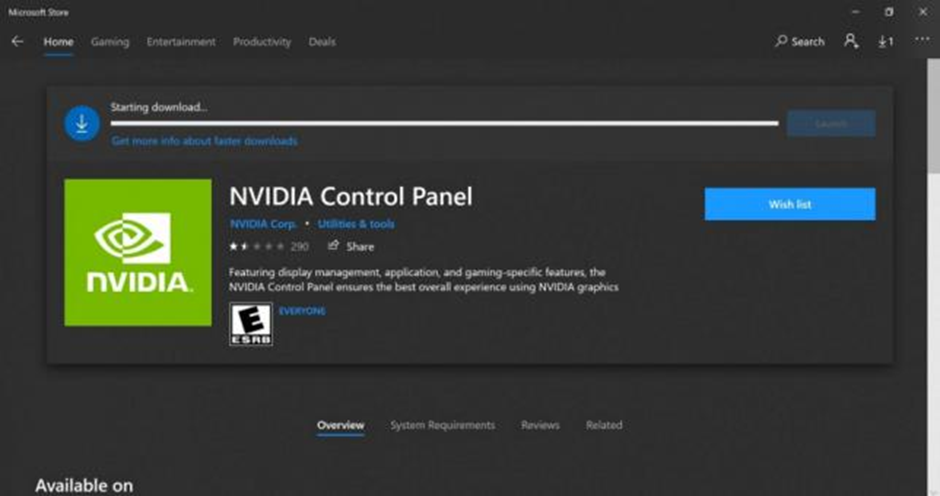
Kurulum tamamlandıktan sonra NVIDIA grafik kartınızı yapılandırma erişimine sahip olacaksınız.
Neden NVIDIA panel kontrolüne ihtiyacınız var?
Grafik bağdaştırıcısının derinlemesine ayarlanması, herhangi bir oyunda FPS sayısını artırmanıza veya görüntüyü iyileştirmenize olanak tanır. Bazı bilgisayarlarda iki ekran kartı bulunur. Biri video oyunları için, ikincisi ise çeşitli editörlerde renderleme veya ofis işleri için tasarlanmıştır. Nvidia Kontrol Paneli, bu video kartlarını ayrı ayrı yönetmenize ve ihtiyaçlarınıza göre özelleştirmenize olanak tanır.
Çok çeşitli ayar seçenekleri, kontrastı, parlaklığı ve diğer ekran parametrelerini değiştirerek yalnızca oyundaki resmi değil aynı zamanda kullanıcı arayüzünü de değiştirmenize olanak tanır.
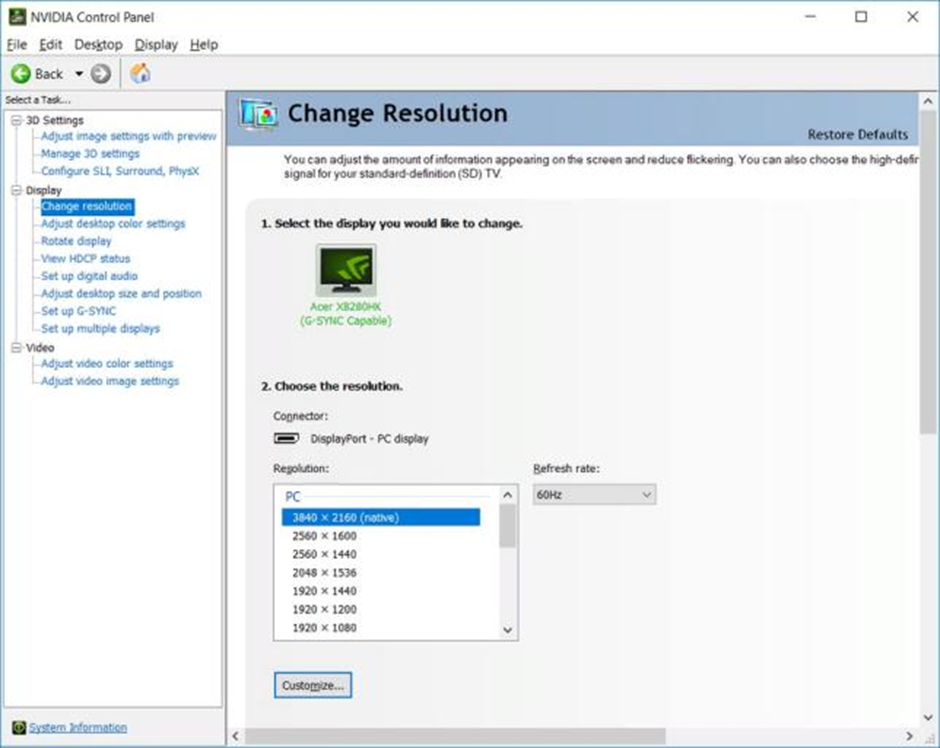
NVIDIA kontrol paneli ayarlarına ayrıntılı genel bakış
Ana sayfada bizi temel performans ayarları karşılıyor. Kaydırıcı sayesinde, daha fazla FPS elde etmek için Nvidia yı cs 2 için yapılandırabilirsiniz:
Özel ayarları seçin.
Kaydırıcıyı performansa doğru hareket ettirin.
Gerekli FPS'yi alacaksınız ancak resim kalitesi büyük ölçüde bozulacaktır. "gelişmiş 3D görüntü ayarlarını" yüklemeniz ve kaliteyi korumak ve FPS'yi artırmak için resmi bağımsız olarak ayarlamanız gerekir.
Global ve program ayarları var. İlki, video kartını kullanan tüm uygulamalar için geçerlidir. Yazılım ayarları her uygulama için ayrı ayrı ayarlanır.
Görüntü ölçekleme
Bu öğeyi yapılandırmanıza gerek yoktur; devre dışı bırakabilir ve zahmet etmeyebilirsiniz. Ölçeklendirme yüzdesini ayarlamak istiyorsanız bunun yalnızca Deneyim grafik kartlarında mümkün olduğunu unutmayın.
GPU'lar - CUDA
"all" öğesini seçin. CUDA teknolojisi, video kartının işlem gücünü artırmak için tüm işlemci çekirdeklerini kullanmanıza olanak tanır. Bu sayede performans artıyor ancak GPU üzerindeki yük de artıyor.
DSR oluşturma
CS 2 için bu Nvidia ayarı gerekli değildir, devre dışı bırakın. DSR oluşturma, bir görüntüyü yüksek çözünürlükte oluşturma ve ardından ortaya çıkan sonucu monitörünüze taşıma işlemidir.
Görüntü kalitesi kesinlikle artıyor, ancak video kartı üzerinde daha fazla yük oluşturuyor, dolayısıyla performans düşüyor ve bu, herhangi bir çevrimiçi nişancı oyunu için çok önemli.
Anizotropik filtreleme
"uygulama kontrolünü" etkinleştirin. Anizotropik filtreleme karmaşık hesaplamalar gerektirir ve anlaşılmaz terimler kullanılmadan çalışma prensibi imkansızdır. Ayrıntılara girmeden, bu tür filtreleme, çift doğrusal veya üç doğrusal filtrelemeye kıyasla FPS'yi neredeyse hiç tüketmez, ancak aynı zamanda görüntü kalitesini önemli ölçüde artırır.
Filtrelemenin nasıl çalıştığına dair örnek:

Dikey senkronizasyon darbesi

Her oyuncunun acı çekmesine neden olan tanıdık bir resim. Bu görüntü kesintileri senkronizasyon darbesinin yanlış ayarlarıyla ilişkilidir. Nvidia yı cs 2 için ayarlarken bu işlevi kapatıyoruz. Devre dışı bırakılan bir senkronizasyon darbesi, çizim çerçeveleri için ekranın hertz ine bağlı olacak belirli bir tavan belirlemez. FPS yalnızca video kartının performansından etkilenecektir.
GP oluşturma OPENGL
Ana kartınızı seçin. Birden fazla grafik hızlandırıcınız varsa, oyunlar sırasında bilgi işlem yapmak için en güçlü olanı seçin. Bu ayarı göz ardı ederseniz ana video kartı rastgele seçilecektir.
Önceden eğitilmiş personel
Bu parametredeki değer, merkezi işlemcinin grafik bağdaştırıcısı tarafından işlenmeden önce hazırladığı kare sayısını belirler. FPS'nizin miktarı ekranın hertz ini aşarsa "1" değerini ayarlayın. Bu, varsa görüntü yırtılmasından kurtulmanıza yardımcı olacaktır.
Performansınız düşükse, bu parametreye hiç dokunmamak veya en uygun değeri bulmaya çalışmak daha iyidir.
Arka plan aydınlatması gölgeleme
Bu işlev yeni oyunlarda çalışmıyor çünkü DX 12'de desteklenmiyor. Önemli olan, gölgelemenin gölgelendiriciler kullanılarak hesaplanmasıdır. Bazı oyunlarda performans neredeyse hiç düşmüyor ama bazen görüntü çok değişiyor ama iyi bir FPS'yi unutabilirsiniz, o yüzden kapatıyoruz.

Maksimum Kare Hızı
Eğer sürekli atlayan dengesiz bir FPS’niz varsa o zaman atlamalardan kurtulmak için limiti bu değere ayarlayın. Eğer FPS'niz stabil ise bu ayara dokunmayın.
Akış optimizasyonu
Ayarı "AUTO" olarak ayarlayın. Counter-Strike 2 de dahil olmak üzere bazı oyunlar, hesaplamalar için birden fazla işlemci çekirdeği kullanabilir, bu da performansın artmasına olanak tanır, buna iş parçacığı optimizasyonu denir.
Gölgelendirici önbellek boyutu
Gölgelendiricileri önbelleğe almadan Nvidia yı cs 2 için yapılandırabilirsiniz, ancak bu işlev resmin düzgünlüğünü iyileştirmenize olanak tanır; mümkünse 100 GB'ye ayarlayın. Sürücünüzde çok fazla boş alan varsa, önbelleğe almayı ayarlamanıza gerek yoktur, çünkü onsuz bile resmin düzgünlüğü iyi olacaktır.
Dezavantajı ise, bu işlevi etkinleştirdiğinizde uygulamanın yüklenmesinin daha uzun sürmesidir, ancak buna değer çünkü hazır gölgelendiricilere erişim, sürekli önbelleğe alma işleminden daha verimlidir.
REFLEX Düşük Gecikme Modu
Ekranınız G-Sync i destekliyorsa bu ayar, oluşturma gecikmesini azaltarak oyunun yanıt verme hızını artıracaktır. Ancak paneldeki bu işlev hala garip çalışıyor, güncellenmesi gerekiyor. CS 2 ayarlarında da tam olarak aynı ayar doğru çalışıyor. Bu işlevi panelde devre dışı bırakıp oyun ayarlarında etkinleştiriyoruz.
Güç yönetimi modu
Güç tüketimini artırarak bilgisayarınızın performansını artırabilirsiniz. Maksimum performansı etkinleştirirseniz güç tüketimi yaklaşık %20 artacak ve artan yük nedeniyle işlemci sıcaklığı da artacaktır.
Pilli bir dizüstü bilgisayarda değil, doğrudan bir kabloyla çalışıyorsanız ve iyi bir soğutmanız varsa, tercihen su varsa, bu işlevi kullanmaktan çekinmeyin.
Doku filtreleme
İşlev yalnızca DirectX'te çalışır ve bilgi işlem hızını artırmanıza olanak tanır. "yüksek performans" değerini seçin.
Üçlü tamponlama
Üçlü ara belleğe alma, dikey senkronizasyonu optimize etmeye yardımcı olur, ancak oyunun kendisinde daha iyi performans için dikey senkronizasyonu devre dışı bırakırız, bu nedenle NVIDIA panelinde üçlü arabelleğe almayı etkinleştirmenin bir anlamı yoktur.
Kenar yumuşatma, FXAA ve daha fazlası
Bu ayarlara video kartı panelinde dokunulmasına gerek yoktur çünkü bunlar oyunun kendisinde düzenlenebilir. Kenar yumuşatma, nesnelerin dış hatlarındaki düzensizlikleri ve çeşitli görsel kusurları ortadan kaldırmak için tasarlanmıştır. sonuç sıradan gözle neredeyse görünmez, ancak video kartınızın işlem gücünü oldukça fazla tüketir.
NVIDIA kontrol panelini kullanarak giriş gecikmesinden nasıl kurtulurum
Yakın zamanda piyasaya sürülen Counter-Strike 2, oyundaki gecikmeyi azaltan Nvidia Reflex teknolojisini kullanıyor. Giriş gecikmesi, bir eylemin başlangıcından oyunun bu eyleme tepki verdiği ana kadar geçen süredir. Basit örnek:
Rakibinizi görür görmez şutu tıkladınız ama sizin için beklenmedik bir şekilde o atışınızı yaptı ve sizi öldürdü. Bu tür gecikmelere giriş gecikmeleri denir.
Normal oyunların, özellikle rekabetçi çevrimiçi nişancı oyunlarının rahat oynanmasına büyük ölçüde müdahale ederler. Nvidia yı cs 2 için bu tür durumların sayısını en aza indirecek şekilde yapılandırabilirsiniz, bunu yapmak için video kartı panelinde ve oyunun kendisinde "Reflex" modunu etkinleştirin.
Counter-Strike 2 NVIDIA kontrol paneline nasıl eklenir
Yalnızca tek bir uygulamaya uygulanacak yazılım ayarlarının kullanılabilmesi için panel listesine eklenmesi gerekmektedir:
"3D ayarları" sekmesine gidin.
Sonraki "3D uygulamaları kurma".
Yazılım ayarlarının seçilmesi.
"add" öğesine tıklayın ve listeden CS2 öğesini seçin.
Oyun listede yoksa, uygulamanın steam klasöründeki .exe dosyasının yolunu belirtin.
