


– konsolu, oyunun gizli özelliklerine erişmenizi sağlayan bir araçtır; bu, konsolu cs 2'de nasıl açacağınızı öğrendikten sonra, ana menüde mevcut seçeneklerle sınırlı kalmadan oyunu ihtiyaçlarınıza uyacak şekilde özelleştirebileceğiniz anlamına gelir. Konsol komutlarını kullanarak oyun modlarını yapılandırabilir, yerel maçlarda silah verebilir, görüş görünümünü değiştirebilir ve ağ ayarlarını kontrol edebilirsiniz. Konsol komutlarıyla ilgili bilgiler hem deneyimli oyuncular hem de CS2 konusunda uzmanlaşmaya yeni başlayanlar için faydalı olacaktır.
Konsol nasıl etkinleştirilir
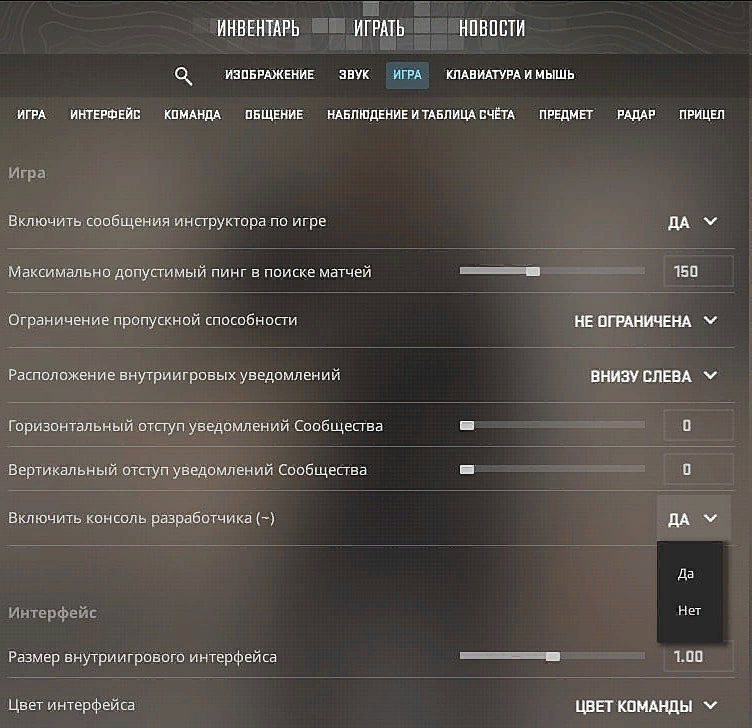
CS 2'de konsolu açmak için, öncelikle onu etkinleştirmeniz gerekir. Bunu yapmak için, ayarlar menüsünde «Oyun» bölümüne gidin ve «Geliştirici konsolunu etkinleştir» seçeneğinde «Evet» seçeneğini seçin. Bundan sonra cs go 2'deki konsol, oyunda herhangi bir zamanda uygun tuşa basılarak etkinleştirilebilir.
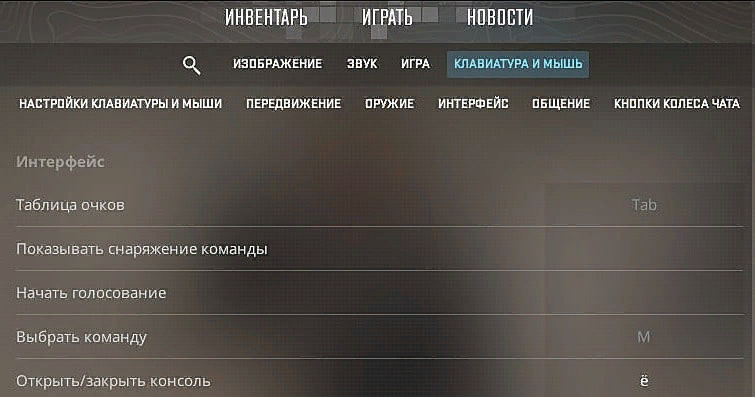
Varsayılan olarak, CS2'de, diğer birçok oyunda olduğu gibi, konsolu açmak için kullanılan tuş, klavyenin sol üst köşesinde bulunan «~»'dır. Bunun nedeni, başka görevler için nadiren kullanılması ve oynatıcının hangi klavye ayarlarına sahip olduğuna bakılmaksızın boş kalmasıdır. Bu tuşa ulaşmakta zorlanıyorsanız veya sık sık nerede olduğunu unutuyorsanız, konsolun açıklığını başka bir tuşa ayarlayabilirsiniz. Bunu yapmak için, «Klavye ve Fare» bölümünü açın, «Konsol» öğesine doğru aşağı kaydırın ve ona başka bir değer atayın – asıl mesele, kullandığınız diğer tuşlarla çakışmamasıdır.
Bazen konsolu cs 2 'de hemen açmak mümkün olmayabilir. Gerçek şu ki Counter-Strike 2 bir beta sürüm, bu da hala hatalar olabileceği anlamına geliyor. Bunların tespiti ve ortadan kaldırılması kapalı testlerin ana görevlerinden biridir. Düzeltilmeyen hatalardan biri nedeniyle, ayarlar yukarıda açıklandığı gibi yapılsa bile konsolun açılması durabilir. Bunu çözmek için farklı yöntemler deneyin:
Konsolunuzu Ayarlar dan açıp kapatın.
Konsolun açma/kapatma anahtarını değiştirin ve ardından tekrar ihtiyacınız olan anahtarla değiştirin.
Ayarları «default» olarak sıfırlayın ve gerekli parametreleri tekrar ayarlayın.
Oyun sırasında Rusça yerine İngilizce klavye düzenini seçin (Rusça klavyede ~ yerine Ё harfi bulunur ve bu nedenle bazı oyunlar basını doğru şekilde tanımaz).
Çoğu durumda, bu yöntemlerden biri hatadan kurtulmanıza ve konsolu cs 2'de sorunsuz bir şekilde açmanıza yardımcı olur. Beta sürümüne erişim izni verilen az sayıdaki oyuncu arasındaysanız, hatalar sıklıkla karşınıza çıkabilir. Ayarları sıfırlamanız gerektiğinde tekrar yapmamak için, her ihtimale karşı, bunları – yapılandırma dosyasına kaydedin; bu, oyunda gerekli parametreleri otomatik olarak ayarlamanıza olanak tanır.
CS2'de konsol nasıl kullanılır?
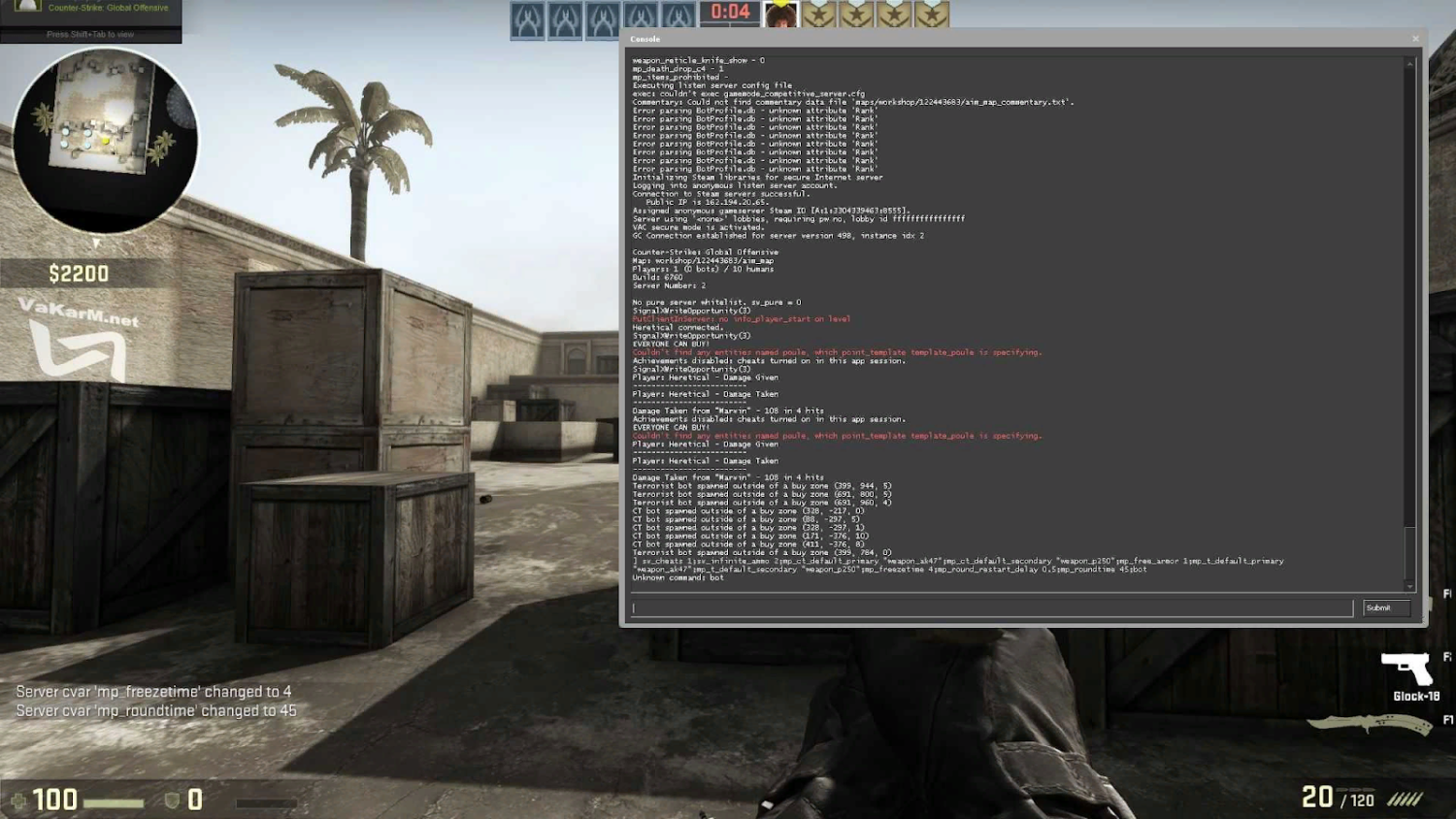
Gördüğünüz gibi konsolu cs 2'de açmak için yapılması gereken eylemlerin sırası, oyunun önceki sürümünden pek farklı değil. Ayarların konumu tamamen aynı kalır. Ancak bazı konsol komutları farklılık gösterebilir. Örneğin Counter-Strike: Global Offensive de birçok oyuncu, tik hızını yani sunucuyla veri alışverişinin hızını değiştirmek için komutlara önem veriyordu. CS2'da oyunun çevrimiçi kısmı, senkronizasyon sorunlarını ortadan kaldırmak için yoğun bir şekilde yeniden düzenlendi. Dolayısıyla artık bu ekiplere olan ihtiyaç ortadan kalkabilir.
Ayrıca bazı konsol komutlarının yazılışları değişebilir ancak işlevleri aynı kalacaktır. Bu nedenle, CS:GO'den ayarları kopyalamak her zaman işe yaramaz – bazen oyun komutları tanımayabilir. Konsolu cs 2 'de açmak ve amaçlarınız doğrultusunda etkili bir şekilde kullanmak için, İnternette mevcut olan komut listelerini tanımak faydalıdır. Birkaç gruba ayrılabilirler:
Oyunu optimize etmek, gecikmeleri önlemek ve bilgisayarınızın kaynaklarından en verimli şekilde yararlanmak.
İletişimi ve ekip etkileşimini geliştirmek.
Geliştirilmiş kullanıcı arayüzü.
Oyunun belirli yönleri üzerinde pratik yapmak; örneğin botlarla oynanan oyunlarda, hızlı nişan alma veya diğer eylemleri uygulamak için haritalar üzerinde.
Böylece, cs go 2 için konsol komutları, oyunu olabildiğince konforlu hale getirmek için kullanışlı olacaktır. Aynı zamanda, oyun optimizasyon araçlarına çok fazla dikkat etmemelisiniz: CS:GO oldukça uzun zaman önce piyasaya sürüldüğünden, motorun daha yeni bir sürümünü kullanan beta sürümü bile son yılların bilgisayarlarında sorunsuz çalışıyor.
Ancak birçok kişi bunu faydalı buluyor konsolu cs 2'de açın ve kare hızı sınırı komutunu girin fps_max 0. Eğer onu 0'da bırakırsanız, FPS sınırsız hale gelir ve oyun, mevcut tüm bilgisayar kaynaklarını maksimuma çıkarmak için kullanır. Bazı oyuncular monitörlerinin ayarlarını ve özelliklerini dikkate alarak bunu 60 veya 144 gibi belirli bir sayıyla sınırlamayı tercih ediyor. Bağlantıda sorun varsa, ağ parametrelerini görüntülemek için net_graph 1, komutunu kullanabilirsiniz.
CS 2'deki popüler konsol komutları
CS2 veya CS:GO'da kullanım için yararlı olabilecek bazı konsol komutlarını burada bulabilirsiniz. Haritaların güncellenmiş versiyonlarına alışmak ve pratik yapmak için, oyuncunun duvarlardan geçmesine olanak tanıyan noclip komutu faydalı olacaktır. Elbette yerel maçlarda sv_cheats 1 komutu kullanılarak hileler etkinleştirildikten sonra kullanabilirsiniz. Konsolu cs 2 'da açıp bu iki komutu girerek haritaların tüm köşelerini keşfedebilecek ve Counter-Strike 2'ye eklenen güncellenmiş grafiklerinin keyfini çıkarabileceksiniz.
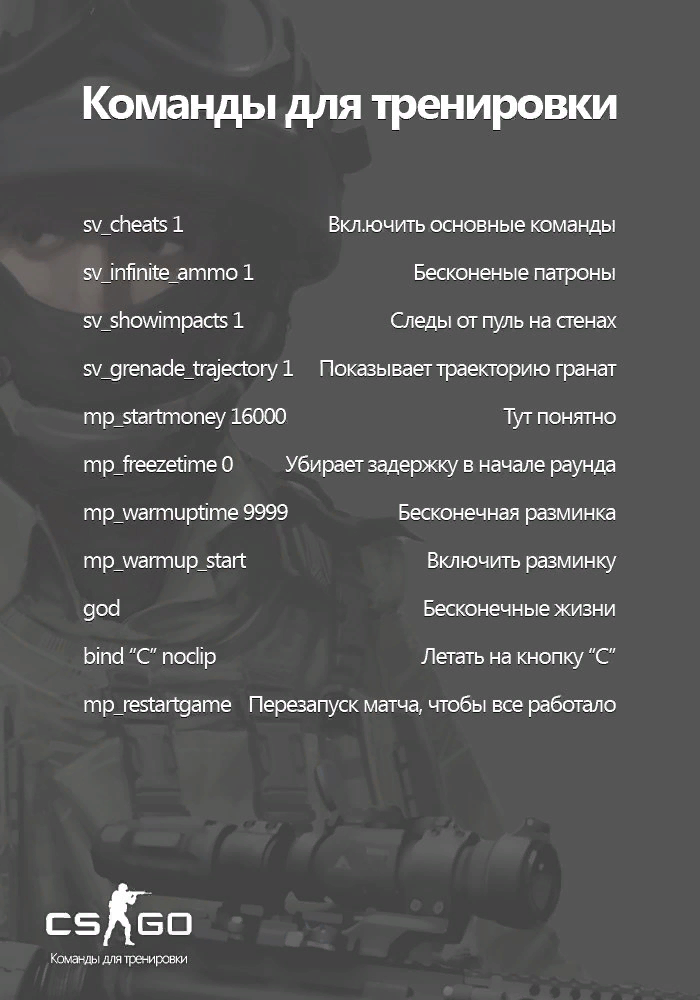
Ayrıca botları özel kuvvetler ve terörist olarak ekleme komutları (sırasıyla bot_add_ct ve bot_add_t) ve onları durmaya zorlama (bot_stop 1) ve çömelme pozisyonu almaya zorlama (bot_crouch) eğitim için faydalı olacaktır. Turun son aşamasını hesaplamak için bomba zamanlayıcısında istediğiniz süreyi manuel olarak ayarlayabilirsiniz (mp_c4timer süreyi saniye cinsinden belirten sayısal bir parametreyle).
Konsolu cs 2'de açmanın başka bir nedeni – arayüzde ince ayar yapmak için sayısız olasılıktır. Örneğin, öğelerinin görüntülendiği ölçeği değiştirmek için hud_scaling parametresini 0,5 ile 0,95 arasında bir parametreyle kullanabilirsiniz. Monitörünüzün boyutuna bağlı olarak, dikkat dağıtıcı unsurları en aza indirmek için arayüzü daha küçük veya haritanın kullanımını kolaylaştırmak için daha büyük yapabilirsiniz. cl_drawhud 0, kullanarak arayüzü tamamen kaldırabilirsiniz, ancak bu komut yalnızca hileler etkinleştirildiğinde çalışır, dolayısıyla asıl amacı – güzel ekran görüntüleri oluşturmaktır.
1'den 4'e kadar parametreler içeren cl_crosshairstyle komutu, artı işareti parametrelerini değiştirmenize yardımcı olacaktır. Yerel haritayı yükleyin ve hangisini en çok beğendiğinizi görmek için farklı artı işareti tasarımlarına bakın. Ayrıca rengini (cl_crosshaircolor 1'den 4'e kadar parametrelerle), kalınlığını (cl_crosshairthickness) ve çizgiler arasındaki mesafeyi (cl_crosshairgap) değiştirebilirsiniz. Kapsam ayarları – bireysel tercih meselesidir, dolayısıyla en uygun olanı bulmadan önce birkaç seçeneği denemeniz gerekecektir.
CS 2'de konsolu nasıl açacağınızı öğrendikten sonra diğer birçok komutu kullanabilirsiniz. Onlarla oyunu kendiniz için daha konforlu hale getireceksiniz, bu da tamamen rakibinizi yenmeye konsantre olabileceğiniz anlamına geliyor.
