


Birçok oyuncunun ilgisini çeken temel sorulardan biri — CS 2'de atlamak için nasıl bağlanılacağıdır? Bu neden bu kadar önemli? Gerçek şu ki, diğer birçok bilgisayar oyununda olduğu gibi Counter-Strike 2'de de hız önemli bir rol oynuyor: karakter komutlara ne kadar hızlı tepki verir ve bunları yerine getirirse, bir sonraki savaşta istenen zaferi kazanma olasılığı o kadar yüksek olur.
Atlama bağı nedir?
Bağlama, bir bilgisayar oyununda belirli eylemleri klavye veya faredeki karşılık gelen düğmelere bağlamanıza olanak tanıyan bazı ek ayarları ifade eder. Bağlamalar oyunu kolaylaştırmak için özel olarak oluşturulmuştur. Kontrolü en üst düzeye çıkarmanıza olanak tanırlar.
KS2'de atlamanın anahtarı genellikle «Space» tuşudur, ancak bu, en fazla basma derinliğine sahip en uzun tuşlardan biri olduğundan, oyuncunun atlamaya karar verdiği andan atlama anına kadar çok zaman geçer ki bu pek uygun ve etkili değildir. Bu nedenle geliştiriciler, atlamak için «Space» yerine kontrollerle denemeler yapmanızı ve fare tekerleğini kullanmanızı önerir. Konsol, ayarlar ve yapılandırma dosyası aracılığıyla geçişin nasıl doğru şekilde bağlanacağını bulalım.
Ayarlar aracılığıyla KS2'de fare tekerleğine atlamak için bir bağlama nasıl kurulur
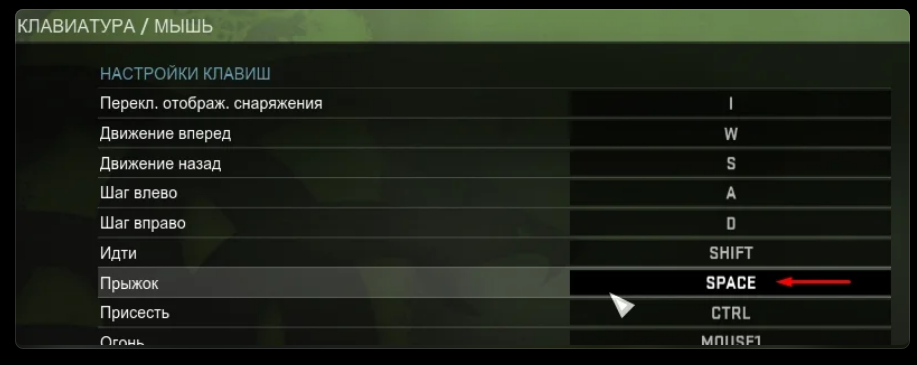
Bu — yöntemi en basit ve en erişilebilir yöntemlerden biridir. — oyuncusunun tek yapması gereken aşağıdaki talimatlara uymaktır:
Oyundaki ayarları açın.
«Klavye ve fare» bölümünü seçin.
«Hareket» sekmesine gidin.
«Jump» öğesini bulun.
İlgili düğmeyi fare tekerleğine yeniden atayın.
Ayarları kaydedin.
Tebrikler, artık hazırsınız! KS2'de tekerleğe atlamak, oyunda tamamen farklı fırsatlar sunacaktır.
Konsol aracılığıyla CS GO 2'de tekerlek atlama için bağlama nasıl kurulur
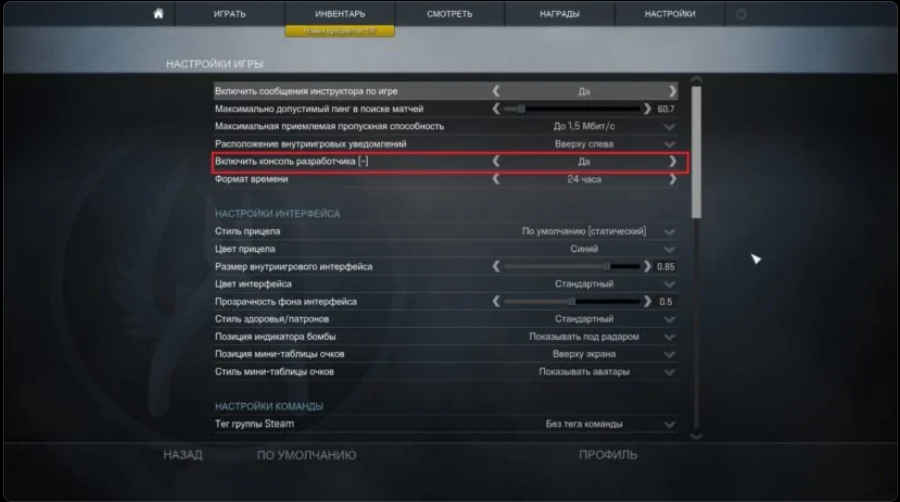
Oyundaki atlama butonunu konsolu kullanarak da değiştirebilirsiniz. Fn veya ~ tuşuyla açılır. Konsol varsayılan olarak zaten açıktır, ancak aynı zamanda klavyede onu açmaktan sorumlu olan tuşun çalışmadığı da olur. Bu durumda öncelikle ayarlardan konsolu etkinleştirmeniz gerekir. Bu nasıl yapılır? Adım adım talimatlar:
Oyuna başlayalım.
Ekranın sol köşesinde bulunan «gear» simgesine tıklayın.
«Game». sekmesini açın
«Geliştirici konsolunu etkinleştir» öğesini bulun.
«Geliştirici konsolunu etkinleştir» öğesinin karşısındaki «Yes» değerini belirtin.
Yapılan değişiklikleri kaydedin.
Her şeyi doğru yaptıysanız Fn veya ~ tuşuna bastığınızda oyun konsolu hemen ekranda açılacaktır.
Sonraki görev —, konsol aracılığıyla CS 2 'e atlamak için bind i ayarlamaktır. Prosedür şu şekildedir: aşağıdaki kodlardan birini komut satırına girin:
Bağla "mwheeldown" +atlama; bağla "mwheelup" +atlama; bağla "space" +atlama. Atlama, fare tekerleği sırasıyla yukarı veya aşağı kaydırıldığında ve ayrıca «Space» tuşuna basıldığında gerçekleştirilecektir.
Bağla "mwheeldown" +atlama; bağla "space" +atlama. Bu komut oyuna, oyuncu tekerleği aşağı kaydırdığında veya «Space». tuşuna bastığında karakterin hemen atlayacağını söyler.
Bağla "mwheelup" +atlama; bağla "space" +atlama. Bu durumda atlama, tekerleği yukarı kaydırıp «Space» tuşuna basılarak gerçekleştirilir.
Kodu komut satırına girerken bir hata yaptıysanız veya KS2'de atlama bağlamasını hiç kullanmamaya karar verdiyseniz, daha önce kullandığınız komutun aynısını yalnızca Bağlama kelimesi yerine yazın, Bağlamayı Çöz kelimesini belirtin.
Geliştiriciler, «Space» tuşunu kullanarak bir atlamanın silinmesi gerektiğinde benzer bir yöntemin kullanılmasını önerir. Diyelim ki daha önce «Space» atladıysanız ve bu tuşa alışamıyorsanız ancak aynı zamanda komutun yalnızca fare tekerleğini kaydırarak yürütülmesini istiyorsanız, komut satırına aşağıdaki kodu yazın — Unbind «Space» «+atlama».
Bir yapılandırma dosyası kullanarak CS 2'de fare tekerleğinde atlama bağlaması nasıl kurulur
Herhangi bir nedenden dolayı ayarlar veya konsol aracılığıyla geçişi gerçekleştiremediyseniz, oyun kontrollerinde değişiklik yapmanın üçüncü bir yolu da vardır. Yapılandırma dosyasını kullanalım.
CS 2 yapılandırma dosyası aracılığıyla bind in nasıl yapılandırılacağına ilişkin ayrıntılı talimatlar:
Steam i açın.
Hadi kütüphaneye gidelim.
Oyunun adına sağ tıklayın.
«Yerel dosyaları görüntüle» komutunu seçin.
Şuraya gidin: Steam/steamapps/common/oyun adı.
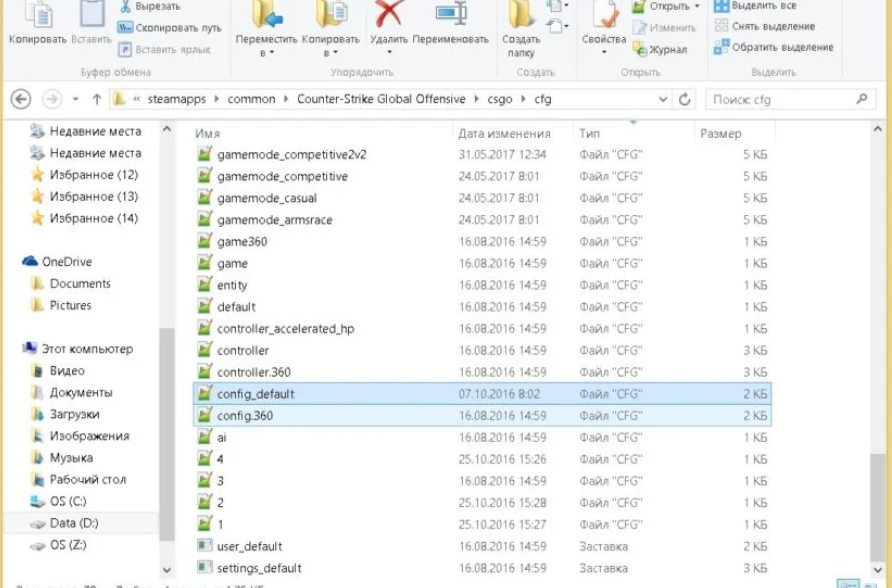
Config_default.cfg dosyasını bulun ve not defteri gibi herhangi bir metin düzenleyiciyi kullanarak açın.
Belgede atlama bağlamasının yazıldığı satırı arıyoruz — Bind «SPACE» «+jump»: CTRL+F tuş kombinasyonuna basın ve Space veya Jump kelimesini yazın.
SPACE kelimesini mwheelup veya mwheeldown ile değiştiririz (bu nitelikte bir kod alırız —bind «mwheelup» «+jump»).
Bu durumda, oyundaki atlama, oyuncu fare tekerleğini yukarı kaydırdığı anda hemen gerçekleştirilecektir.
Önemli nokta! Orijinal kodu yukarıda verilen kodla değiştirdiyseniz, artık «SPACE» tuşunu kullanarak atlayamazsınız.
Jumpthrow CS 2'de nasıl bağlanılır
Nişancı oyuncuların aktif olarak kullandığı bir diğer kullanışlı seçenek — Jumpthrow — zıplarken el bombası atmak. CS 2'deki «Jump Trow» için eski bağlama, bilgisayar oyununun başka bir revizyonundan sonra geliştiriciler tarafından kaldırıldığından, yeni bir kontrol ayarı ortaya çıktı. Bu, oyuncunun önce el bombasından pimi kendisinin çıkarması, ardından atlayıp atması gerektiği anlamına gelir. Çoğu zaman, bazı nedenlerden dolayı, bu kullanıcı bağlantısı, atıcıya bir sonraki yeniden girişten sonra kaybolur. Bu sorunla karşılaşırsanız, konsolu kullanarak komutu kendiniz yüklemeye hazır olun.
CS 2'de atlama bağlaması nasıl yeniden yapılandırılır? Prosedür aşağıdaki gibidir:
Oyun konsolunu açın.
Jump komutunun yazıldığı satırı buluyoruz.
Bağlamadan önce üç kodu kaydederiz — takma ad "+boing" "+jump", takma ad "+ding"tta#9_ -ENT9 -attack2" ve takma ad "+dong" "-jump".
Bağlamak için ayrı bir komut yazıyoruz «Jump Trow»: bağlama "key" "+boing; +ding; +dong" (Anahtar – sizin için en uygun anahtardır).
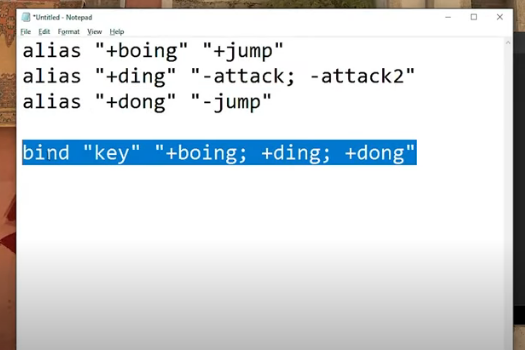
Alt tuşuyla atlama için bir bağlama ayarlamak mümkündür. Bunu yapmak için, konsol komut satırına —bind "ALT" "+boing kodunu girin. +ding; +dong".
Bir adım ileri — İleri Atlama nın eklenmesiyle en yüksek noktadaki bir atlamadan el bombalarını hızlı, verimli ve ustaca fırlatmanıza yardımcı olan başka bir kullanışlı komut. Profesyonel oyuncular tarafından oyun sırasında aktif olarak kullanılmaktadır. Runthrow komut dosyası, tek bir adım bile atmadan el bombası atmanıza olanak tanır.
İleri Atlama ve Runthrow nasıl yapılandırılır? autoexec.cfg dosyasını açın ve içine aşağıdaki komutları yazın:
takma ad "+jumpaction" "+atlama;"
takma ad "+throwaction" "-attack; -attack2"
takma ad "-jumpaction" "-jump"
bağlama "c" "+jumpaction;+throwaction;"
takma ad "+ileriatlama" "+ileri;+atlama;"
takma ad "-ileri atlama" "-jump;-ileri"
bağlama "x" "+ileri atlama;+atma eylemi"
bağlama "z" "+ileri;+throwaction".
«С» tuşu Atlama yı etkinleştirir, «X» — İleri Atlama tuşu, «Z» — Çalıştırma tuşu. İstenirse, listelenen tuşlar sizin için en uygun olan diğer tuşlarla değiştirilebilir.
Uygulamada görüldüğü gibi, KS2'de atlama bağlamaları yapmak ilk bakışta göründüğü kadar zor değil. Önemli olan gerekli komutu doğru girmektir ve ayarlarda herhangi bir sorun yaşanmayacaktır.
