


CS2'de üst düzey oyun için doğru ekran ve grafik ayarları şarttır. Ekrandaki bulanıklık vesikalık çekimleri engelliyorsa ayarlardan farklı bir çözünürlüğe geçiş yapabilirsiniz. Ancak burada' önemli nokta şu: tüm çözünürlükler Windows ta veya oyunun kendisinde mevcut değildir, çünkü bunlar standart değildir. Örneğin 1080x1080 özel bir seçenektir ve manuel olarak yapılandırılması gerekir. Bugün size CS2'da 1080x1080 çözünürlüğün nasıl ayarlanacağını göstereceğiz.
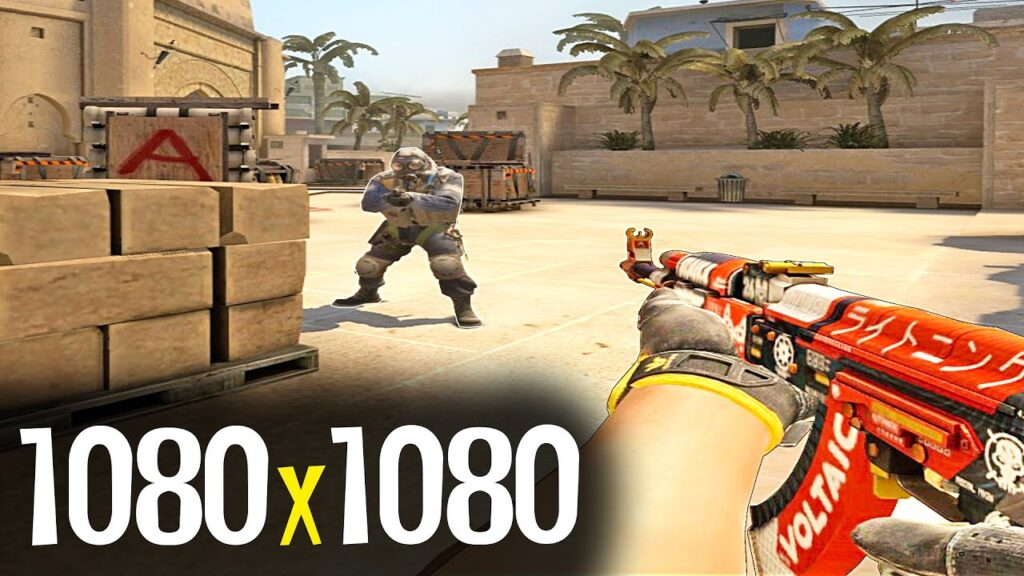
1080x1080 Çözünürlüğü Neden Bu Kadar Popüler?
1080x1080 çözünürlük standart olmasa da popülerliğini koruyor. Performansı artırmak veya oyunu kullanıcı için daha konforlu hale getirmek için seçilir. 1080p çözünürlük geniş çapta desteklenmektedir: çoğu ekran, monitör ve grafik kartı bunu destekleyebilir.
Popülaritesinin ana nedenleri şunlardır:
Ekranın ortasına odaklanın; modeller genişleyerek düşmanlara nişan almayı kolaylaştırır. kafalar.
Daha fazla FPS — daha az piksel = grafik kartına daha az yük.
Kararlılık — özel çözünürlükler, özellikle daha zayıf bilgisayarlarda donanım potansiyelini en üst düzeye çıkarmaya yardımcı olur.
Alışkanlık — bazı oyuncular bunu daha rahat buluyor, özellikle de CS:GO'de uzatılmış çözünürlüklerde oynuyorlarsa.
Geliştirilmiş tepki — kenarlarda daha az görsel karmaşa sayesinde düşmanları daha hızlı tespit edebilirsiniz.
Daha iyi hareket algısı — Uzatılmış modellerin takibi daha kolaydır ve hareketlerine daha hızlı tepki verilmesine olanak tanır.
Bu formatı denemek ilginizi çekiyorsa, burada nasıl kurulacağına ilişkin adım adım bir kılavuz bulunmaktadır.
CS2 için Çözünürlüğü 1080x1080 Olarak Nasıl Değiştiririm?
Özel bir çözünürlük ayarlamak için şu adımları izleyin:
NVIDIA Kontrol Paneline erişin. Masaüstünde herhangi bir yere sağ tıklayın ve "NVIDIA Denetim Masası nı seçin." Ayrıca Windows Denetim Masası ndan da erişebilirsiniz.
"Çözünürlüğü değiştir," seçeneğine tıklayın, ardından görünen ayarlarda "Özel Çözünürlük Oluştur u seçin." Ayrıca, "Ekran tarafından gösterilmeyen çözünürlükleri etkinleştir in yanındaki kutuyu işaretleyin."
İstediğiniz ekran en boy oranı parametrelerini girin; örneğin — 1080x1080p.
"Auto," işaretli bölümde "GTF," olarak ayarlayın ve ardından "Test" ve "Cancel" öğesine tıklayın.
Her şey doğru ayarlanmışsa, özel çözünürlüğünüz mevcut çözünürlükler listesinde görünecektir.
NVIDIA değil de bir AMD kartı kullanıyorsanız, standart ayarları yalnızca resmi AMD Adrenalin yazılımı aracılığıyla özel olarak değiştirmelisiniz.

Bu programı açtıktan sonra ALT + R tuşlarına basın. Program penceresi ekranda görünecektir. Sağ üst köşede ayarlar dişli çark simgesini bulun ve tıklayın. "Ekran" sekmesini seçin. Özel Çözünürlük bölümünde "Yeni Oluştur a tıklayın." Şimdi üst ve alt için gerekli değerleri ayarlamanız gerekiyor.
Oyunun kendisinde de ayarları yapmanız gerekiyor. CS2'yi başlatın, "Video ya gidin," bunu "Pencereli" moduna ayarlayın, 16:10 formatını seçin ve özel 1080x1080'inizi açın.
Ekran ayarlarını değiştirmek için herhangi bir yöntem kullanırken monitörünüzün bu formatı desteklediğinden emin olun. Yanlış ayarlar görüntünün bozulmasına veya ekranın tamamen yok olmasına neden olabilir.
Olası Sorunlar ve Çözümleri
Bir şeyler ters giderse işte hızlı düzeltmeler:
Çözünürlük uygulandıktan sonra siyah ekran — NVIDIA/AMD'de farklı zamanlamalar deneyin.
Monitör 1080x1080'i desteklemiyor; bunun yerine 1440x1080 veya 1024x768 kullanın.
Oyun çöküyor - Steam de -safe parametreleriyle başlayın.
Çözünürlük sıfırlanır — NVIDIA'da "Ekran Ölçeklendirme" seçeneğini devre dışı bırakın.
Ayarları uyguladıktan sonra görüntü bulanıklaşırsa, sürücü ayarlarında ölçeklendirmeyi değiştirmeyi deneyin. Bazı durumlarda monitör ayarlarının fabrika varsayılanlarına sıfırlanması yardımcı olur. Ayrıca grafik sürücülerinizin en son sürümlerine sahip olduğunuzdan emin olun; eski sürümler özel çözünürlüklerde düzgün çalışmayabilir. Bazen, özellikle ayarlar uygulanmış ancak oyunda görüntülenmiyorsa, bilgisayarın basit bir şekilde yeniden başlatılması yardımcı olabilir. En kötü durumda, CS2 yapılandırmasını silmeyi ve her şeyi yeniden ayarlamayı deneyebilirsiniz.
Artık CS2'da 1080x1080'i nasıl ayarlayacağınızı biliyorsunuz. Hem standart hem de özel olmak üzere farklı en boy oranlarını deneyin. Ne kadar çok ayarı test ederseniz, eşleşmeleriniz için mükemmel seçeneği o kadar hızlı bulursunuz.
