


Bugün itibariyle CS 2'de FPS'yi etkinleştirmenin 2 yolu vardır: konsolu kullanmak veya üçüncü taraf uygulamalar aracılığıyla.
Konsolda FPS göstergesinin etkinleştirilmesi
CS 2 çok hızlı ve dinamik bir oyun olduğundan ve çatışmaya genellikle saniyeden kısa sürede karar verildiğinden, FPS göstergesinin bilgisayarda izlenmesi kritik önem taşır. FPS İngilizce bir kısaltmadır ve Saniyede Kare Sayısı anlamına gelir, yani monitörünüzde saniyede görüntülenen kare sayısı.
FPS yüksekse görüntü sarsılmadan, donmadan veya bulanıklaşmadan düzgün bir şekilde hareket eder. Düşük FPS durumunda donma, sarsıntı ve düşük görüntü kalitesiyle karşılaşma riskiyle karşı karşıya kalırsınız.
Oyunun kolayca, sorunsuz veya donmadan ilerlediği durumlar da vardır, ancak bazen, örneğin düşman duman veya flaş bombası attığında yavaşlamaya başlar ve «slow down». Burada yapmanız gereken ilk şey FPS'yi kontrol etmek ve bunun için CS 2'de FPS'yi açmak. Daha sonra neden düştüğünü bulmanız gerekiyor. Genellikle FPS «sıçrayıyor» 2 nedenden dolayı: ya monitörünüzün yenileme hızı düşük ya da zayıf «donanım».
Daha önce geliştiricilerin yeni Counter Strike ta konsolu bırakıp bırakmayacağı veya kaldıracağı konusunda sorularınız varsa, o zaman sevinmek için acele ediyoruz: her şey yerinde kalacak ve hatta komutların çoğu değişmeyecek.
Dolayısıyla, CS 2'de FPS'yi etkinleştirmek için şunları yapmanız gerekir:
Oyunu başlatın.
Bundan sonra, ayarlarınızda atanan anahtarı kullanarak veya «~» (bu varsayılandır) öğesine tıklayarak konsolu açmanız gerekir. Anahtar çalışmayabilir, bu da tek bir anlama gelir: Konsol daha önce oyun ayarlarında etkinleştirilmemiştir. Aşağıda size özellikle CS 2'de nasıl etkinleştireceğinizi anlatacağız.
Konsola cl_showfps 1 yazın, onaylamak için Enter tuşuna basın.
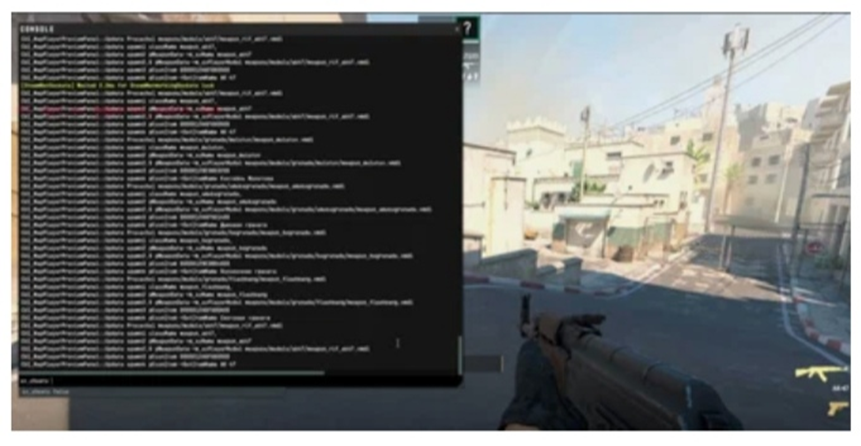
Şimdi ekranın sol üst köşesine dikkat edin. CS 2'de FPS'yi doğru şekilde etkinleştirdiyseniz , orada bir sayaç görebilirsiniz. Sayaç yoksa komutu dikkatlice tekrar yazın.
FPS göstergesini kaldırmak için konsolu çağırıp içine cl_showfps 0 yazmanız yeterli. Sayaç artık ekranda görüntülenmemelidir.
Konsol aktivasyonu
CS 2'de FPS'yi etkinleştirmeye karar verirseniz, belki de yüzleşmek zorunda kalacağınız ana zorluk konsolu açma sorunudur. Bu sorun birkaç adımda çözülebilir.
Öncelikle yeni bir Counter Strike başlatmalı ve ardından ana ekrana gitmelisiniz. Oyun ayarlarına gidebilmek için bu gereklidir.
İkinci olarak ana ekranın alt kısmında sol tarafta bir dişliyi temsil eden simgeyi göreceksiniz. Üzerine tıklayın ve açılan sekmeler arasından «Oyun Ayarları» seçeneğine tıklayın.
Üçüncüsü bu sekmeye gittiğinizde bir liste göreceksiniz. Bu listede «Geliştirici Konsolunu Etkinleştir» adlı bir seçenek olacaktır. Seçenek değerini «Yes» olarak değiştirmek için üzerine tıklamanız gerekir.
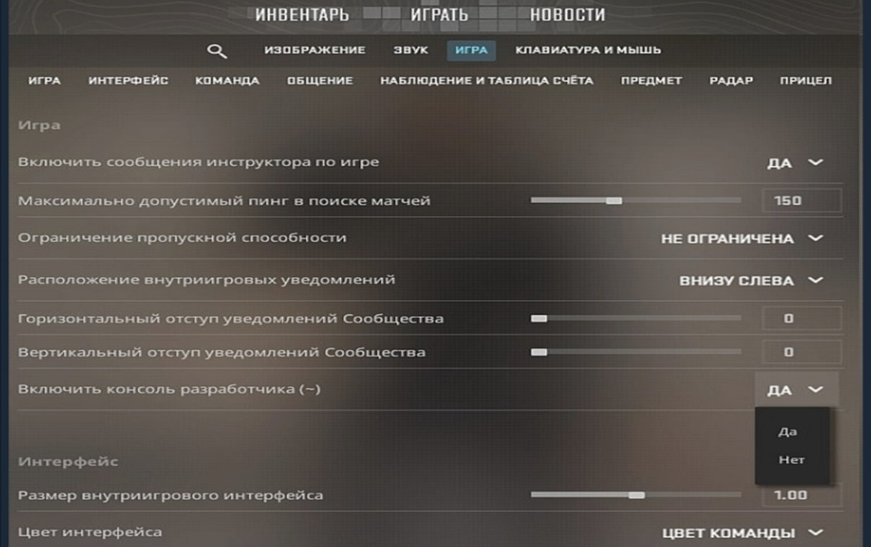
Dördüncüsü, ekranın altındaki «Uygula» düğmesine tıklayarak seçiminizi onaylayın. Düğmeye tıklamazsanız, 2'den 4'e kadar tüm adımları tekrar uygulamanız gerekecektir.
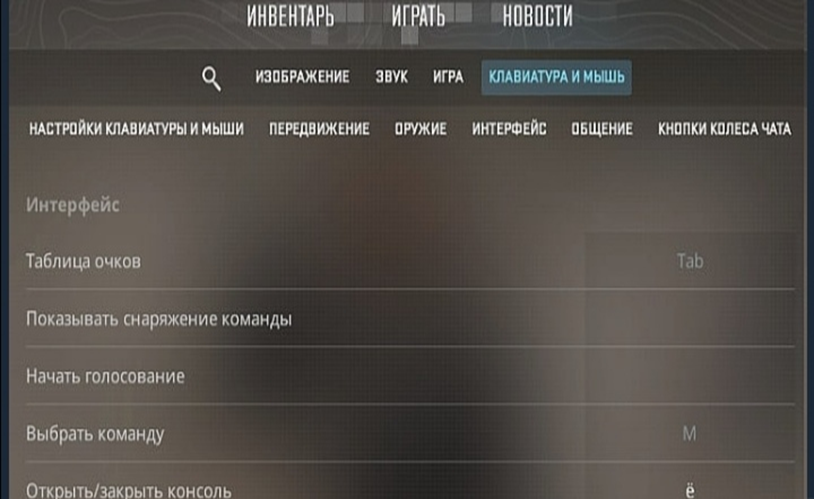
Beşinci olarak, konsolu açmak için yeni bir düğme ayarlamak istiyorsanız, oyun ayarlarında «Klavye ve fare» adlı sekmeye gidin, listede ilerleyin ve «Konsolu aç/kapat» öğesini bulun. Üzerine tıklayın ve daha sonra konsolu açmak için kullanılacak tuşa basın.
Üçüncü taraf programlar aracılığıyla CS 2'de FPS'yi etkinleştiriyoruz
Bu durumda öncelikle hangi ekran kartı üreticisini kullandığınızı bulmanız gerekir:
NVIDIA video kartları NVIDIA GeForce Experience ı gerektirecektir.
AMD video kartları AMD Radeon ReLive yazılımını gerektirecektir.
Ek olarak, bu yazılımın yardımıyla yalnızca CS 2'de FPS'yi etkinleştirmekle kalmaz, aynı zamanda oyun deneyiminizi geliştirmek için yerleşik ek araçları da kullanabilirsiniz.
NVIDIA GeForce Experience ta FPS'yi etkinleştirmek için öncelikle ayarlar menüsüne gidin. Daha sonra Oyun İçi Yer Paylaşımı seçeneğini bulun ve etkinleştirin. Bundan sonra programdan çıkmadan oyunlar listesinde CS2 bulun ve başlatın. Her şeyi doğru yaptıysanız FPS sayacını göreceksiniz. Kaldırmak için Oyun İçi Yer Paylaşımı seçeneğini devre dışı bırakın.
Radeon ReLive programına gelince, tam ekran sürümünü açabilmeniz veya kenar çubuğuyla sınırlandırabilmeniz açısından kullanışlıdır. ALT+R kombinasyonu tam ekran sürümünü başlatır ve ALT+Z kombinasyonu kenar çubuğunu açar. Programda ayarlara gidin ve "FPS sayacını etkinleştir" seçeneğini etkinleştirin. Artık Radeon video kartları için CS 2 FPS'yi etkinleştirdiniz.
CS 2 ve CS GO 'deki FPS karşılaştırması
Valve den gelen yetersiz bilgilere dayanarak, ekran yenileme hızı ile minimum FPS değeri arasında doğrudan bir bağlantı olduğu sonucuna vardık, bunu başarmadan oynanabilirlik eşiğine ulaşmanın mümkün olmayacağı, yani. gecikmeler olmadan rahat bir oyun için. Bu yüzden:
Yenileme hızı 144 Hz in altında olan monitörler için minimum FPS'nin en az 200 olması gerekir ki bu sabit bir 200'dür ve 60 ve altına atlamamalıdır. Yani daha yüksek mümkündür, daha düşük tavsiye edilmez.
Yenileme hızı 144 Hz in üzerinde olan monitörler için minimum FPS en az 300 olmalıdır.
Şu anda endişelenmek için nedenler olduğunu söylemeye değer. Görünüşe göre Valve, yeni Counter Strike ı henüz tam olarak optimize etmedi ve bazı sorunlar var.
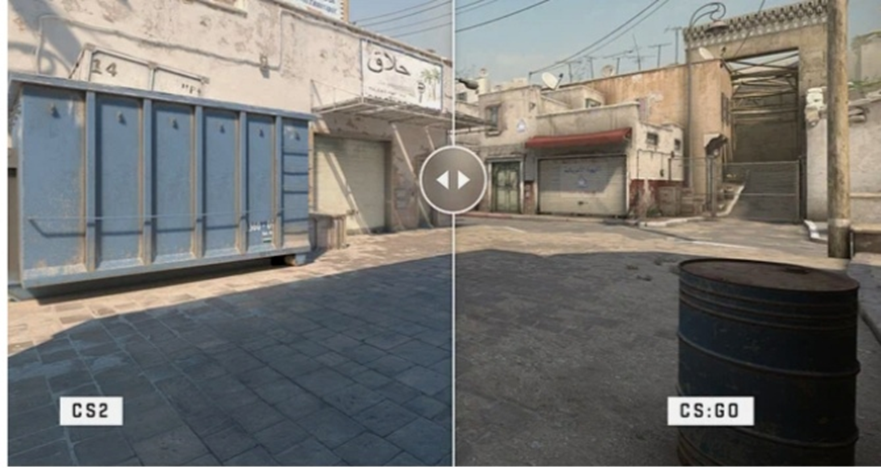
Örneğin, CS 2'de FPS'yi etkinleştirirseniz iyi bir şekilde «donanım» i7 işlemci, 32 GB RAM ve AMD 6900 XT ekran kartıyla, o zaman maksimumda yalnızca 315 FPS elde edersiniz. CS GO'da böyle bir bilgisayar 600 ila 800 FPS verecektir.
Ortalama «donanım» olan bir bilgisayar alırsanız, maksimum ayarlarda en iyi ihtimalle yalnızca 70 fps elde edersiniz. Ayarları minimuma sıfırladıktan sonra değeri 200'e yükseltin. CS GO ile karşılaştırmak için bu sayıları 2 ile çarpın.
Cihazınızda FPS'yi artırmaya yönelik ipuçları
CS 2'de FPS'yi etkinleştirdiniz, değerini gördünüz ve bundan memnun kalmadınız. FPS'nizi artırmanıza yardımcı olacak bazı ipuçları sunacağız.
Öncelikle grafik ayarlarınızı yapın. Bu, FPS sorununu hızlı bir şekilde çözmenin en etkili yoludur. Öncelikle çözünürlüğü, gölgeleri ve shader detay ayarlarını azaltmanız gerekiyor. Bunu yaptıktan sonra oyunun daha akıcı olup olmadığını kontrol edin
İkinci olarak, herhangi bir arka plan programınızın etkin olup olmadığını kontrol edin. Oyun için genellikle yeterli olmayan önemli miktarda RAM kaynağı kullanıyorlar.
Üçüncü olarak, özellikle video kartlarındaki sürücüleri güncelleyin. Eski «sürücüler», yeni gelişmiş «video cihazlarının» yeteneklerini büyük ölçüde sınırlandırır, bu nedenle sürücülerin yeni sürümlerini bulmakta tembel olmayın.
Dördüncüsü, Windows u güncelleyin ve daha modern bir sürüm yükleyin.
Beşinci olarak, sabit sürücünüzün dağınık olup olmadığını kontrol edin, onu ne kadar zaman önce temizlediğinizi veya birleştirdiğinizi hatırlayın.
Altıncı olarak cihazınızı yüksek performans moduna alın ancak bu modun tüketilen elektrik miktarını artıracağını unutmayın.
Yedinci, cihazı tozdan temizleyin.
