


Konsol, nasıl kullanılacağını bilmeniz gereken çeşitli oyun parametrelerini değiştirmek için önemli bir araçtır, ancak Dota 2'de konsolu nasıl açacağınızla başlamalısınız. Sonuçta, itiraf etmelisiniz ki, nasıl başlatacağınızı bilmiyorsanız, o zaman hiçbir şey yapamazsınız: ne gerekli işlevleri etkinleştirin ne de ayarları değiştirin.
Dota 2'de konsolu etkinleştirme ve başlatma
Ne yazık ki konsolu hemen kullanmaya başlayamayacaksınız çünkü geliştiriciler konsolun varsayılan olarak devre dışı bırakılmasına karar verdi. Ve bir sorun daha var: Dota 2'de daha önce etkinleştirilmemişse, buz pateni pisti sırasında konsolu açmak imkansızdır. Bu özellikle rahatsız edici, çünkü tam maç sırasında hile kodu veya kendinize faydalı başka bir şey kullanmanız gereken ve konsolun başlatılamaması nedeniyle kaybetmeniz gereken durumlar var.
Bu işe yaramayacak, bu yüzden önerdiğimiz talimatları tekrarlamanız yeterli; konsolu başlatırken hiçbir sorun yaşamayacaksınız.
Bağlantı
Yukarıda da söylediğimiz gibi, başlangıçta tüm dota oyuncularının konsola erişimi engelleniyor. Bunu elde etmek için şunu yapın:
Öncelikle cihazınızda Steam istemcisini başlatmanız ve oyun kütüphanesine gitmeniz gerekir.
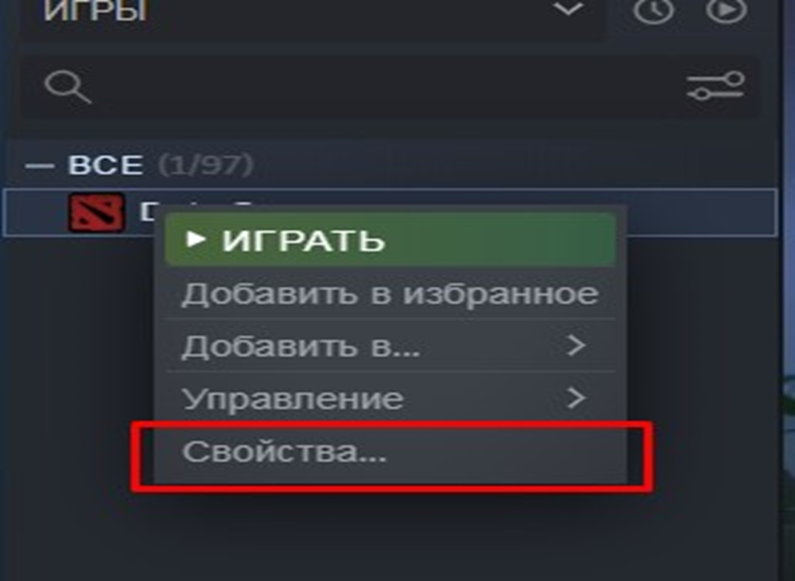
Dota 2 favicon una RMB uygulayın. Bir menü görünmeli, en altta Özellikler olacak, oraya gidin.
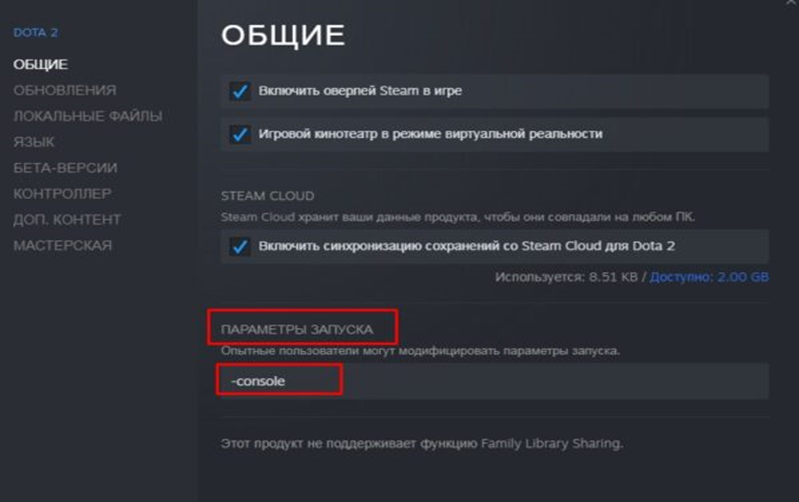
Başlatma Seçenekleri ne bakın. Bu cümlenin altında -console yazmanız gereken bir pencere olacaktır. Kelimenin önündeki eksi zorunludur.
Pencereyi kapat.
Artık Dota 2'de konsolu istediğiniz zaman açabilirsiniz: herhangi bir maç sırasında, hatta ana menüde bile. Oyunun kendisinin çalışması gerekiyor. Elbette gerekirse konsola erişiminizi engellemek mümkün ancak buna biraz sonra değineceğiz.
Uygun bir anahtar atayın
«`», varsayılan olarak konsolu çağıran anahtardır. Ancak bazı dota oyuncularının bu tuşla ilgili sorunları var çünkü bu tuş genellikle Rusça klavyede çalışmıyor. Şu durumu hayal edin: Saniyelerin önemli olduğu zorlu bir buz pateni pistine katılıyorsunuz ve Dota 2'de konsolu açmak için acilen 'ye ihtiyacınız var. «`» tuşuna basıyorsunuz, basıyorsunuz ve basıyorsunuz, ancak bunun bir anlamı yok. Oyun tam ekranda açık olduğundan düzeni kontrol edemezsiniz. İngilizceye geçiş yaptığınızı umarak düzeni değiştirmek için birleşik tuşa basarsınız ve tekrar «`» tuşuna basarsınız. Ve işte, konsol açıldı ama çok geç. Komuta girme süresi kaybedildi, silindir boşaldı. Sonuç olarak öfke yerini eğilime bırakır.
Bunun olmasını önlemek için anahtarı talimatlarımıza göre değiştirmeniz yeterlidir:
Oyun çalışırken ayarlara gidin (sol üst köşedeki dişli).
Ekranın altındaki Gelişmiş Ayarlar ı genişletin.
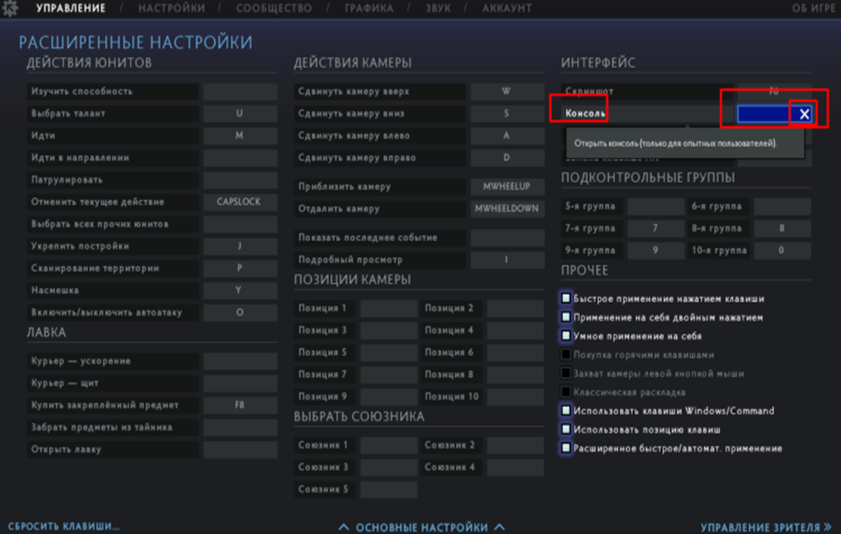
Arayüze gidin. Ekranın sağ tarafında Konsolu göreceksiniz.
«Console» kelimesinin sağında tıklamanız gereken bir dikdörtgen olacaktır.
Ayarlamak istediğiniz tuşa basın.
Bu eylemler oyun çalışırken herhangi bir zamanda, hatta oyun sırasında bile yapılabilir. Daha sonra yeniden başlatma gerekli değildir.
Konsolu açmayla ilgili sorunlar (bölüm 1)
Yukarıda açıklanan adımları tamamladıktan sonra Dota 2 konsolunu açamıyorsanız, bunun 5 nedeni olabilir.
Öncelikle -console yazarken hata yaptınız. «Bağlanıyor» alt başlığı altındaki listedeki tüm adımları tekrarlayın. Başlatma Seçenekleri altındaki kutuya -console un doğru yazıldığını kontrol edin. Bir hata varsa düzeltin. konsolun Dota 2'de açılıp açılmadığını deneyip açmayın. Değilse, okumaya devam edin.
İkinci olarak, konsolu çağıran «`» varsayılan düğmesini değiştirmediyseniz başka bir düğme yükleyebilirsiniz. Bu yazıda «Uygun bir tuş atama» alt başlığından sonra adım adım süreç anlatılmaktadır. Veya İngilizce düzenine geçip «`» öğesine tekrar dokunabilirsiniz. Bu işe yaramazsa, bir sonraki noktaya geçin.
Konsolu açmayla ilgili sorunlar (bölüm 2)
Yani yukarıda açıklanan sorunu çözmek için iki yol denediniz, ancak Dota 2'de konsolu açın hala başaramadınız. Umutsuzluğa kapılmayın, bu zorluklar çözülebilir.
Üçüncüsü, gerçekten açılacak bir anahtar setinizin olup olmadığını kontrol edin, çünkü oyundaki aksaklıklar nedeniyle bazı ayarlar kaybolur. «Uygun bir anahtar atama» alt başlığına dönün ve listedeki adımları izleyin. «Console» kelimesinin yanındaki dikdörtgen boş mu? Cevabınız evet ise, istediğiniz anahtarı belirtin.
Dördüncüsü, Dota 2'de konsolu hala açamıyorsanız, görünüşe göre önemli oyun dosyalarınız zarar görmüş demektir. Burada kendinizi basit «kozmetik» onarımlarla sınırlayamazsınız. Oyuncağı tamamen kaldırmanız ve cihazınıza yeniden yüklemeniz gerekecektir.
Beşinci olarak, konsol yeniden kurulumdan sonra bile çalışmıyorsa, olağanüstü bir durumla karşı karşıyasınız demektir. Burada bilgisayarınızda virüs olup olmadığını kontrol etmenizi tavsiye edebiliriz, ancak virüs veritabanlarını en son sürümlere güncellediğinizden emin olun. Eğer bu işe yaramazsa doğrudan Steam desteğine veya Valve a yazın, belki yardımcı olabilirler.
Yararlı komutlar
Bu noktada Dota 2'de konsolu açtıysanız, denemek faydalı olacaktır. Oyun ayarlarının veya parametrelerinin etkinleştirilmesi ve devre dışı bırakılması çeşitli komutlar kullanılarak gerçekleştirilir. Size her dota oyuncusu için gerekli olduğunu düşündüğümüz en fazlasını tanıtacağız:
disconnect - maçı sonlandırır ve tamamlandıktan sonra hızlı bir şekilde ayrılmanıza olanak tanır.
ping - ping değerini gerçek zamanlı olarak ekranda gösterir.
dota_new_player 0 - yeni oyuncuya 25 maç oynamak zorunda kalmadan tüm karakterlerin kilidini açma fırsatı verir.
dota_camera_alternative 1-4 - rulo sırasında kameranın kahramana olan mesafesini ayarlar. En uygun kamera mesafesini bulana kadar 1'den 4'e kadar alternatif sayılar girerek denemeler yapın.
dota_pause - oyun buna izin vermese bile zorunlu bir duraklama ayarlar.
cl_showfps 1 - geçerli FPS'yi ekranda görüntülemeye başlar.
dota_player_smart_multiunit_cast 1 - seçilen becerinin seçilen tüm karakterlere aynı anda uygulanmasını etkinleştirir.
dota_apm - ekranda dakika başına fare tıklaması sayısını göstermeye başlar.
Elbette bu, Dota 2'de konsol açıkken yapabileceklerinizin eksik bir listesi.
Konsolu devre dışı bırakın
Bu bölüm artık konsola ihtiyacınız olmadığı zamanlar için yazılmıştır. 2 şekilde devre dışı bırakabilirsiniz.
Öncelikle arama tuşunu çıkarın. Ayarlar a, ardından Gelişmiş ayarlar a, ardından Arayüz e gidin, ardından «Konsol» kelimesini bulun, sağdaki dikdörtgene tıklayın. Sağda bir çarpı simgesiyle koyu mavi renkte vurgulanacaktır. Üzerine tıklayın. Anahtar sıfırlandı.
İkincisi, daha radikal bir seçenek kullanabilirsiniz. Yazının başında bağlantı sürecini anlattık. Başlatma Seçeneklerini bulacağınız noktaya gelin. Şimdi Başlatma Seçenekleri altındaki kutudan -console u silin ve pencereyi kapatın. İşte bu, konsol devre dışı, oyuncağı yeniden başlatmaya gerek yok. Değişiklikler hemen yürürlüğe girer.
