


En azından bir süre CS:GO oynarsanız, büyük olasılıkla cs go da mikrofonun nasıl açılacağı ve bunun için hangi ayarların kullanılması gerektiği konusunda bir sorunuz olacaktır. Counter Strike – bir takım oyunu olduğundan, diğer oyuncularla etkili iletişim başarı için şarttır. Bu nedenle, mikrofonun nasıl çalıştığını önceden kontrol etmeye, hangi kullanım şemasının daha uygun olduğunu anlamaya ve gerekli ayarları yapmaya değer.
Eylem sırası
CS Go da mikrofonu açmanın en kolay yolu oyuna başlamadan önce bilgisayarınıza bağlamaktır. Bu durumda, program büyük olasılıkla onu hemen tanıyacak ve ayarlarda görünecektir. Discord veya başka bir sesli iletişim programından kontrol edebilirsiniz. Mikrofonun çalıştığından emin olduktan sonra CS:GO. içindeki ayarlara geçebilirsiniz.
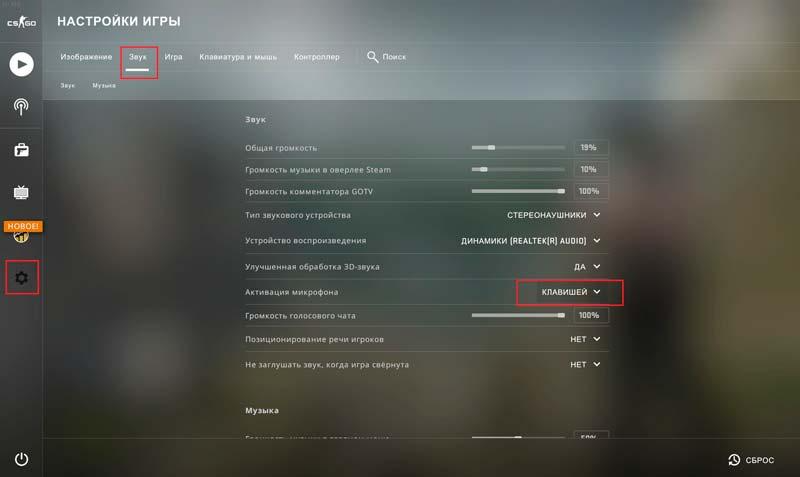
Oyuna gidin, ses ayarlarını açın ve «Mikrofon aktivasyonu» parametresinde nelerin belirtildiğini görün. Birçok oyuncu, bu seçenek en uygun olanı olduğundan, cs go da mikrofonun bir anahtarla nasıl açılacağıyla ilgilenmektedir. Mikrofon her zaman açıksa, diğer oyuncular dikkatlerini dağıtacak çok fazla yabancı ses duyacaktır. Bu nedenle diğer oyuncuların sizi yalnızca bir tuşa bastığınızda duyabilmesi için mikrofonu telsiz modunda kullanmak daha kullanışlıdır. Her şeyin tam olarak bu şekilde çalışması için, «Mikrofonu etkinleştir». öğesindeki « öğesini» ile seçin.
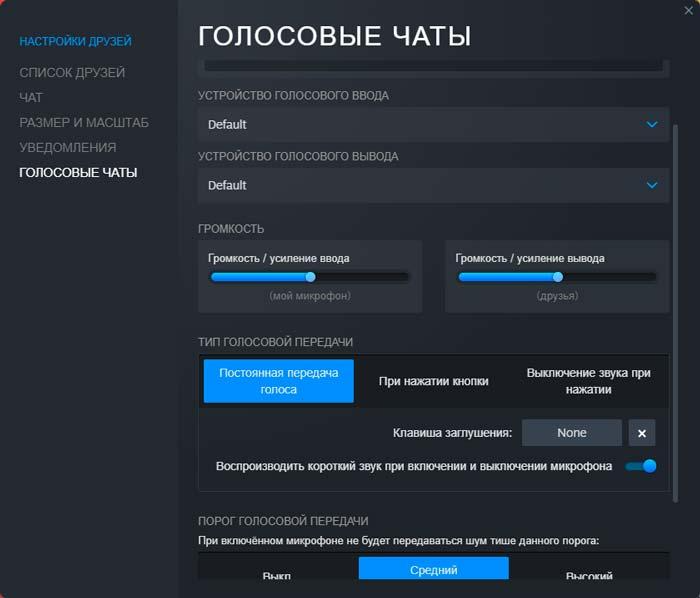
Ayrıca Steam de hangi sesli sohbet ayarlarının yapıldığını da kontrol etmeniz gerekiyor. Lütfen gerekli parametrelerin ana istemci ayarlarında değil, arkadaşlarla sohbet ayarlarında gizlendiğini unutmayın. CS Go da mikrofonu etkinleştirmek için gereken parametreleri görmek için «Sesli sohbetler» bölümünü açın. Özellikle aşağıdaki özellikleri seçmeniz istenecektir:
ses girişi ve çıkış ses düzeyi;
ses aktarımı türü (sabit veya basıldığında açık/kapalı);
gürültü azaltma eşiği.
Bu bileşenlerden yalnızca birine ihtiyacınız varsa yankı giderme ve gürültü azaltmayı ayrı ayrı etkinleştirebilir veya devre dışı bırakabilirsiniz. Lütfen «Ses aktarım türü» ayarının oyundaki benzer ayardan ayrı çalıştığını unutmayın.
Ek mikrofon ayarları
Counter Strike: Global Offensive in kendisinde ayrıntılı mikrofon ayarları yoktur, bu nedenle sesinden memnun değilseniz sistem parametrelerine bakmanız gerekecektir. Rahat bir oyun için yalnızca cs go da mikrofonu açmanız değil, aynı zamanda yapılandırmanız da gerekecektir ve bunun için aşağıdaki araçlar yararlı olacaktır:
ses yöneticisi;
kontrol panelindeki mikrofon ayarları;
sistem parametrelerindeki ses ayarları.
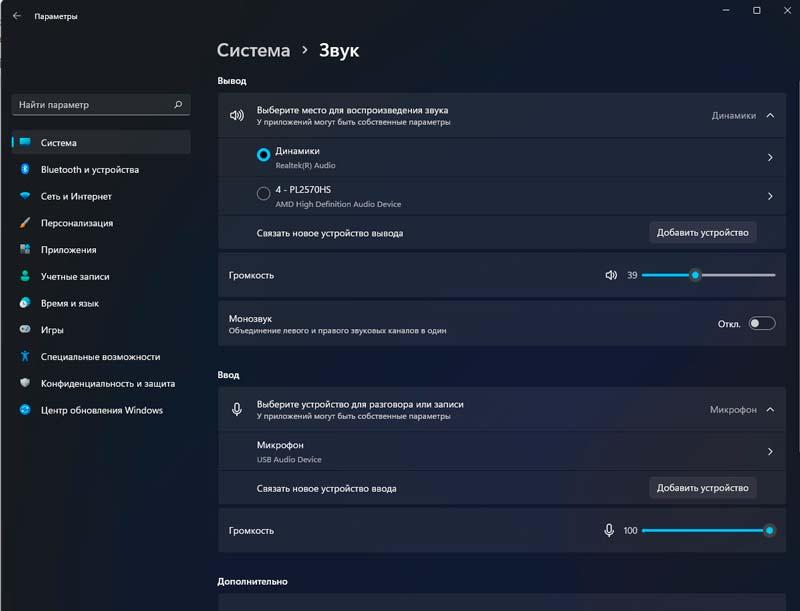
Windows 11'de ses ayarları Sistem Ayarları nda bulunur. Birkaç mikrofon varsa (örneğin, dizüstü bilgisayarın yerleşik bir mikrofonu ve ona bağladığınız kulaklığın mikrofonu varsa), o zaman burada hangisinin kullanılması gerektiğini ve ses seviyesini seçebilirsiniz.
Daha ayrıntılı ayarlar kontrol panelindedir. Burada sesin bağlı cihazlardan nasıl kaydedildiğini ve oynatıldığını test edebilirsiniz ve – dizüstü bilgisayar olması durumunda, pille çalışmaya geçiş sırasında mikrofon ayarlarının değişmeyeceğinden emin olabilirsiniz.
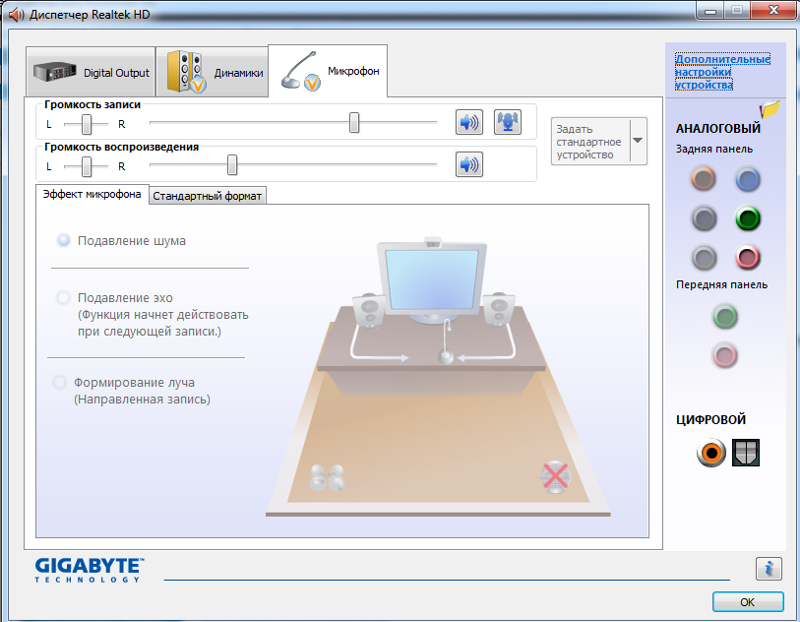
Ses yöneticisinin nasıl görüneceği ses sürücüsüne bağlı olacaktır. Hem kişisel bilgisayarlarda hem de Windows lu dizüstü bilgisayarlarda Realtek ses sürücüsü en sık kullanılır. Ses yöneticisini açtığınızda aşağıdaki parametreleri belirleyebilirsiniz:
Denge, yani sağ ve sol kanallardaki ses seviyesi arasındaki oran. Kaydırıcının nötr konumda olmasını istiyorsunuz.
Mikrofon efektleri, gürültü ve parazit varlığının azaltılmasına yardımcı olur.
Eğer duymakta zorlanıyorsanız mikrofonun sesini yükseltmek yardımcı olacaktır.
Ses seviyesi, mikrofona giren sesin ne kadar yüksek sesle iletileceğini belirler.
Mikrofon kurulumuna yönelik konsol komutları
Ayrıca cs go da mikrofonu etkinleştirmek ve parametrelerini değiştirmek için konsol komutlarını kullanabilirsiniz. Size en iyi ses kalitesini verecek kombinasyonu bulmak için maçtan önce onlarla denemeler yapmak daha iyidir.
Konsol komutlarını kullanarak aşağıdaki eylemleri gerçekleştirebilirsiniz:
sesinizi dinleyin (voice_loopback);
yabancı sesleri (voice_overdrive 1) saniye cinsinden belirli bir süre için (voice_overdrivefadetime 0.4) susturun;
takım arkadaşlarının seslerinin nasıl duyulacağını yapılandırın (voice_maxgain 1-5);
parazit ve yabancı gürültüden kurtulmak için ses dalgasındaki ani değişiklikleri (0,1 – 0,5) ortadan kaldırın;
tuşu bıraktıktan sonra mikrofonun kaybolma süresini saniye cinsinden ayarlayın (voice_fadeouttime 0.1).
Çoğu zaman gerekli ayarları kaba kuvvet yöntemi kullanarak belirlemeniz gerekir, ancak bu fazla zaman almayacaktır. En çok hangi sesi beğendiğinizi ve sesinizin açıkça ayırt edilmesini sağlayana kadar çeşitli seçenekleri deneyin. Voice_loopback komutu bunun için çok kullanışlıdır; bu komutla, tek başına bir haritada oturum açmış olsanız bile mikrofonun çalışmasını kolayca kontrol edebilirsiniz.
Mikrofon CS:GO cihazında çalışmıyor
Aniden CS:GO'deki mikrofonun çalışmadığını fark ederseniz, bu sorunla başa çıkmanız zor değildir. Her şeyden önce, cihazın durumunu kontrol edin: mikrofonun bağlı olduğu tel soketten çekilmiş veya yıpranmış olabilir veya mikrofonun bağlantısı kesilmiş olabilir. Mikrofonun kendi ses düzeyi kontrolü varsa hangi konumda olduğunu kontrol edin. Windows ses ayarlarınıza gidin ve mikrofonunuzun çıkış aygıtı olarak listelendiğinden ve seçildiğinden emin olun.
Cihazın kendisinde ve sistemdeki parametrelerinde her şeyin yolunda olduğundan emin olduktan sonra oyun ayarlarına gidin. Daha önce cs go da mikrofonu bir anahtarla açılacak şekilde yapılandırdıysanız, anahtarı başka bir anahtarla değiştirin – Belki de bu eylemin ayarlandığı anahtar bir nedenden dolayı çalışmıyor. Ayrıca gerekli giriş ve çıkış cihazlarının ayarlarda belirtilip belirtilmediğini de kontrol edin. Bazen oyunu başlattıktan sonra bir mikrofon bağlarsanız sorunlar ortaya çıkabilir – ve yeni giriş kaynağını tanımayabilir.
Voice_enable 1 komutunu da faydalı bulabilirsiniz. Tüm sesli sohbetleri ve sesleri etkinleştirir. Bazı ayar değişikliklerinin sonucu olarak yanlışlıkla devre dışı bırakıldıkları ortaya çıkabilir, bu durumda bu konsol komutu sorunu çözecektir.
Mikrofon hala çalışmıyorsa oyun dosyalarının bütünlüğünü kontrol etmek veya tamamen yeniden yüklemek yardımcı olabilir. Arıza, dosyalardan birinin hasar görmesi nedeniyle meydana geldiyse, bu, sorunun çözülmesine yardımcı olacaktır. Ancak genellikle bu tür radikal önlemlere gerek yoktur çünkü sorun daha erken giderilir.
CS Go da mikrofonu bir tuşla nasıl açacağınızı öğrenerek oyundaki kullanımını mümkün olduğunca rahat hale getireceksiniz. Aktivasyonunun hangi düğmeye atanacağı sorusuna gelince, bu kişisel tercih meselesidir. Örneğin, bir oyun faresi kullanıyorsanız, elinizi klavyedeki tuş konumundan çıkarmamak için mikrofon aktivasyonunu yan tuşlardan birine atayabilirsiniz.
CS Go da mikrofonu nasıl açacağınızı bir kez öğrenmek yeterlidir, böylece sistemi yeniden yükledikten sonra bile kurulumu hızlı bir şekilde halledebilirsiniz. Ek olarak, prosedür büyük olasılıkla benzer kalacağından, bu bilgi diğer oyunlara mikrofon bağlamaya da yardımcı olacaktır.
