


CS Go da demo geri sarmanın nasıl etkinleştirileceğine dair bilgiler, taktiklerini geliştirmek amacıyla maçlarını analiz edenler için faydalı olacaktır. Geçmiş maç özel bir formatta kaydedilebilir, böylece doğrudan oyunda görüntülenebilir. Böylece maç sırasında ortaya çıkan durumları inceleyebilir, takımın hareketlerinin ne kadar optimal olduğunu anlayabilir ve yeni taktiksel çözümler bulabilirsiniz. Demoları izlemenin çok fazla zaman almasını önlemek için onları kontrol etmenizi sağlayan komutları anlamak faydalı olacaktır.
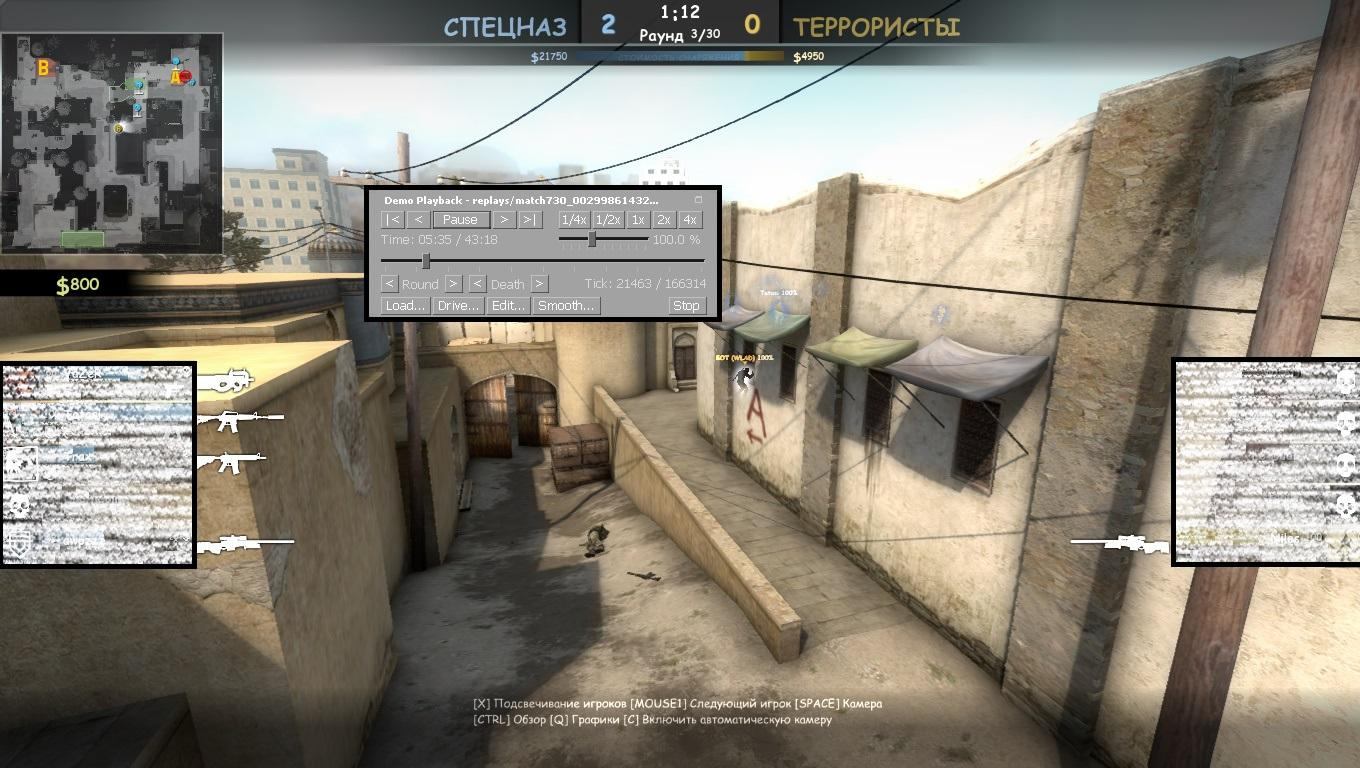
Demo nedir?
Demo kaydetme ve görüntülemeyi yönetmeye yönelik komutların büyük çoğunluğu konsol aracılığıyla verildiğinden, bunun önceden etkinleştirildiğinden emin olmanız gerekir. Bunu yapmak için oyun ayarlarında «Geliştirici konsolunu etkinleştir» öğesini bulun ve değerin orada «Yes». olarak ayarlandığından emin olun.
Demo, oyunun kaydını saklayan özel DEM uzantılı bir dosyadır. Bunu oluşturmak için aşağıdaki konsol komutlarını kullanın:
demomu kaydet (burada demomun sizin seçtiğiniz herhangi bir dosya adıyla değiştirilmesi gerekir) – kaydı başlatmak için;
Kaydı durdurmak için – durdurun. Sonuç olarak dosya, oyunun bulunduğu klasöre kaydedilecektir.
Böylece maçın tamamını veya ayrı bir parçasını kaydedebilirsiniz. Daha sonra çalışmak için, nasıl cs go da geri sarma modunu etkinleştirmeyi, yalnızca gerçekten ilginç olan parçaları inceleyerek zaman harcamayı bilmeniz gerekir.
Demo nasıl görüntülenir?
Demoyu incelemeye başlamak için önce demoui komutunu girmeniz gerekir. Ekranda normal bir video oynatıcıya benzeyen bir arayüz görünecektir. Aşağıdaki işlevlere sahiptir:
oynatma hızını seçin;
zaman ölçeğinde istenilen anın seçilmesi;
oynatmayı başlat ve durdur;
hızlı ileri ve geri sarma;
sonraki veya önceki turun başına git;
oyuncunun ölüm anına geçin.
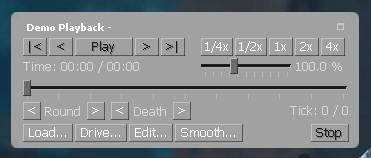
Yükle butonuna tıklayarak kayıtlı dosyalar arasından istediğiniz dosyayı seçebilirsiniz. Elbette sadece kendi maçlarınızı değil, internetten indirdiğiniz diğer oyuncuların kayıtlarını da açabilirsiniz. – geri sarma arayüzünü görüntülemenin başka bir yolu da Shift+F2 tuş kombinasyonudur.
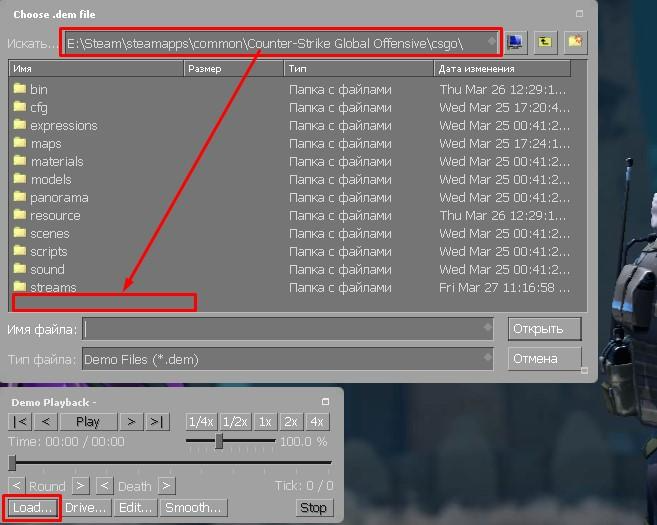
Böylece, demoui komutuyla geri sarma menüsünü etkinleştirebilir , tüm direğin etrafında hareket edebilir ve onu rahat bir hızda görüntüleyebilirsiniz. Motorun teknik özellikleri gereği ileri sarmanın geri sarmadan daha hızlı çalıştığı dikkate alınmalıdır. Kaydırıcıyı biraz ileri hareket ettirirseniz, yeni kareler neredeyse anında görünecektir, ancak örneğin bir pasajı tekrarlamak için geriye doğru hareket ettirdiğinizde, yükleme için bir süre beklemeniz gerekecektir.
Bir başka yararlı işlev –, oynatma hızının seçimidir. Sabit değerlerden birini (yavaşlama veya hızlanma ile) seçebilir veya kaydırıcıyı kullanarak istediğiniz hızı yüzdelik bir doğrulukla seçebilirsiniz.
Tuşları kullanarak geri sarma
cs go da demoyu geri sarmayı etkinleştirdikten sonra, kayıtta daha hızlı ilerlemenize yardımcı olacak bağlamaları düşünebilirsiniz. Demo izleme arayüzünde önceki veya sonraki turun başlangıcına, bir oyuncunun ölümüne veya rastgele bir ana gitmek için düğmeler bulunur, ancak özellikle demoları sık sık izliyorsanız her seferinde fareye ulaşmak zahmetli olacaktır. Bu nedenle, görsel arayüze ek olarak, çeşitli geri sarma komutları için bağlantılar oluşturarak bunları uygun tuşlara, örneğin F5 satırındaki – F9'daki boş tuşlara bağlayabilirsiniz. Nadiren kullanıldıkları için, diğer komutlara müdahale eden bağlamalar konusunda endişelenmenize gerek kalmayacak.
Konsol üzerinden bağlama oluşturmanın yapısı şu şekildedir:
bağlama anahtarı «gerekli komutun adı».
Örneğin, bir duraklamayı F9'a bağlamak için aşağıdakileri girmeniz gerekir:
F9'u bağla «demo_pause».
Bu şemayı kullanarak diğer görüntüleme kontrol komutları için uygun bağlantılar oluşturabilirsiniz:
demo_timescale 8 – 8x hızda görüntüleniyor. İstediğiniz hızı belirtmek için 1'den 8'e kadar rakamları da kullanabilirsiniz.
demo_timescale 0,1 – normalden 0,1 hızda görüntüleniyor. Diğer kesirli değerler de kullanılabilir.
demo_timescale 1 – normal görüntüleme hızına dönün.
demo_resume – Bir duraklamadan sonra görüntülemeye devam edin.
İlginç bir şekilde, bu tam olarak CS 1.6'da kullanılan yöntemdir. Demoyu görüntülemek için görsel bir arayüz yoktu, bu nedenle cs go da geri sarmayı etkinleştirin yalnızca tuşlar kullanılarak mümkündü. İstenirse, tüm bağlamalar noktalı virgülle ayrılarak konsola aynı anda kaydedilebilir.
Böylece görüntüleme hızını tek elle kontrol edebilirsiniz: bir tuş hızlı görüntülemeden, bir tuş yavaş görüntülemeden ve diğer iki tuş da duraklatma ve başlatmadan sorumlu olacaktır.
Demoyu görüntülerken sorunları çözme
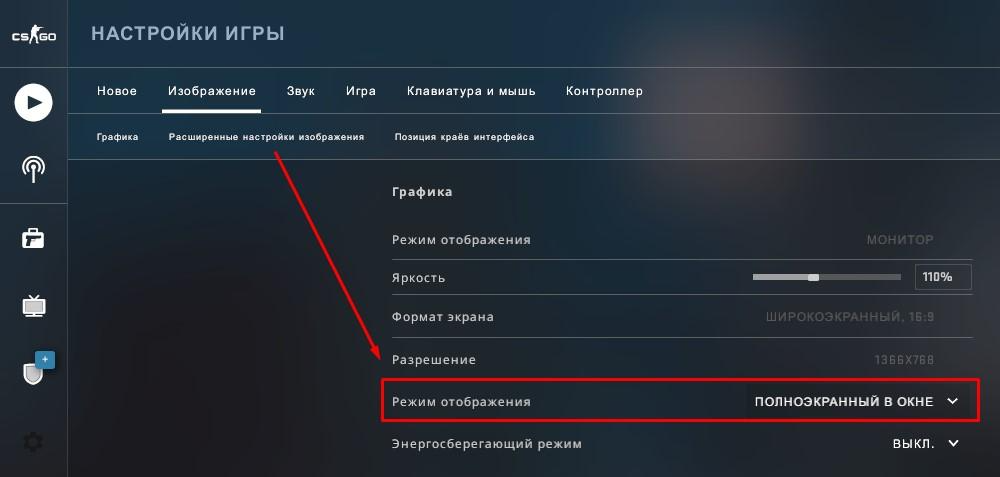
Demoyu görüntülemek için cs go da geri sarma konsolunu açmayı, biliyorsanız, o zaman olası zorluklarla başa çıkmak da zor olmayacaktır. Oyuncuların sıklıkla karşılaştığı sorunlardan biri de demoui komutuna girdikten sonra fare imlecinin kaybolması, bu da istenen düğmeleri seçmenin imkansız hale gelmesi anlamına geliyor. Bunun nedeni demoyu izlemenin oyunun üst kısmında bulunan ayrı bir pencerede açılmasıdır. Bu sorunu önlemek için oyun ayarlarını açmanız ve görüntü parametrelerinde «Tam ekran pencere» modunu seçmeniz gerekir. Böylece imleç, belirli bir anda hangi pencerenin etkin olduğuna bakılmaksızın her zaman görünür olacaktır.
Demo açılmazsa bunun aşağıdaki nedenleri olabilir:
dosyanın hasar görmesine neden olan dahili oyun hatası;
Demo çok eski ve artık mevcut CS:GO sürümüyle uyumlu değil;
CS:GO diğer programlarla çakışıyor;
Dosya sistemi hatası nedeniyle dosya bozulması.
Bu durumlardaki öneriler CS:GO'deki diğer hatalarla aynıdır: dosyayı yeniden açmadan önce lobiden çıkabilir, oyunu yeniden başlatabilir veya bilgisayarı yeniden başlatabilirsiniz. Sorunların çoğu çözüldü.
Ayrıca demo başlığında kolaylık olması açısından Rusça kelimeler kullandıysanız sorunlar ortaya çıkabilir. Belki de dosyayı doğru bir şekilde açmak için adını yalnızca rakam ve Latin harflerinden oluşan bir adla değiştirmek yeterlidir.
CS go tekrar oynatmada geri sarmayı etkinleştirmeyi öğrendikten sonra, videoda ileri ve geri gitmeyi kötüye kullanmamalısınız. Video hızını sık sık değiştiriyor ve çok fazla hareket ediyorsanız bu, FPS'de gözle görülür bir düşüşe neden olabilir ve bundan kurtulmak için demoyu tekrar açmanız gerekecektir. Bu tür sorunlar özellikle HDD'lerde yaygındır, dolayısıyla mümkünse CS:GO oyununun diğer modern oyunlar gibi katı hal sürücüsünden çalıştırılması daha iyidir.
Artık cs go da geri sarma konsolunu nasıl açacağınızı ve onu demoları incelemek için nasıl kullanacağınızı biliyorsunuz, aynı anda birkaç sorunu çözebilirsiniz. Öncelikle hatalarınızı tespit etmek ve sonraki maçlarda tekrarlamamaya çalışmak için maçın en önemli anlarını kayıttan izleyebilirsiniz. Diğer oyuncuların kaydettiği başarılı demolara bakmak da çok faydalı olabilir. Ve son olarak maçın kayıtlarını inceleyerek hile yapanı yakalayabilirsiniz. Walhack kullanan oyuncuların hareketleri, oyun sırasında düşünmeye zaman olmadığında dikkat çekmeyebilir ancak ağır çekimde düşmanın hareket tarzında ve nereye baktığında hemen fark edilecektir.
